В качестве Чертежей на Макетах можно размещать:
•виды из текущего проекта Archicad;
•виды из внешних проектов Archicad;
•внешние файлы Чертежей, такие как PDF или иные графические файлы.
Размещенный на Макете вид автоматически становится Чертежом.
Размещение вида из текущего проекта (путем перетаскивания)
Размещение вида из текущего проекта (инструмент Чертеж)
Размещение вида из внешнего проекта Archicad (команда меню)
Размещение вида из внешнего проекта Archicad (меню Выбора Проекта в Навигаторе)
Размещение внешнего файла чертежа (несколько методов)
Размещение выбранных страниц из PDF
Сохранение Вида и Размещение на Макете (команда)
Размещение Чертежа с помощью Организатора (режим Редактора Макетов)
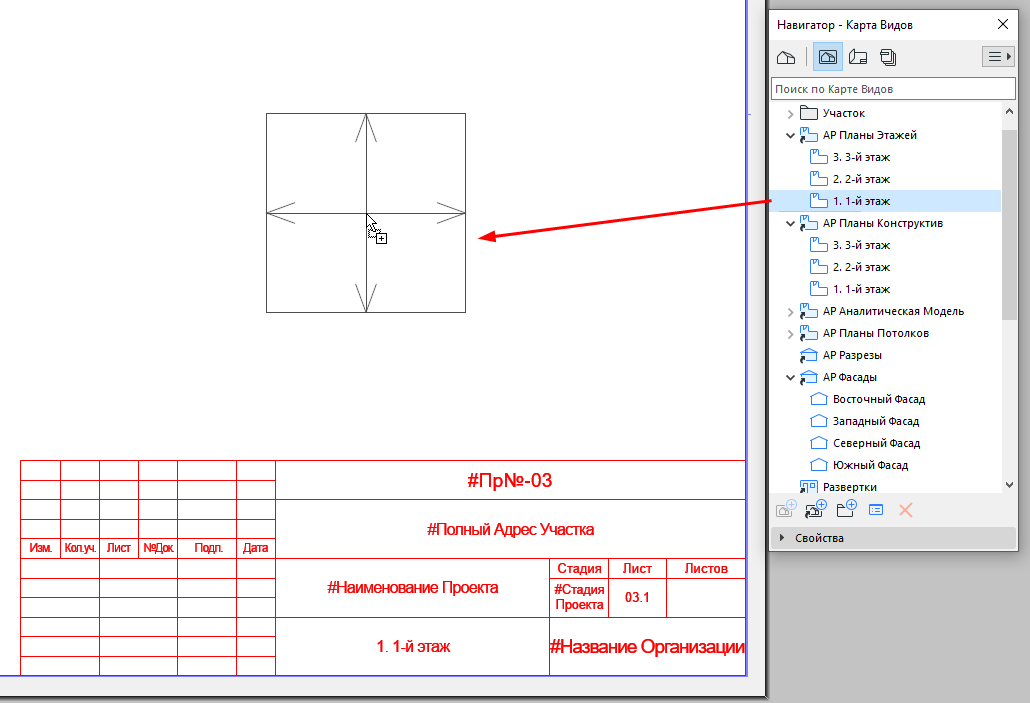
Размещение вида из текущего проекта (путем перетаскивания)
1.Откройте Макет.
2.Перетащите из Навигатора элементы (проекции или виды) непосредственно на Макет, чтобы эти элементы стали Чертежами.
Примечания:
–Для размещаемой на Макете проекции автоматически создается вид, добавляемый в Карту Видов.
–Если вы перетаскиваете на Макет сразу несколько элементов, то они будут расположены в соответствии с настройками Размещения Чертежей, задаваемыми в диалоге Параметров Основного Макета.
Перетаскиваемый на Макет вид становится Чертежом
Размещение вида из текущего проекта (инструмент Чертеж)
1.Откройте Макет.
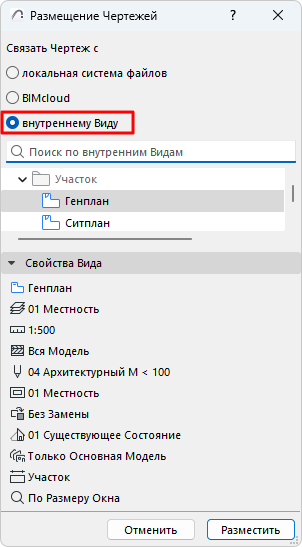
2.Активируйте инструмент Чертеж и щелкните на Макете.
3.В открывшемся диалоге выберите вариант "Внутренний вид", затем укажите вид, который хотите разместить на Макете.
4.Нажмите кнопку Разместить.
Размещение вида из внешнего проекта Archicad (команда меню)
1.Воспользуйтесь командой меню Файл > Внешние Данные > Разместить Внешний Чертеж.
2.В открывшемся диалоге выберите проект Archicad (PLA или PLN).
3.В следующем диалоге выберите виды для импорта и способ добавления их в Книгу Макетов.
4.Нажмите кнопку Разместить.
Примечание: Размещение вида из внешнего файла проекта Archicad приводит к открытию еще одного сеанса работы Archicad. Чтобы избежать этого, воспользуйтесь командой меню Параметры > Окружающая Среда > Дополнительные Параметры и отметьте маркер "Не запускать новый сеанс работы Archicad при размещении видов на Макетах".
Размещение вида из внешнего проекта Archicad (меню Выбора Проекта в Навигаторе)
1.Откройте Навигатор или Организатор активного проекта.
2.Нажмите кнопку Выбора Проекта и активируйте команду Найти Проект или Найти Проект Teamwork.
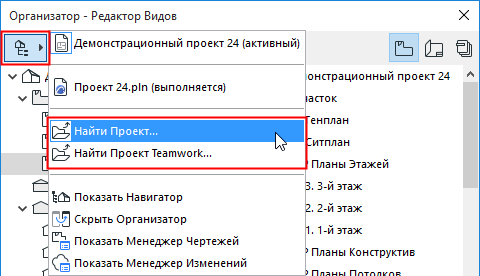
3.Выберите внешний проект Archicad (версии 17 или выше).
Если вы используете проект Teamwork: Выберите BIMcloud и нужный проект. Исходный и целевой проекты должны быть сохранены в одной и той же версии Archicad.
Если необходимо, выполните вход в BIMcloud см. Вход в BIMcloud.
4.Нажмите копку Открыть.
В результате в Навигаторе будет отображена древовидная структура внешнего проекта.
5.Перетащите нужные виды в активное окно Макета.
Примечание: Размещение вида из внешнего файла проекта Archicad приводит к открытию еще одного сеанса работы Archicad. Чтобы избежать этого, воспользуйтесь командой меню Параметры > Окружающая Среда > Дополнительные Параметры и отметьте маркер "Не запускать новый сеанс работы Archicad при размещении видов на Макетах".
Размещение внешнего файла чертежа (несколько методов)
1.Откройте Макет.
2.Перетащите файл чертежа (по одному за раз) из файловой системы.
Или разместите внешний чертеж из файловой системы или из BIMcloud, воспользовавшись одним из следующих способов:
•Активируйте инструмент Чертеж и щелкните на Макете.
Выберите вариант "локальная система файлов", нажмите кнопку Найти и укажите путь к файлу.
•Воспользуйтесь командой меню Файл > Внешние Данные > Разместить Внешний Чертеж или
•Файл > Внешние Данные > Разместить Внешний Чертеж из BIMcloud
Выберите BIMcloud и нужный проект.
Если необходимо, выполните вход в BIMcloud см. Вход в BIMcloud.
Примечание: Чтобы использовать чертеж из проекта Teamwork, этот проект Teamwork должен иметь тот же номер версии, что и основной проект.
Размещение выбранных страниц из PDF
Этот способ действует в случае перетаскивания файла PDF или использования команды меню Файл.
Если импортируемый чертеж представляет собой многостраничный PDF-файл:
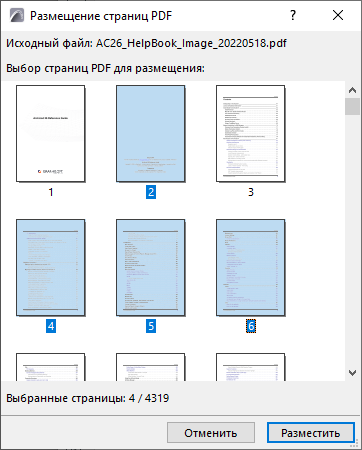
1.Появится диалоговое окно выбора. Выберите одну, несколько или все страницы.
2.Нажмите кнопку Разместить.
Сохранение Вида и Размещение на Макете (команда)
Примечание: Данная команда доступна не во всех версиях локализации Archicad.
Эта команда присутствует:
•в контекстном меню активного окна
•в контекстном меню вида/проекции в Выпадающей Панели Навигатора (при выборе вида она называется Разместить в Макете)
•в меню Документ
Эта команда открывает окно Макета (последний активный Макет или первый Макет в Книге Макетов).
Щелкните на Макете для размещения Чертежа.
Размещение Чертежа с помощью Организатора (режим Редактора Макетов)
В панели Организатора активируйте режим Редактора Макетов и перетащите проекции, виды и внешние файлы из левого иерархического списка в расположенную справа Книгу Макетов (или нажмите кнопку Разместить Чертеж в левой части Организатора).
См. Организатор.
При размещении чертежей действуют следующие правила:
•Если вы перетащите элемент на название существующего макета, то чертеж будет размещен на этом макете.
•Если вы перетащите элемент на название поднабора Книги Макетов, то чертеж будет размещен на новом макете, созданном автоматически внутри поднабора (или на самом верхнем уровне Книги Макетов).