
Любой размещенный на Макете Чертеж может иметь Заголовок, содержащий графические элементы, а также информацию, относящуюся к самому чертежу, такую как ID Чертежа, Название и Масштаб.
Заголовок чертежа зависит от Типа Заголовка. Типы Заголовков — это GDL-объекты, назначаемые Чертежам по умолчанию (автоматически) или вручную для выбранных Чертежей.
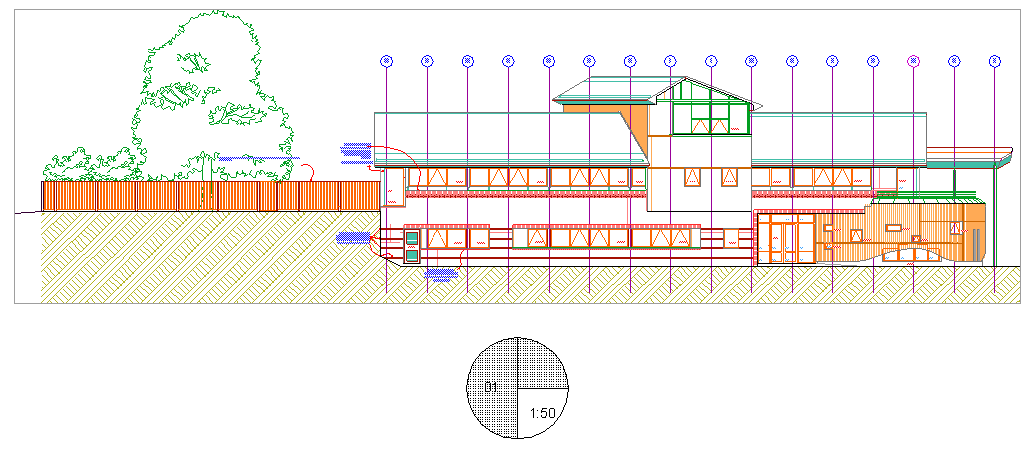
Заголовок Чертежа по Умолчанию
Создание Нового Типа Заголовка
Редактирование Объекта Типа Заголовка
Обратная ссылка на макет, содержащий исходный маркер
1.Выберите Чертеж и откройте диалог Параметров Чертежа.
2.В панели Заголовок выберите из выпадающего списка Тип Заголовка.

Заголовок Чертежа по Умолчанию
Чтобы назначать определенный Заголовок по умолчанию для каждого нового Чертежа:
1.Откройте диалог Параметров Чертежа по Умолчанию.
2.В панели Заголовок выберите из выпадающего списка Тип Заголовка.
Заголовки Чертежей автоматически связываются с ассоциированными с ними Чертежами.
Создание Нового Типа Заголовка
1.В окне Макета создайте при помощи 2D-инструментов (линий, текстовых блоков и т. п.) новый Типа Заголовка.
2.Выберите созданные вами компоненты Типа Заголовка.
3.Воспользуйтесь командой Файл > Библиотеки и Объекты > Сохранить Выбранное как > Заголовок Чертежа, чтобы сохранить объект.
После этого новый Тип Заголовка станет доступен в выпадающем списке панели Заголовок диалога Параметров Чертежа.
Редактирование Объекта Типа Заголовка
Вы можете отредактировать созданный Тип Заголовка графически:
1.Воспользуйтесь командой меню Файл > Библиотеки и Объекты > Открыть Объект.
2.Выберите Тип Заголовка, который хотите отредактировать.
3.Нажмите кнопку 2D-символ, чтобы открыть окно графического редактирования объекта.
4.С помощью 2D-инструментов внесите необходимые изменения.
Примечание: Для более удобного редактирования установите масштаб 1:1 окна 2D-символа GDL.
Обратная ссылка на макет, содержащий исходный маркер
В панели Заголовок диалога Параметров Чертежа можно настроить Обратную Ссылку чертежа.
Обратная Ссылка позволяет добавить информацию об ID Макета в Заголовок Чертежа: в частности, ID одного или нескольких Макетов, на которых располагается Чертеж, содержащий исходный маркер текущего чертежа. Обратную Ссылку удобно использовать, если источником Чертежа является Разрез, Фасад, Развертка, Деталь или Рабочий Лист.
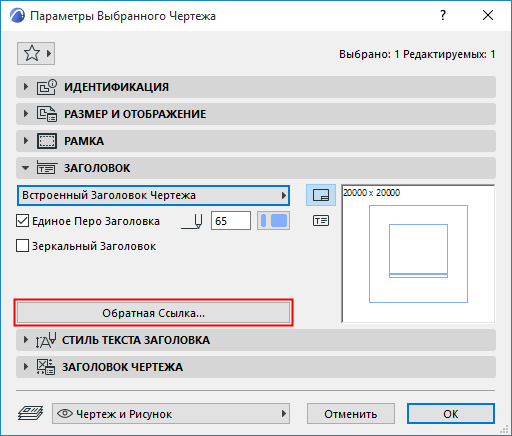
Нажмите кнопку Обратная Ссылка.
В открывшемся диалоге приводится список всех Макетов, на которых отображается исходный маркер данного чертежа.
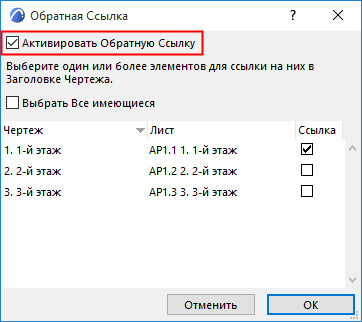
Отметьте маркер Активировать Обратную Ссылку, а затем выберите один или несколько Макетов, ID которых требуется включить в Заголовок Чертежа (при помощи маркера Выбрать Все имеющиеся можно включить в Заголовок Чертежа ID сразу всех перечисленных здесь Макетов).
Нажмите кнопку ОК, чтобы применить изменения и вернуться в диалог Параметров Чертежа.
В окне Предпросмотра Заголовка Чертежа появится Автотекст, содержащий ID Макетов.
В этом примере активация маркера “Выбрать Все имеющиеся” привела к следующему виду Заголовка:
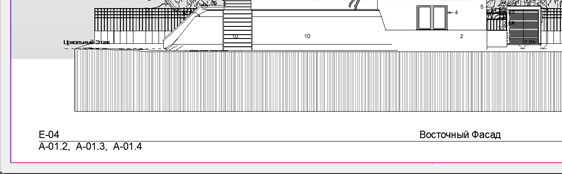
Примечание: Убедитесь, что в параметрах используемого вами Заголовка Чертежа активирована функция Обратной Ссылки:
