Сопоставление Аналитических Моделей
Этот рабочий процесс позволяет сопоставлять виды Аналитической Модели.
В этом случае перед запуском Сопоставления Моделей необходимо активировать Аналитическую Модель в диалоге “Выбора Вида”, как это описано ниже.
Пример
В этом примере инженер-конструктор проверил аналитическую модель и выполняет Сопоставление Моделей, чтобы назначить задачи.
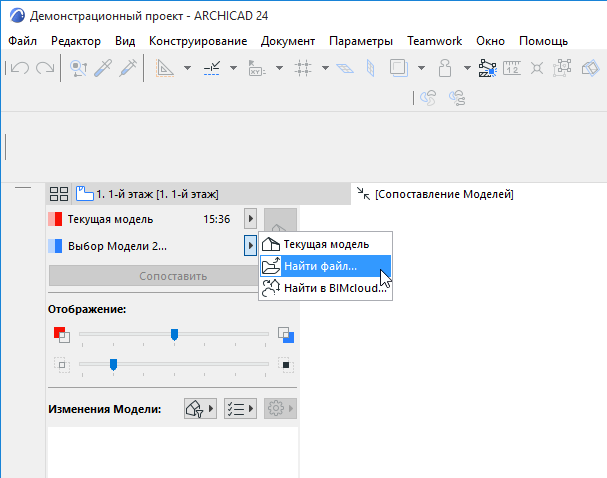
1.Воспользуйтесь командой меню Конструирование > Сопоставление Моделей.
2.В панели Сопоставления Моделей:
Выберите в качестве Модели 1 Текущую модель. (При необходимости вы можете указать любой другой файл pln или SAF.)
3.В качестве Модели 2 выберите файл SAF (формат: Файл Конструктивного Анализа .xlsx).
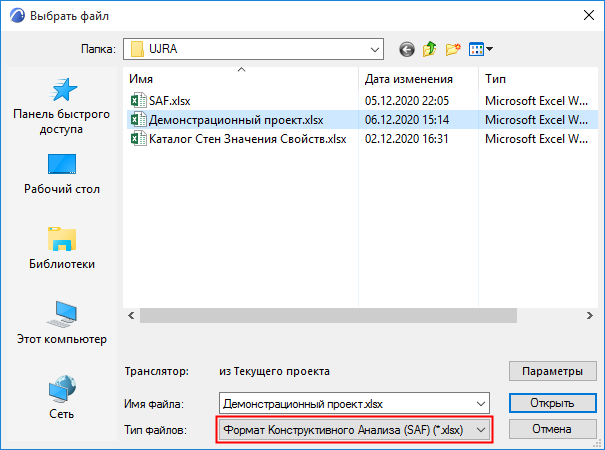
Примечание: Если вы открываете файл SAF при помощи функции Сопоставления Моделей, то применяются настройки SAF-транслятора текущего проекта. Убедитесь, что в текущем проекте SAF-транслятор настроен так, как вам нужно. Изменить эти настройки можно путем импорта файла другого Транслятора в текущий проект. См. Импорт/Экспорт SAF-трансляторов.
4.Нажмите копку Открыть.
5.В панели Сопоставления Моделей нажмите кнопку Выбора Вида.
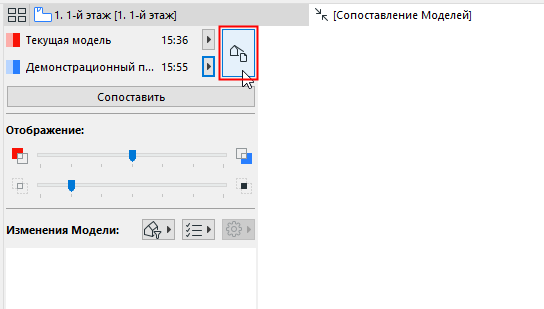
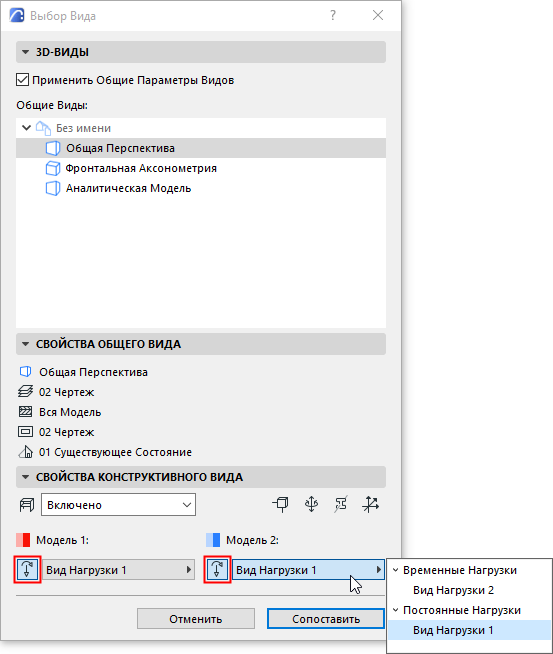
6.В результате будет открыт диалог Выбора Вида.
7.В панели 3D-видов выберите 3D-вид для сопоставления. (См. также Выбор Видов для Сопоставления.)
Примечание: При сопоставлении файлов pln с моделями SAF доступны только общие виды, поскольку файлы SAF не содержат Видов.
8.В панели Свойств Конструктивного Вида выберите вариант Аналитическая Модель.
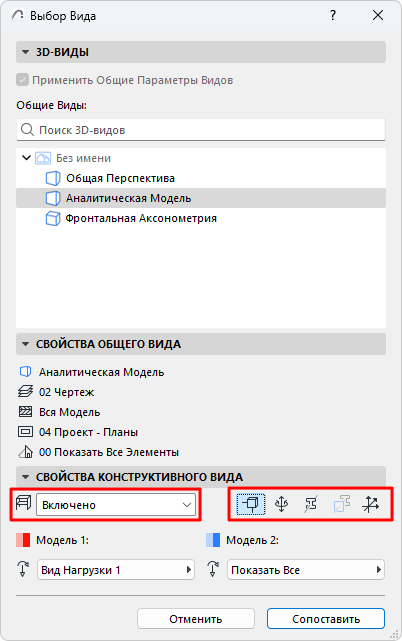
•Нажмите одну из четырех кнопок (узлы, опирания концов, профили, заменяющие профили, локальная система координат), чтобы увидеть эти Конструктивные компоненты в окне Сопоставления.
•Кроме того, вы можете в каждом виде выбрать сопоставление Видов Нагрузки (см. Виды Нагрузки в Сопоставлении Моделей ниже.)
Примечание: Настройки отображения сохраняются в выбранном виде, но эти значки и опции Видов Нагрузки позволяют временно отменить их.
9.Нажмите кнопку Сопоставить. В процессе Сопоставления Моделей вы можете активировать любую другую вкладку или окно.
10.Проверьте результаты в окне Сопоставления Моделей.
11.Отфильтруйте параметры для отображения. Наборы доступных параметров зависят от Аналитической Модели.

12.При помощи панели Сопоставления Моделей можно просмотреть все изменения: отредактированные элементы, которые существуют в обеих моделях ("Измененные"; и те, которые существуют только в Модели 1 или в Модели 2.
См. Сопоставление Моделей: Просмотр Изменений.
13.Нажмите кнопку Детали для получения дополнительной информации о конструктивных изменениях отредактированных элементов. (Доступно только при сопоставлении Аналитических видов. Недоступно в Teamwork.)
Там, где это применимо, вы можете увидеть сравнение конкретных параметров Модели 1 и Модели 2.
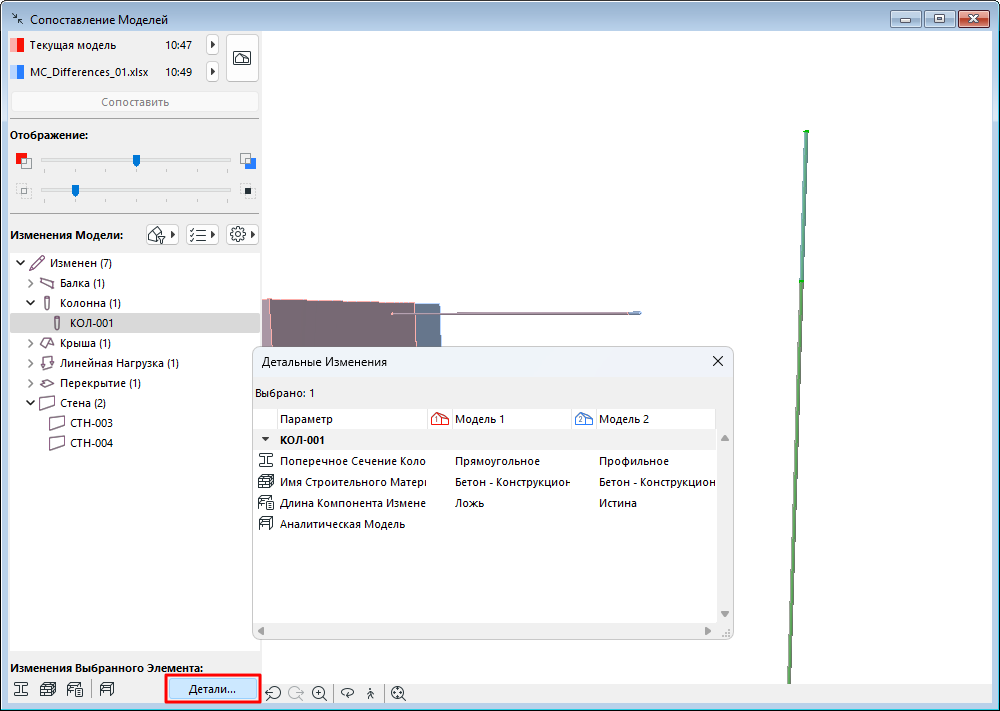
Примечание: Вы также можете открыть панель Детальных Изменений из Табло Команд Конструктив или при помощи меню Окно > Панели.

14.Затем, если необходимо, можно создать Задачи для измененных элементов.
См. Создание Задачи на основе Списка Изменений Сопоставляемых Моделей.
Виды Нагрузки в Сопоставлении Моделей
В диалоге Выбора Вида (панель Свойства Конструктивного Вида):
•Для обеих моделей выберите Вид Нагрузки. Сохраненный Вид Нагрузки модели (часть Параметров Вида) отображается.
•При необходимости можно отключить или включить Вид Нагрузки для одной или обеих моделей. Отключение Вида Нагрузки означает, что относящаяся к Нагрузке информация будет игнорироваться.
•Для одной или обеих моделей вы можете выбрать сопоставление разных Видов Нагрузки.