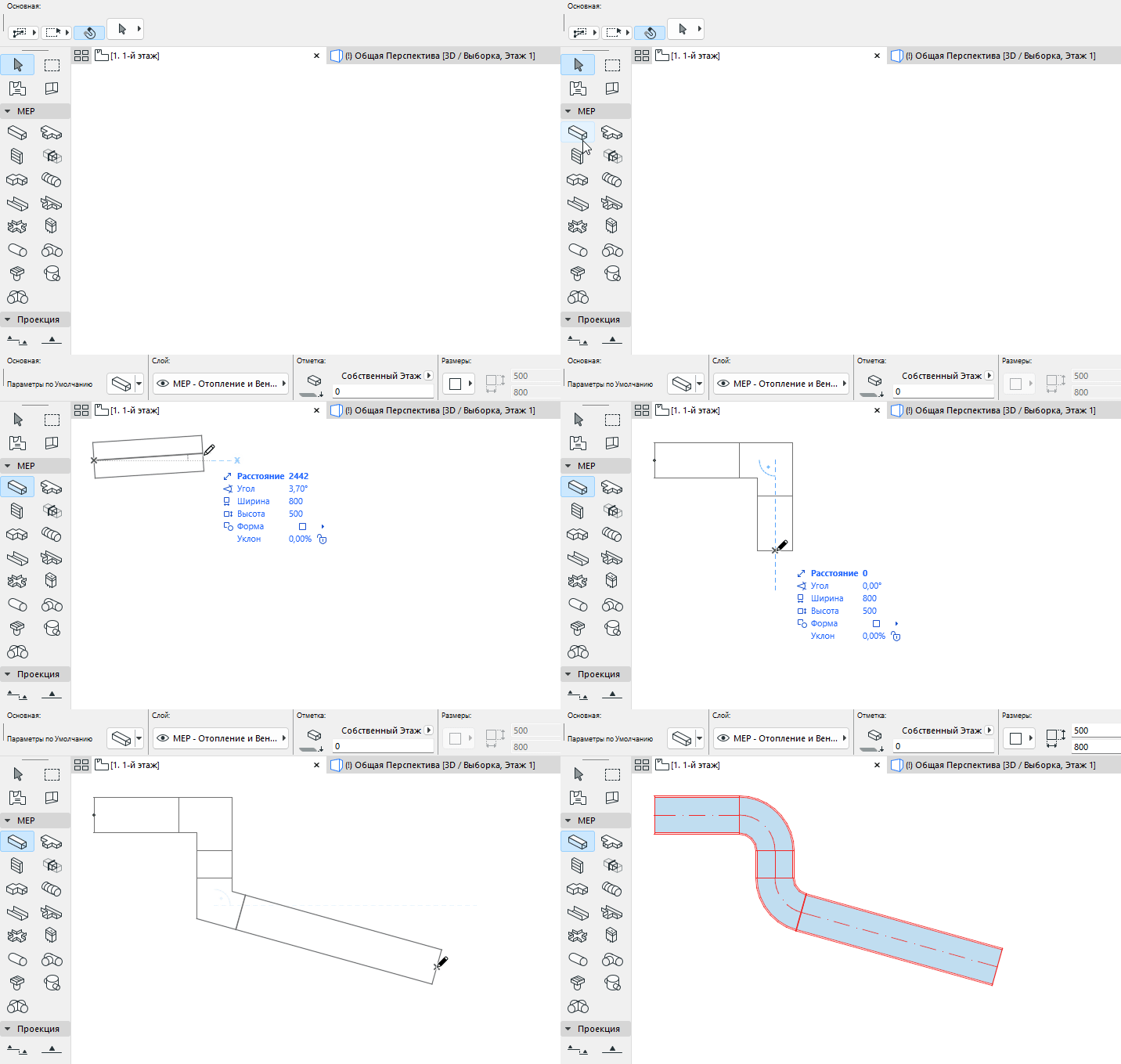
1.Выберите в панели инструментов один из инструментов Трассировки: Трассу Воздуховода, Трассу Кабельных Лотков или Трассу Труб.
2.На Плане Этажа или в 3D-окне: Последовательными щелчками мыши задайте сегменты и узлы Трассы.
•Каждый щелчок определяет местоположение узла, соединяющего соседние сегменты.
•Линия привязки проходит через центры элементов Трассы
•Нажатие клавиши Backspace приводит к удалению последнего размещенного сегмента
3.Чтобы завершить построение Трассы, сделайте второй щелчок в конечной точке последнего сегмента.
В результате будет создан единый элемент Трассы.
Отводы и переходы автоматически генерируются для каждого узла Трассы.
Если элемент трассы оканчивается на терминале, аксессуаре или оборудовании, воспользуйтесь клавишами со стрелками вверх и вниз, чтобы выбрать подходящий вариант соединения трассы. (См. Размещение Терминала, Аксессуара или Оборудования)
Поток (например, воды или воздуха), проходящий через данный элемент Трассы, всегда постоянен.
Изменение параметров в процессе создания Трассы
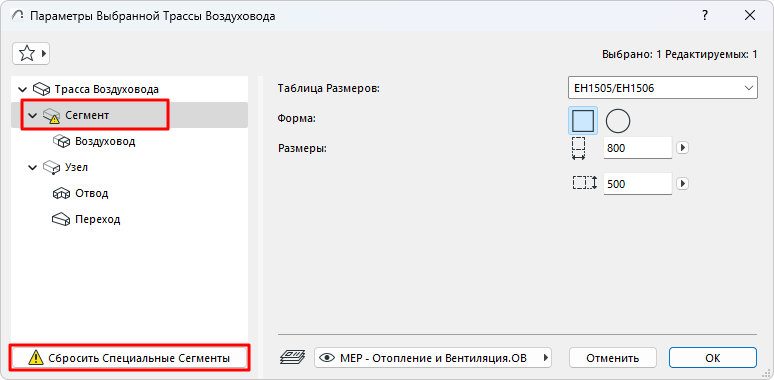
Начав размещать элемент трассы, вы можете изменить его сечение в Табло Слежения.

Элементы со значениями параметров, отличающимися от используемых по умолчанию, отображаются в диалоге параметров как "специальные".
Добавление Ответвления от Элемента Трассы
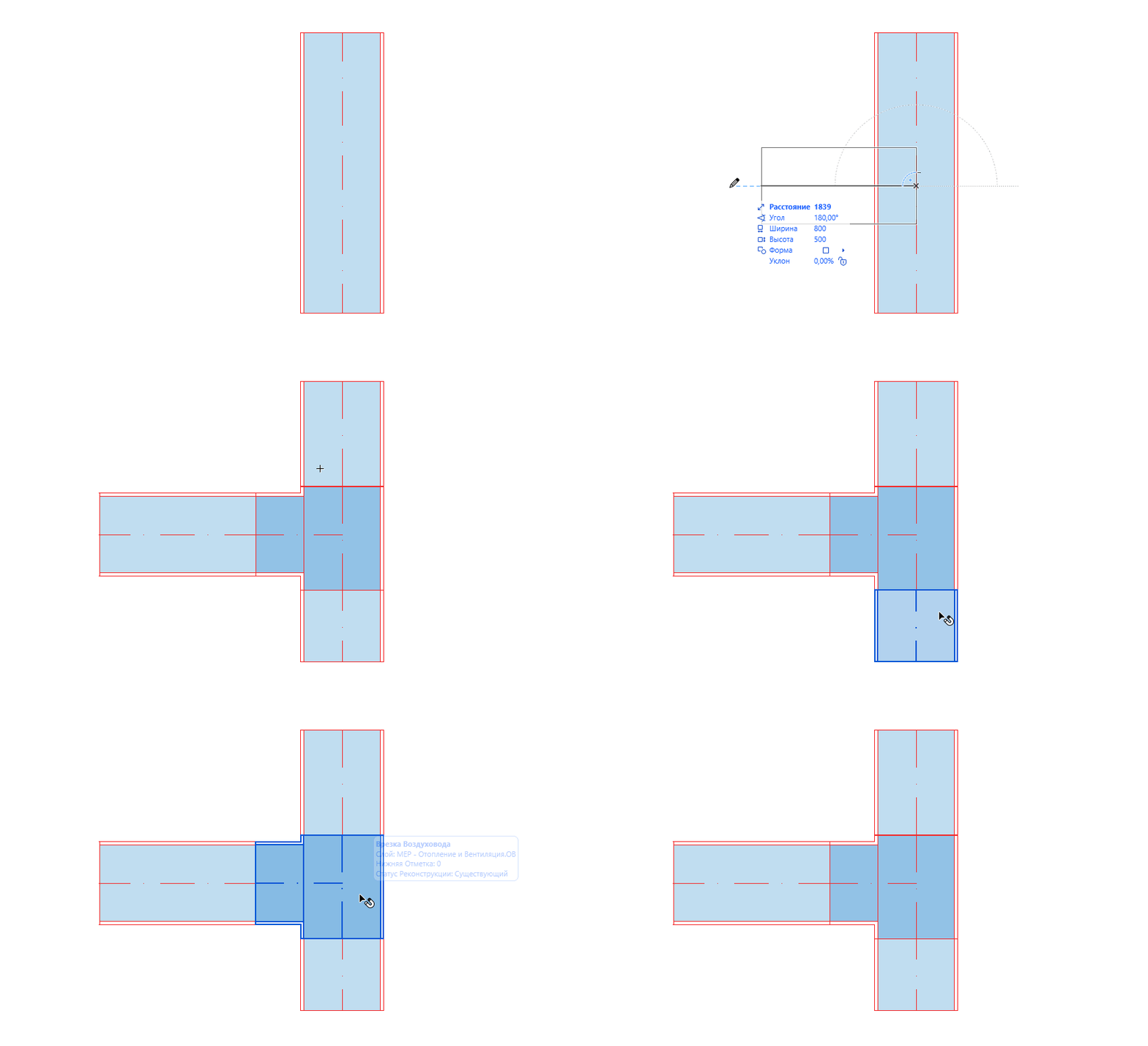
Вы можете добавить ответвление (врезку) от любого размещенного элемента трассы. Узел ответвления добавляется автоматически.
После создания ответвления исходная трасса разделяется на несколько элементов трассы.
Объединение Трасс
Трассы объединяются, если:
•Конечный узел элемента одной Трассы соединен с конечным узлом элемента другой Трассы
•Ветвь (врезка) удаляется (оставшиеся Трассы будут объединены)
Конечный узел ветви (врезки) перемещается, отсоединяя прежнюю ветвь.
Создание Трассы при помощи Волшебной Палочки
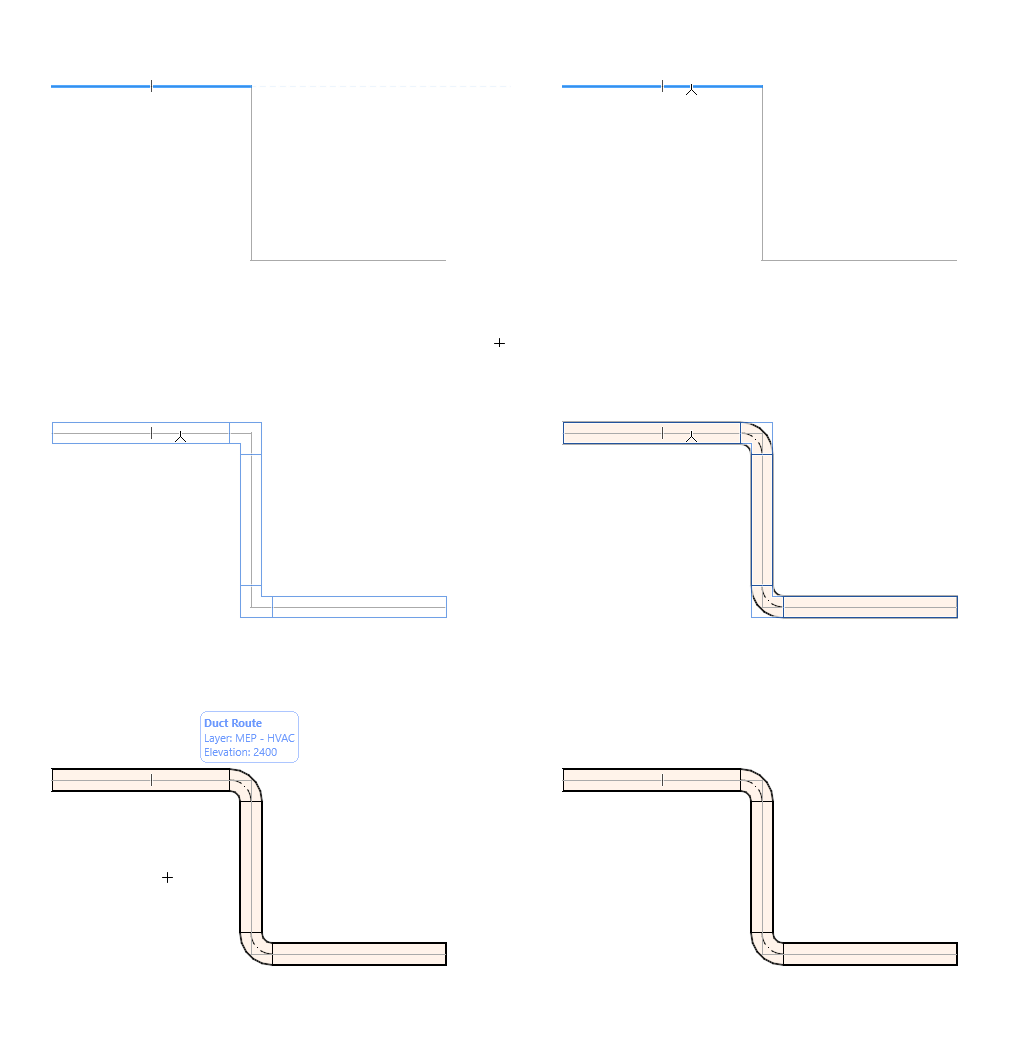
При помощи Волшебной Палочки можно одним щелчком мыши создать трассу на основе существующей полилинии или многоугольника.
1.Начертите линию или полилинию
2.Выберите инструмент MEP (Воздуховод, Трубопровод или Кабельные Лотки).
3.Нажав и удерживая клавишу Пробел для активации функции Волшебной Палочки, щелкните на полилинии или контуре многоугольного элемента.
Гибкий Воздуховод
Этот инструмент позволяет создавать гибкую геометрию, используя сплайновый типа ввода. Щелкните на порте существующего элемента Трассы, чтобы соединить с ней гибкий воздуховод, или двойным щелчком завершите ввод.
Гибкие воздуховоды не создают переходов на своих концах, поэтому соединения, имеющие разные размеры, надо предварительно создавать в самой Трассе.
Для получения информации о командах редактирования гибких воздуховодов см. Графическое редактирование Трасс.