Ручная корректировка аналитических компонентов
Воспользуйтесь командами ручного редактирования для быстрой корректировки геометрии узлов и ребер Компонентов, чтобы обеспечить соединение всех компонентов модели.
Включите показ Аналитической Модели в Archicad. Выберите Стержень или Пластину, затем воспользуйтесь одной из команд локальной панели:
Общая информация
•Единовременно можно редактировать только один Компонент (многоэлементный выбор не поддерживается).
•Команды доступны в проекциях Планов Этажей, Разрезов, Фасадов и в 3D-видах - если они применимы при данном отображении модели.
•Если Компонент отредактирован вручную, то он больше не будет участвовать в автоматической корректировке других компонентов. Однако отредактированный вручную Компонент все еще может выступать в качестве цели для Правил Корректировки.
•Отредактированный вручную Компонент перемещается (а также вращается или зеркально отражается) вместе со своим родительским элементом физической модели.
1.Выберите Стержень и щелкните на его узле.
2.В локальной панели активируйте команду Изменения Длины Компонента.
•Изменение Длины Компонента
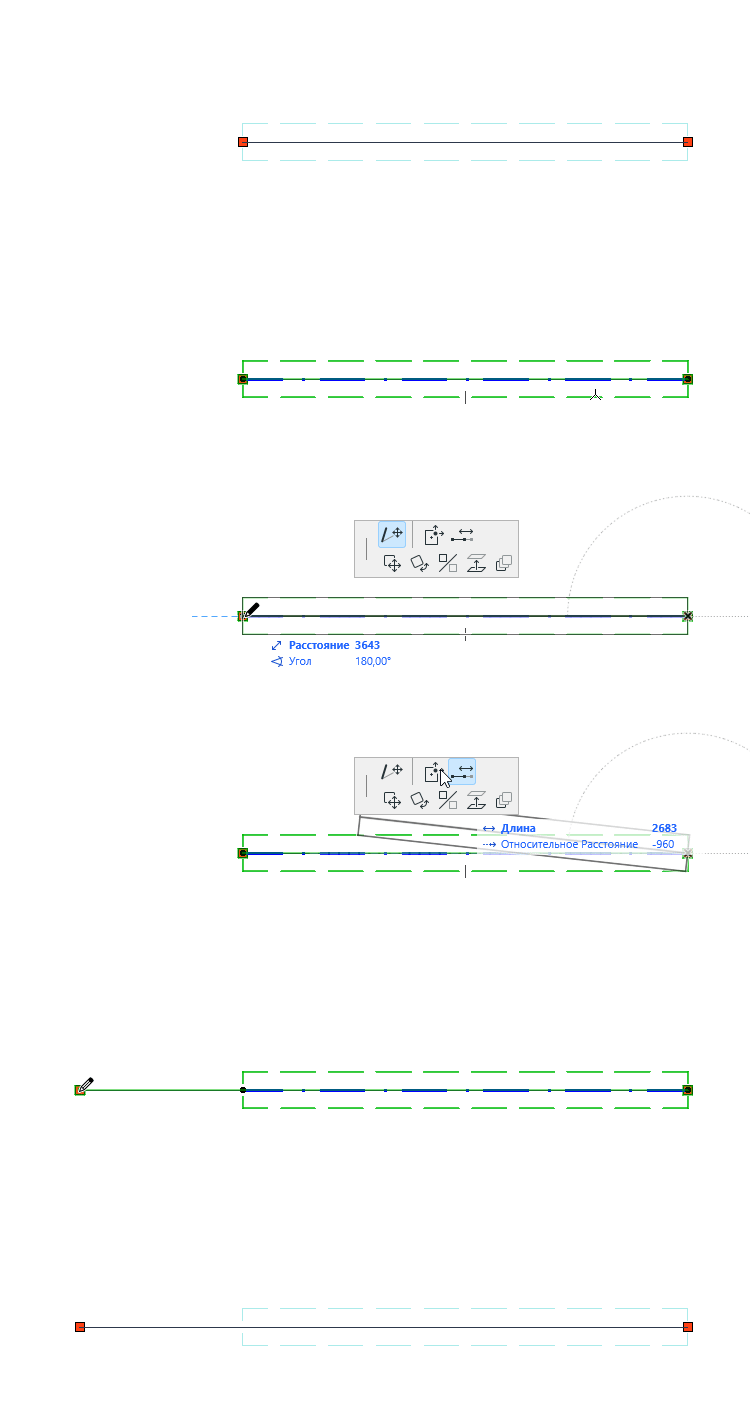
Прямая балка - ручное изменение длины
•Угловое изменение длины Компонента (криволинейная Балка): откорректируйте конец Стержня, не меняя кривизну (радиус) Компонента.
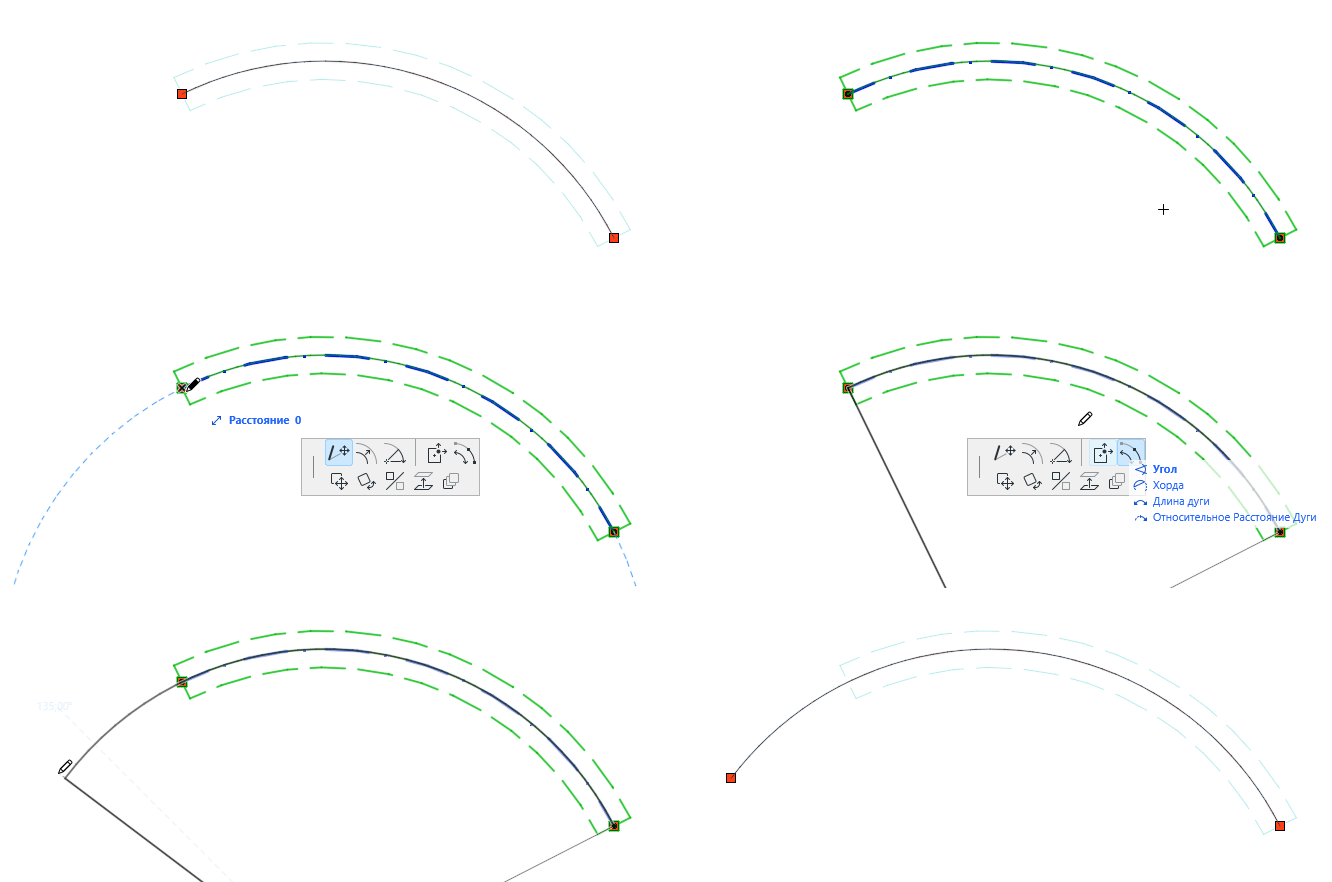
Криволинейная балка - ручное изменение длины
1.Выберите Пластину и щелкните на ее узле. (Недоступно для вертикальной Стены на Плане Этажа)
2.В локальной панели нажмите кнопку Перемещения Вершины Компонента.

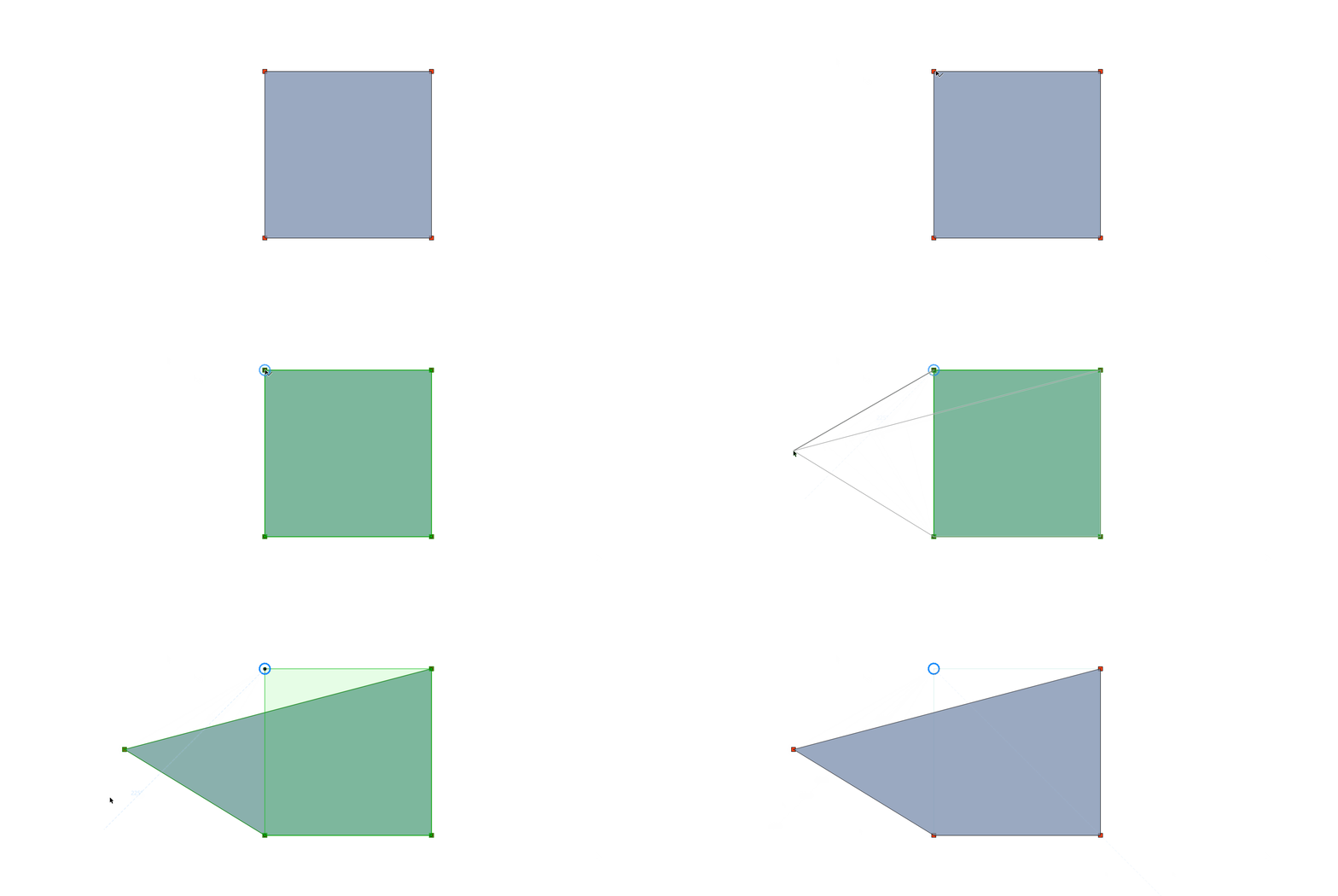
Перекрытие - перемещение узла
1.Выберите Пластину и щелкните на ее ребре. (Недоступно для вертикальной Стены на Плане Этажа)
2.В локальной панели нажмите кнопку Смещения Ребра Компонента.

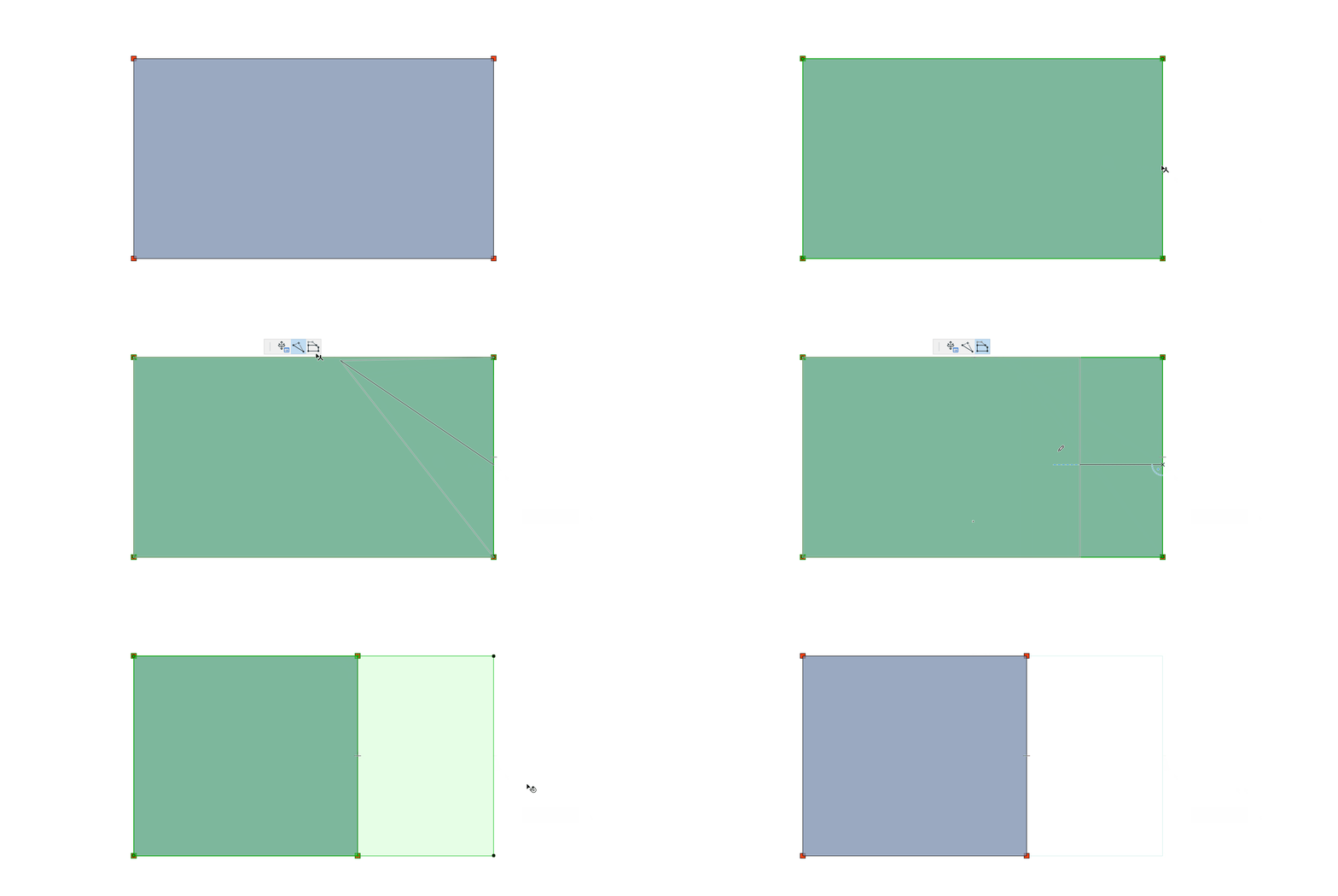
Плита - смещение ребра
1.Выберите Пластину и щелкните на ее ребре. (Недоступно для вертикальной Стены на Плане Этажа)
2.В локальной панели нажмите кнопку Вставки Новой Вершины Компонента.

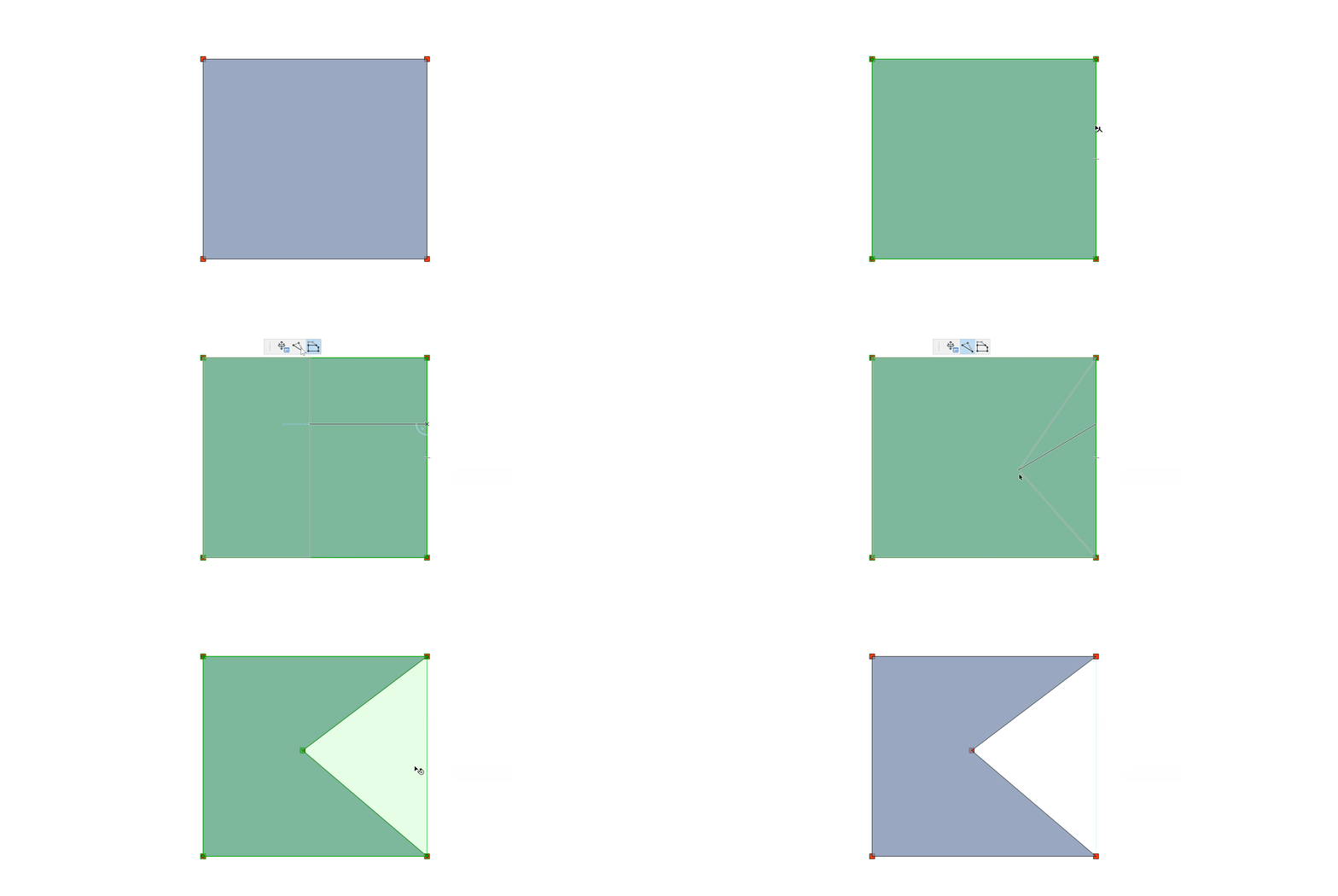
Перекрытия - вставка узла.
Чтобы удалить узел, перетащите его на другой узел. (Для удаления узлов не предусмотрено отдельной команды)
Отмена ручного редактирование
Возврат результатов ручного редактирования к исходной геометрии Компонента.
Выбрав элемент, Аналитический Компонент которого был отредактирован вручную, воспользуйтесь командой Отмены ручного редактирования, присутствующей:
•в локальной панели
•в диалоге Параметров Элемента или в Информационном Табло (панель Параметров Конструктивного Анализа)
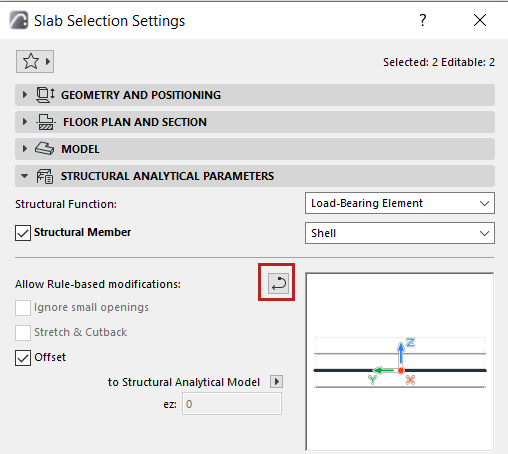
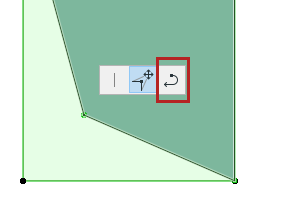
Команда Отмены ручного редактирования не влияет на ручные настройки Эксцентриситета и Опираний Ребер.
Свойства отредактированных вручную Компонентов
Свойства элементов упрощают идентификацию вручную отредактированных Стержней и Пластин:
Для Стержней: Длина Компонента Изменена Вручную
Для Пластин: Геометрия Компонента Изменена Вручную
Эти свойства доступны во всем интерфейсе Archicad, включая:
•Диалог Найти и Выбрать
•Менеджер Свойств и Редактор Формул
•Сопоставление SAM-моделей (Детальные Изменения)
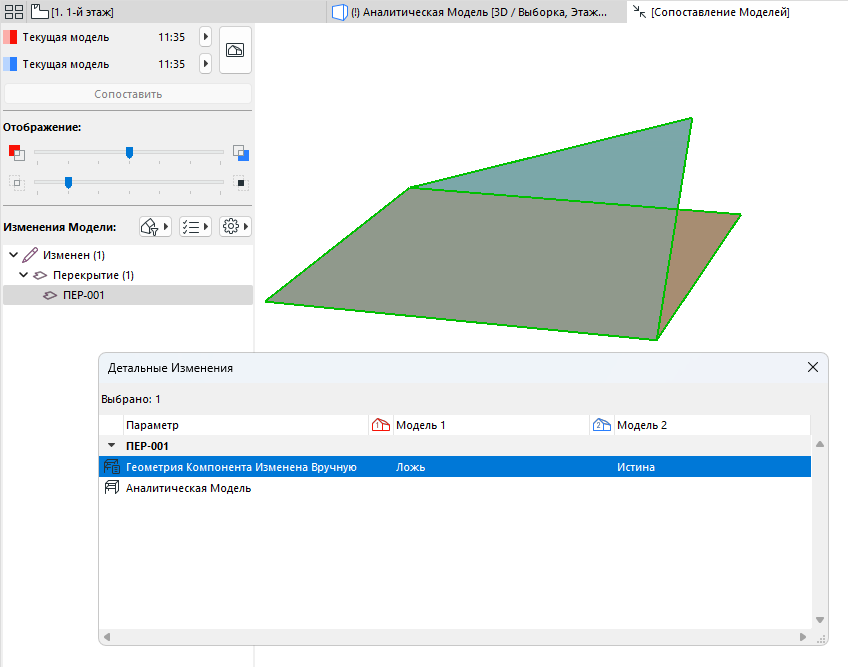
Просмотр ручных правок при Сопоставлении Конструктивных Моделей
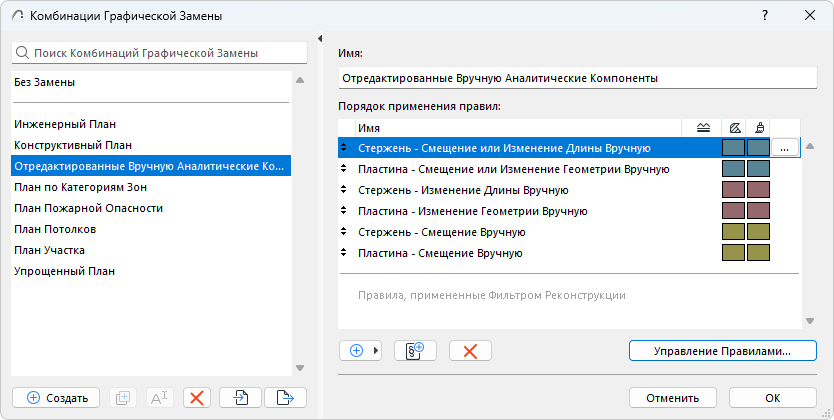
•Правила и Критерии Графической Замены - воспользуйтесь Комбинацией Графической Замены для графического выделения вручную измененных Конструктивных Компонентов.