Archicad está disponible para su descarga en:
http://www.graphisoft.es/downloads/
Archicad Requisitos de Hardware/Software
Los requerimientos de Hardware/Software se modifican cada cierto tiempo. Para tener información actualizada, consulte el siguiente vínculo:
http://www.graphisoft.es/support/system_requirements
Proceso de instalación
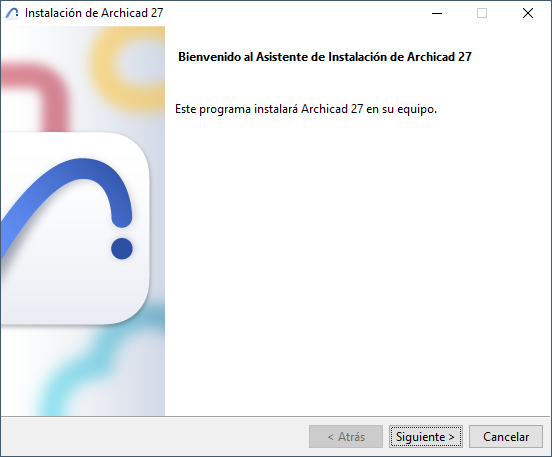
1.Inicie el instalador para abrir la Ventana de Bienvenida.
Haga clic en Siguiente para continuar.
2.Acuerdo de Licencia
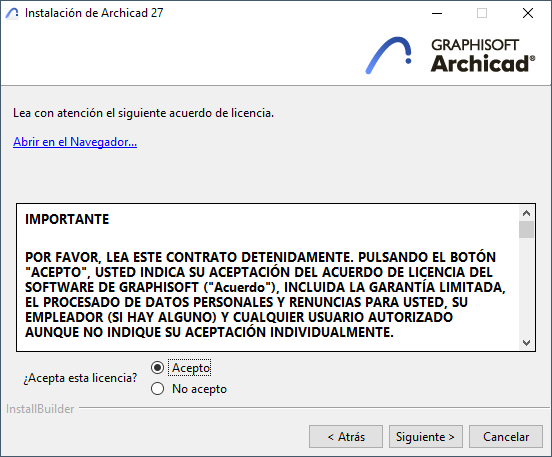
Lea cuidadosamente el contrato o acuerdo de licencia y acéptelo. (Haga clic en Abrir en un Navegador para ver el acuerdo en una nueva ventana.)
Haga clic en Siguiente.
3. Seleccione el Directorio de Instalación
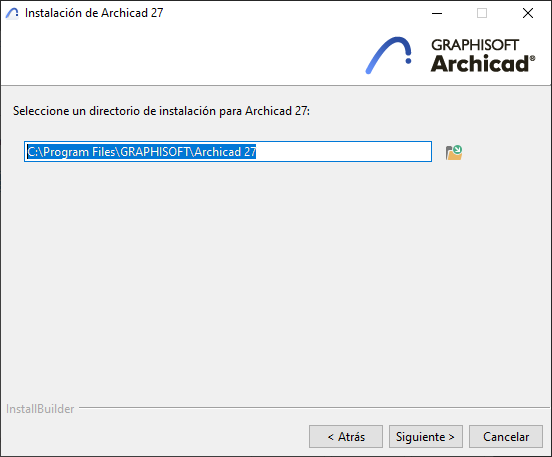
En esta página, defina la ruta de archivos de la instalación. Por norma, debería elegir la ruta sugerida por defecto, para simplificar la instalación de cualquier actualización en el futuro.
–En Mac: La instalación debe estar en la carpeta Aplicaciones o en una de sus subcarpetas.
Para confirmar la ruta de los archivos, haga clic en Siguiente.
4.Selección del Tipo de Instalación

–Típico (recomendado): Instala Archicad 27 junto con todos sus componentes (por ejemplo, Biblioteca).
–Personalizado: Instala sólo componentes específicos del programa.
Haga clic en Siguiente.
5.Resumen de la Instalación
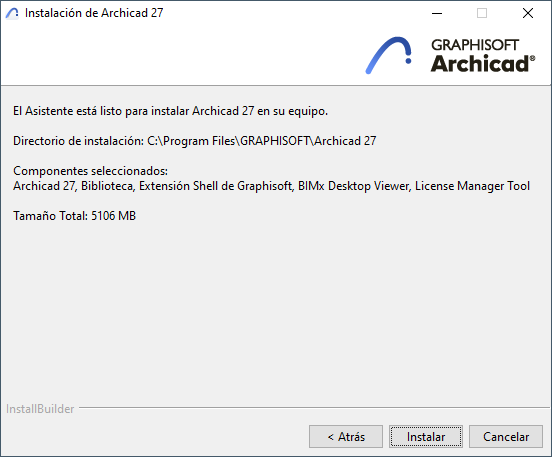
Esta ventana resume la configuración que ha elegido.
Haga clic en Instalar para iniciar la instalación.
6.Procesos de Instalación
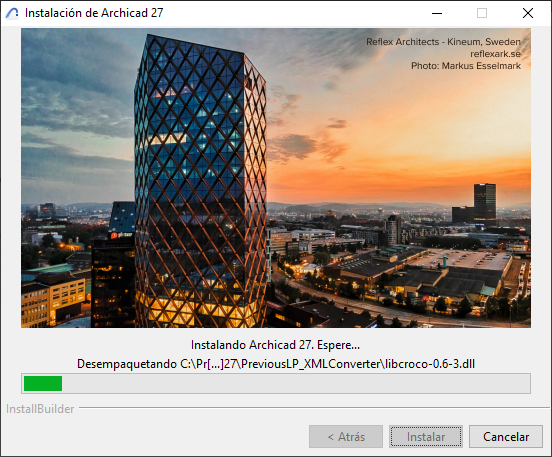
Dependiendo de su configuración de Hardware, este proceso puede durar varios minutos. Adicionalmente a otros componentes, se instala en segundo plano el CodeMeter, el BIMx Desktop Viewer, y la Herramienta de Gestión de Licencias (License Manager Tool).
7.Para usuarios de Mac: si está instalando Archicad en un sistema macOS , verá una advertencia: para que Archicad funcione correctamente, debe habilitar el Acceso Total al Disco en la configuración de macOS. Siga los pasos descritos en el diálogo de advertencia.
Ver MacOS: Habilitar el Acceso Total al Disco
8.Crear Atajo; Establecer Preferencias de Notificación
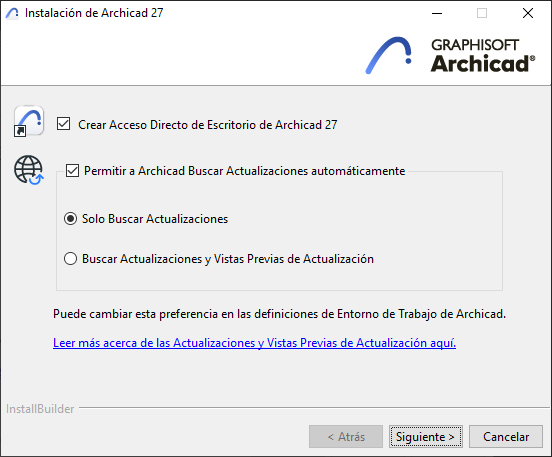
•Opcionalmente: Cree un acceso directo de Archicad en el escritorio (sólo Win).
•Opcionalmente: Permitir a Archicad buscar Actualizaciones automáticamente.
Si marca esta opción, el Centro de Acción de Archicad le notificará cada vez que haya una nueva actualización de Archicad y/o de la Biblioteca.
Puede limitar el tipo de notificación:
–Sólo Actualizaciones (por defecto): Recibir una notificación sólo si está disponible una actualización final (totalmente probada)
–Actualizaciones y Previsualizaciones de Actualizaciones: Reciba también una notificación cada vez que esté disponible una versión preliminar de una actualización. Las previsualizaciones de las Actualizaciones se prueban internamente, pero no están listas para una amplia difusión.
(Puede cambiar sus preferencias de notificación en cualquier momento en el diálogo Entorno de Trabajo de Archicad. Ver Buscar Actualizaciones y/o Vistas Previas de Actualizaciones)
Haga clic en Siguiente.
9.Si activó la comprobación automática de Actualizaciones: el instalador ejecuta ahora una comprobación inicial y le informa si hay actualizaciones disponibles para la versión que está instalando.
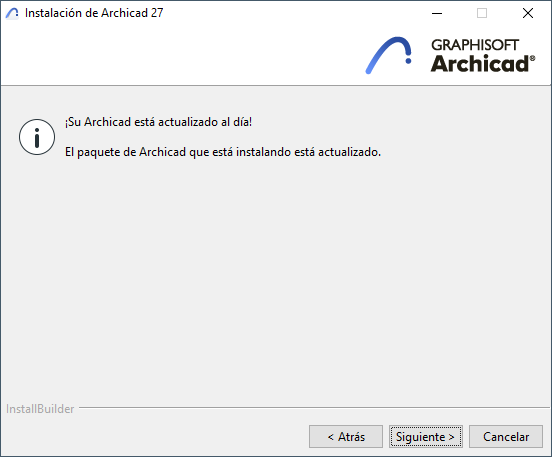
Si hay actualizaciones disponibles, termine de instalar este paquete y luego instale la actualización.
Haga clic en Siguiente.
10.Finalizar la Instalación
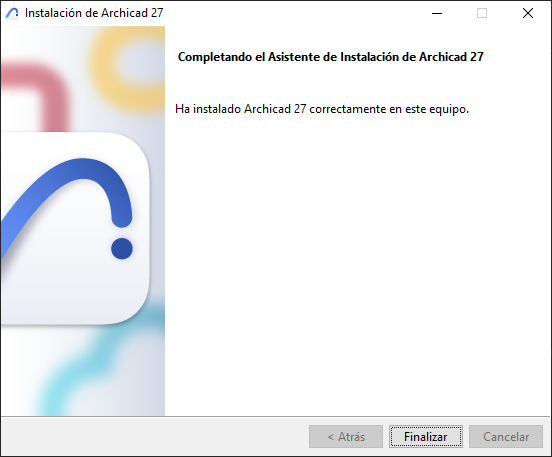
Haga clic en Finalizar. Puede que se le pida el reinicio de su equipo.
Instalación Silenciosa para Archicad y Extensiones
Es posible usar un proceso de instalación silenciosa para instalar Archicad usando una configuración personalizada.
Para mas detalles, ver Instalación en Red para BIM Managers.