Migración de las Definiciones de Lightworks a Cineware
Migrar desde Archicad 17.
El Motor de Rendering LightWorks ya no está disponible. En su lugar está el motor de Cineware, el cual está basado en Maxon Cinema 4D R21 e incorpora la mayoría de sus parámetros, y está integrado en Archicad.
Definiciones de FotoRender
Las Definiciones de FotoRender de Lightworks guardadas en las vistas 3D no se transfieren al motor Cineware (excepto el parámetro de tamaño). Para estas vistas, se proporciona una escena de renderizado por defecto.
Las Definiciones de FotoRender para los motores Básico y de Mano Alzada se mantienen. Si abre alguna de estas vistas 3D en Archicad :
•en el panel de sólo 3D de las Definiciones de Vista, la Escena de Rendering está definida como “Personalizada”
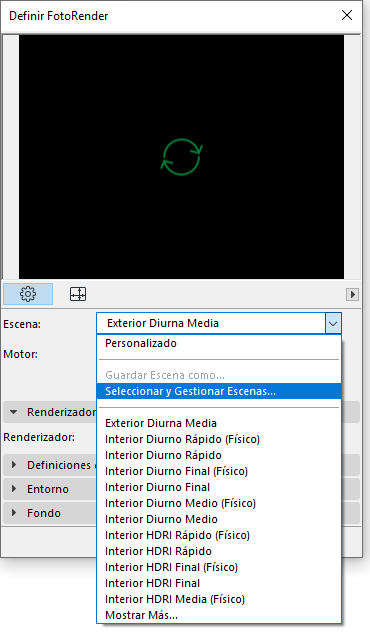
•en las Definiciones de FotoRender, la escena también está definida como “Personalizada”, las definiciones de la cual corresponden con las guardadas con la vista actual. Sólo es posible una escena Personalizada cada vez en el cuadro de diálogo de “Seleccionar y Administrar Escenas” en Archicad, por lo que deberá renombrar estas escenas personalizadas si desea reutilizarlas.
Escenas de Rendering Predefinidas en Archicad
La plantilla de Archicad incluye escenas de Rendering predefinidas, con parámetros configurados para escenarios específicos de rendering.
Si está usando su plantilla de la empresa/oficina en lugar de la de Archicad, no podrá acceder a estas escenas por defecto. Para usar estas escenas con su plantilla, haga lo siguiente:
1.Abra el archivo de plantilla
2.En las Definiciones de FotoRender, vaya al cuadro de diálogo de Seleccionar y Administrar Escenas
3.Seleccione una o todas las escenas o carpetas de rendering predefinidas
4.Haga clic en Exportar para guardarlas en su ordenador. (Extensión de archivo: renderingscene)
5.Abra su propia plantilla/proyecto.
6.En el cuadro de diálogo de Seleccionar y Administrar Escenas, haga clic en Importar para traer las escenas guardadas.
Definiciones de Superficie
•Las Definiciones de Superficie configuradas para el motor de rendering Básico son compatibles: serán aplicadas a su correspondiente Superficie en Cineware.
•Cuando abra un proyecto de versión antigua, Archicad generará automáticamente sus definiciones de Superficie Básicas en Cineware: los renderings antiguos se visualizarán, por defecto, con la misma apariencia que el modelo en la ventana 3D.
•Las Definiciones de Superficie configuradas para Lightworks no se convertirán a Definiciones de Superficie para Cineware.
Flujo de Trabajo Recomendado para Migrar Superficies a Cineware
Use este flujo de trabajo si tiene un archivo de plantilla, y desea actualizarlo con sus superficies y aprovecharlas con los parámetros avanzados de Cineware.
1.En Archicad, vaya al cuadro de diálogo de Superficies.
2.Seleccione una Superficie existente que desearía actualizar.
3.En Superficies, haga clic en Nuevo.
4.En el cuadro de diálogo de Nueva Superficie, elija Reemplazar Definiciones desde Catálogo.
5.Busque en el catálogo de Superficies incluido o en el Portal de Componentes BIM una superficie lo más similar posible a la suya existente, y haga clic en OK.
6.Las nuevas definiciones de la superficie seleccionada reemplazan las de la superficie anterior (sólo para la superficie seleccionada).
Notas:
–El Nombre y el número Índice de la superficie original (como se lista en la Paleta de Atributos) permanecerá sin cambios incluso después de que se hayan sobrescrito las definiciones.
–A pesar de que las superficies pueden incluir una trama envolvente (usada para mostrar las superficies en ciertas vistas de Archicad), esta función de Reemplazar Definiciones no sobrescribirá la trama envolvente (si hay alguna) de su superficie original; esta trama (anteriormente llamada trama vectorial) permanece sin cambios en el proyecto (y continúa listándose como antes en la Paleta de Atributos).