Uso de los diálogos de atributos
Se aplica a:
•Capa
•Superficies
•Compuestos
•Materiales de Construcción
•Tramas
•Líneas
Abra las definiciones de atributos
Listado plano o vista de carpetas
Escalar los paneles en la vista de carpetas
Usar carpetas para organizar los atributos
Cambiar el nombre del atributo
Nueva Capa basada en la Seleccionada
Abra las definiciones de atributos
Use una de las siguientes:
•Opciones > Atributos de Elemento
•comando de la Barra de Herramientas de Atributos (Windows > Barras de Herramientas > Atributos)
•Desde la Paleta de Atributos:
–Haga doble clic en cualquier atributo de la lista
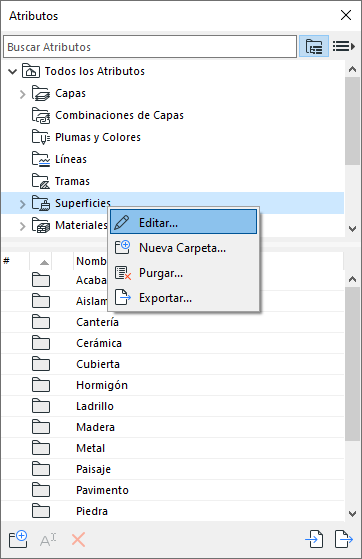
–Utilice el comando Editar del menú contextual desde un atributo seleccionado o la carpeta de tipo de atributo
Listado plano o vista de carpetas
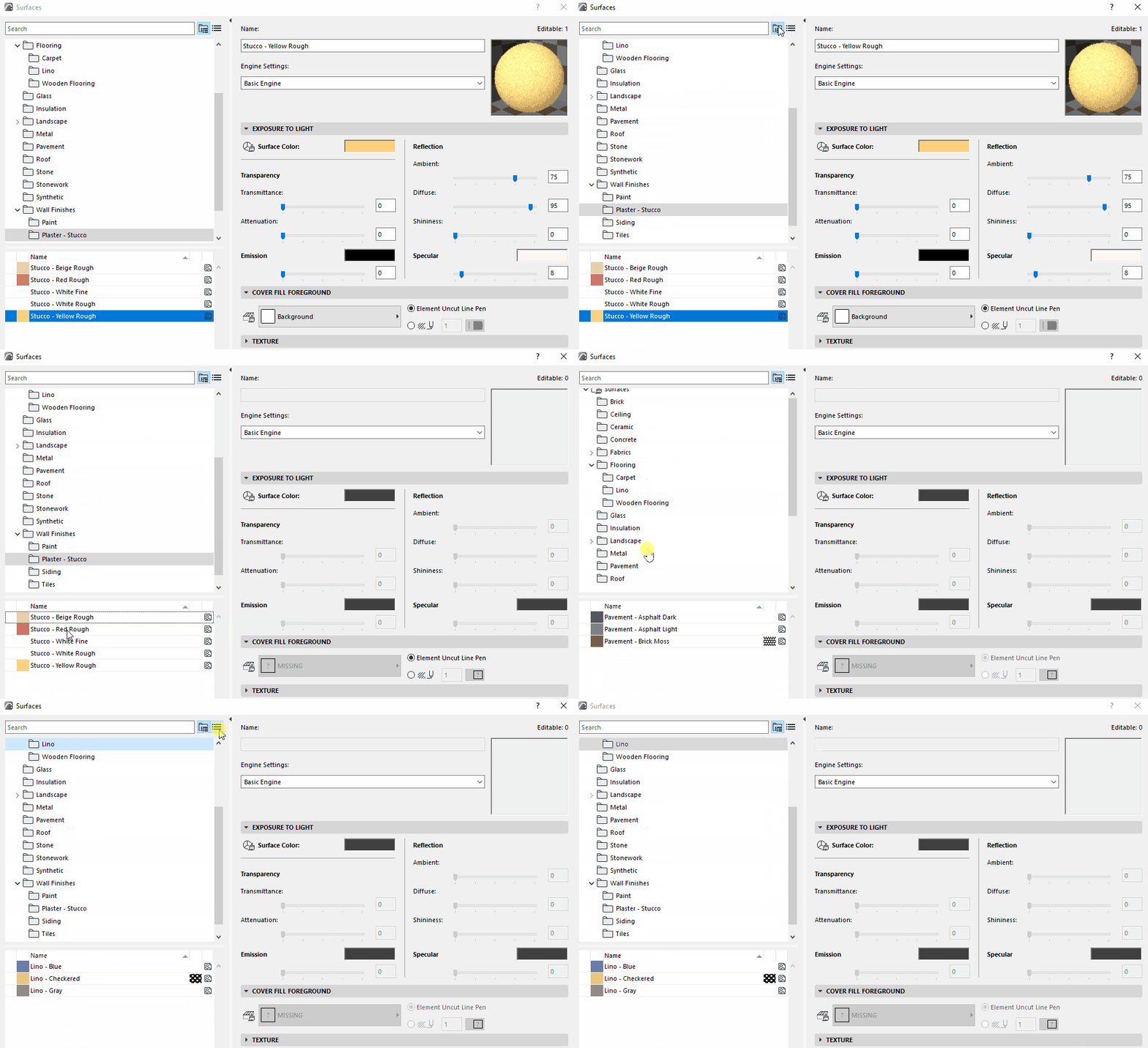
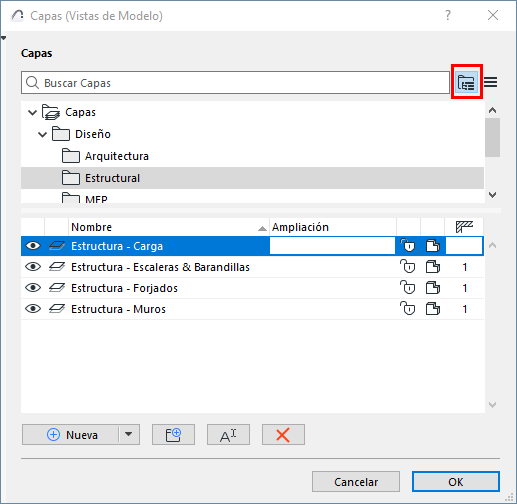
La lista de atributos puede mostrarse en vista de carpeta o de listado.
Utilice los iconos para cambiar entre el listado plano y la vista de carpetas.
En la vista de carpetas, haga clic en cualquier carpeta para ver su contenido (atributos o subcarpetas) en la lista de abajo.
Abrir/cerrar el panel izquierdo
•Haga doble clic en cualquier lugar del panel de la barra de división
•Haga clic en la flecha negra de la parte superior de la barra de división
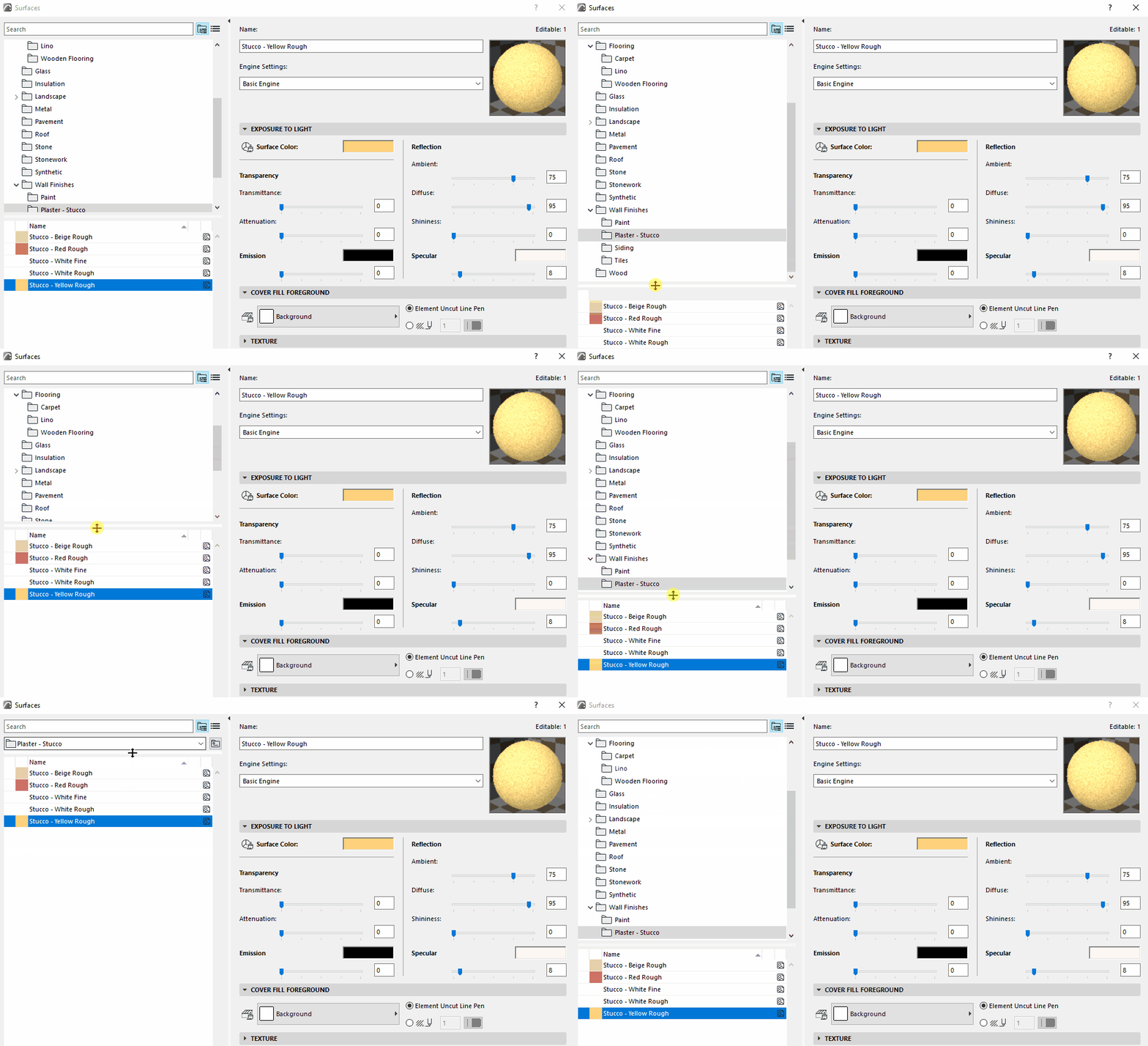
Escalar los paneles en la vista de carpetas
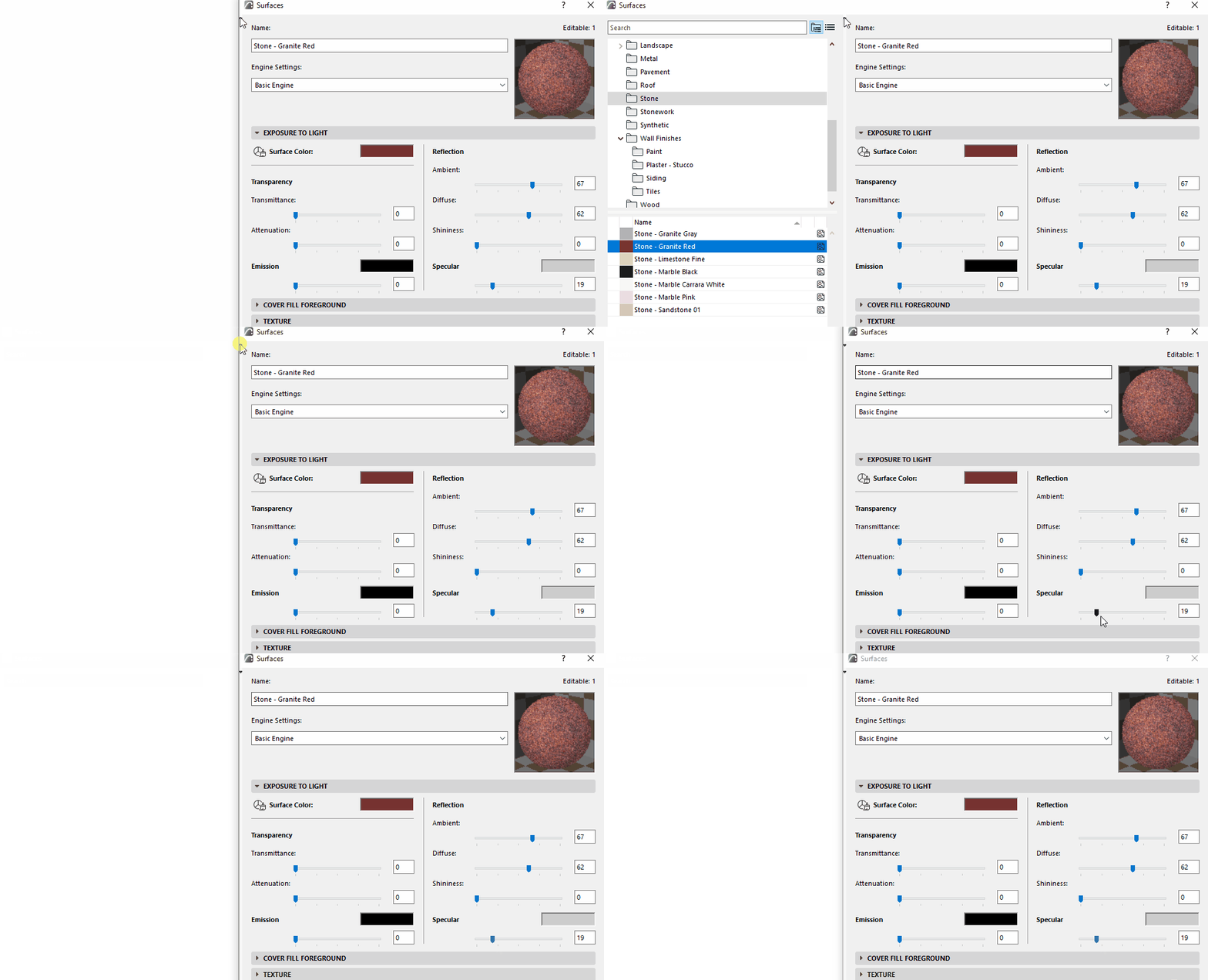
•Arrastre el separador arriba para hacer desaparecer el panel superior
•Haga doble clic en el divisor para abrir/cerrar paneles
Usar carpetas para organizar los atributos
Las carpetas son contenedores que le ayudan a mantener el control de sus atributos. Utilícelas para organizar sus atributos en cualquier jerarquía.
En la vista de carpetas, haga clic en cualquier carpeta para ver su contenido en la lista de abajo.
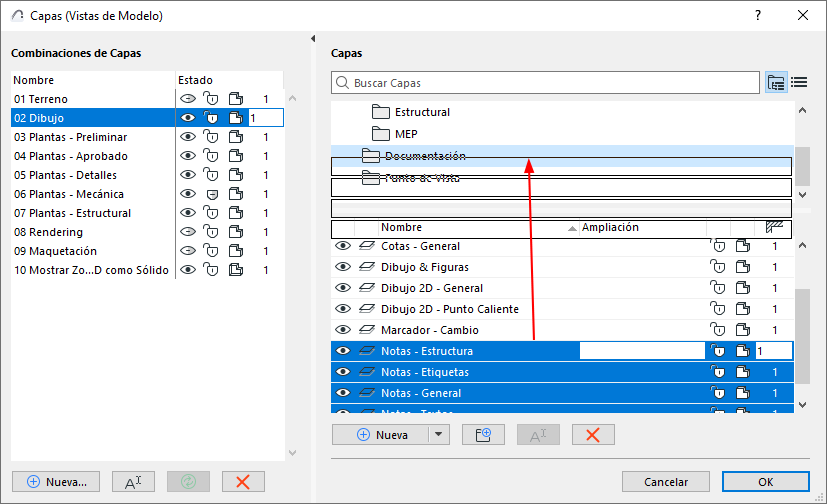
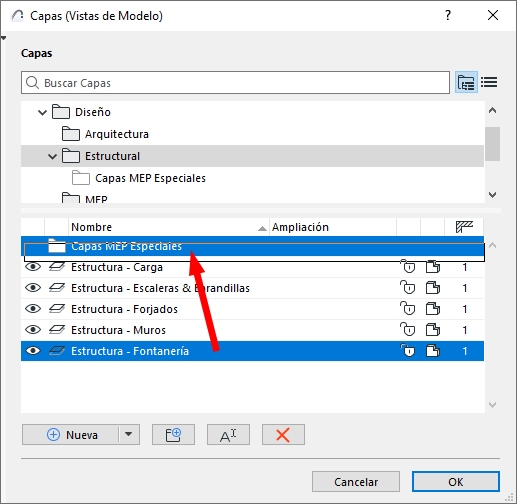
Para reorganizar la jerarquía y el contenido de las carpetas, basta con arrastrar y soltar atributos y/o carpetas de la lista inferior a otras carpetas, ya sea en la lista superior o en la inferior.
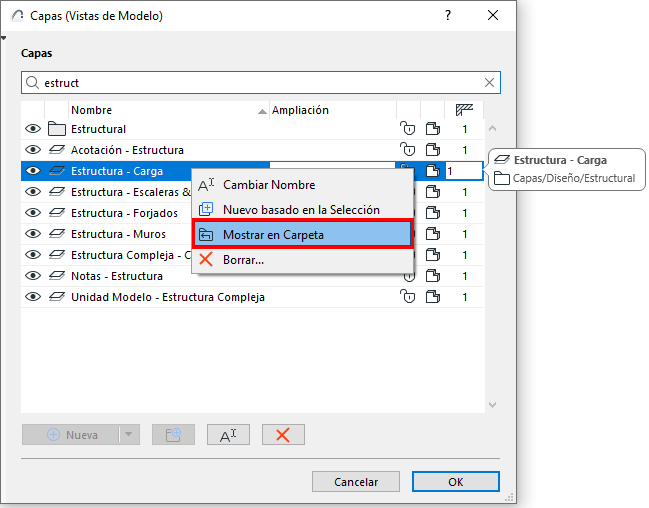
Localizar un elemento en la estructura de carpetas
Para ver dónde se encuentra un atributo en la jerarquía de carpetas, realice una de las siguientes acciones:
•Seleccione el elemento y, a continuación, utilice el comando del menú contextual "Mostrar en la Carpeta"
•Pase el ratón por encima para ver la información emergente
Editar todos los elementos de la subcarpeta
En la vista de carpetas, seleccione una subcarpeta para editar todo su contenido a la vez.
Sugerencia: En la vista de carpetas, seleccione una subcarpeta para editar todo su contenido a la vez.
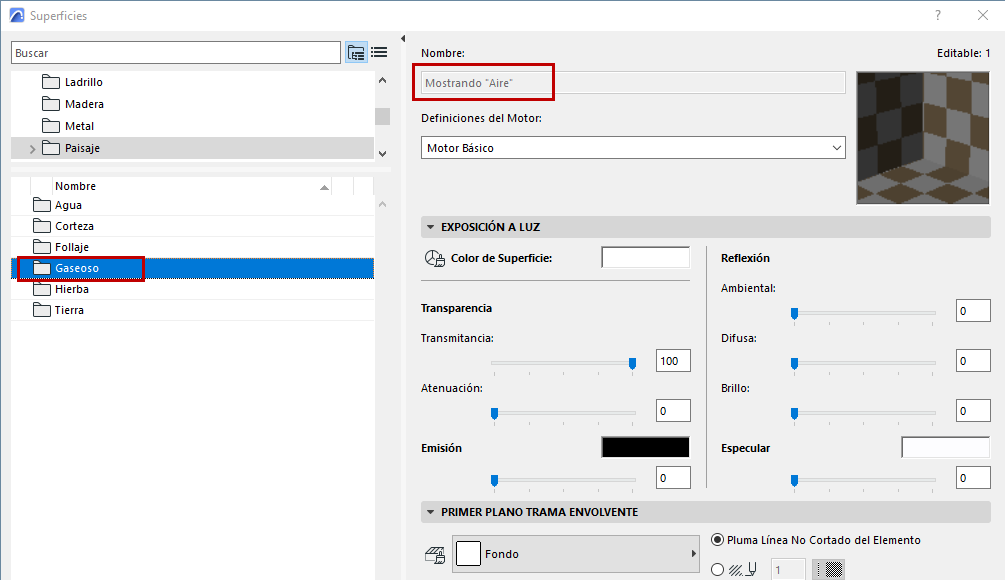
En cualquier lista:
Los artículos están ordenados alfabéticamente por defecto.
Ordenar la lista haciendo clic en cualquier encabezado de columna.

Cambiar el nombre del atributo
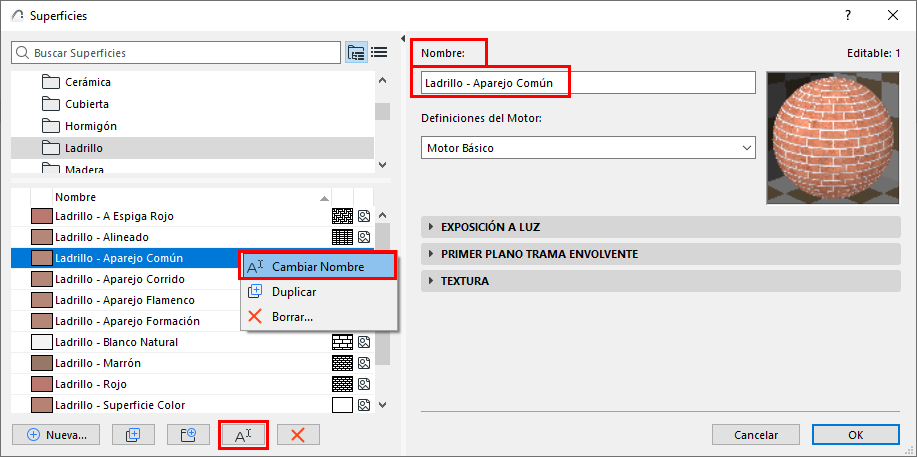
Realice una de las siguientes acciones:
•Haga clic en Cambiar nombre en el cuadro de diálogo de Atributos, en la paleta Atributos o en el menú contextual del elemento
•Edite el campo Nombre
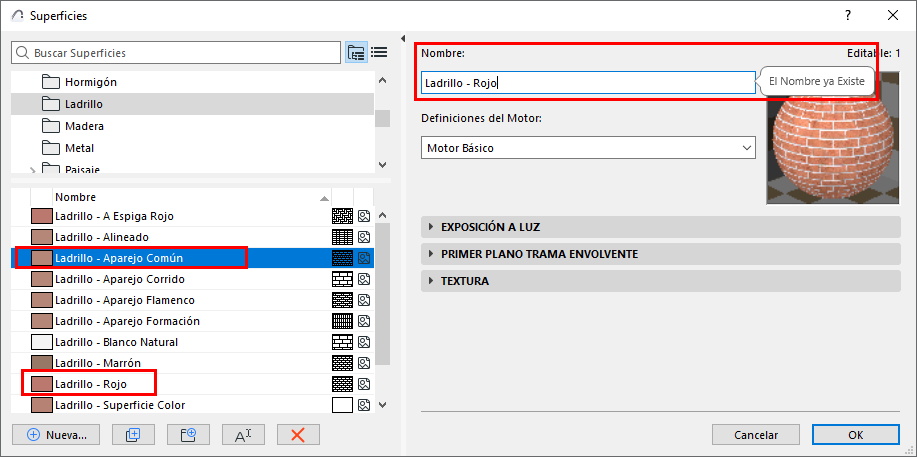
Nota: Un aviso le informa si intenta utilizar un nombre que ya existe
•Seleccione un atributo o carpeta y haga clic en su nombre para reescribirlo
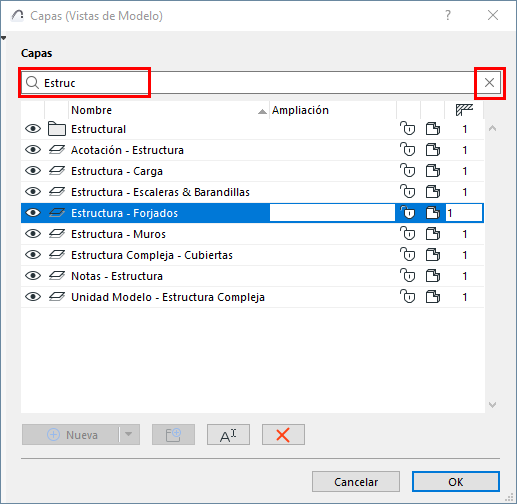
Buscar Atributos
Utilice el campo de búsqueda para localizar atributos o carpetas por su nombre.
Haga clic en la X para salir de la búsqueda.
Realice una de las siguientes acciones:
•Haga clic en el botón “Nuevo/a...”
•Haga clic con el botón derecho en un espacio vacío de la lista inferior para acceder al comando Nuevo/a
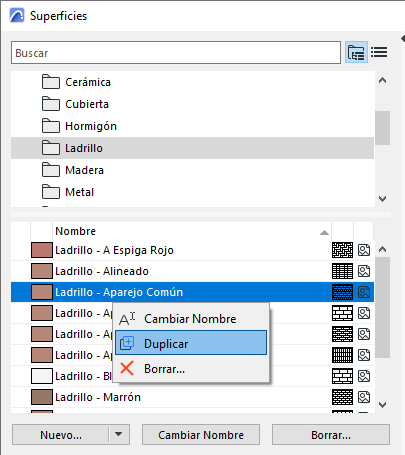
Realice una de las siguientes acciones:
•Seleccione un atributo de la lista y haga clic en el botón Duplicar
•Seleccione cualquier atributo de la lista y, a continuación, el comando del menú contextual
•Haga clic en el botón "Nuevo..." y utilice la opción Duplicar del cuadro de diálogo que aparece
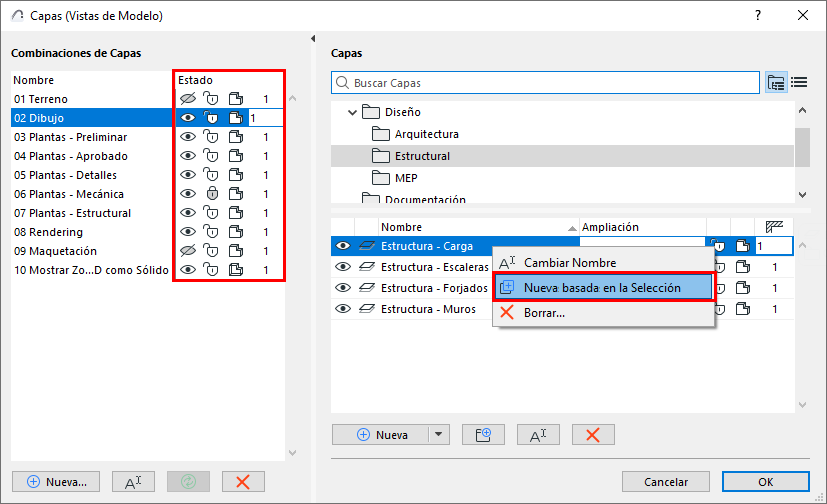
Nueva Capa basada en la Seleccionada
La nueva Capa heredará los estados (por ejemplo, mostrar/ocultar, bloquear/desbloquear) de la capa actualmente seleccionada en todas las combinaciones de Capas.
Realice una de las siguientes acciones:
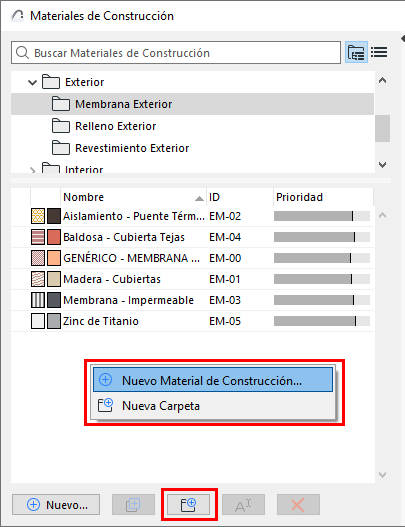
•Haga clic en el botón "Nueva Carpeta”
•Seleccione cualquier carpeta y, a continuación, el comando del menú contextual
•Haga clic con el botón derecho en un espacio vacío de la lista inferior para acceder a los comandos