Guías de Distancia - Función Experimental
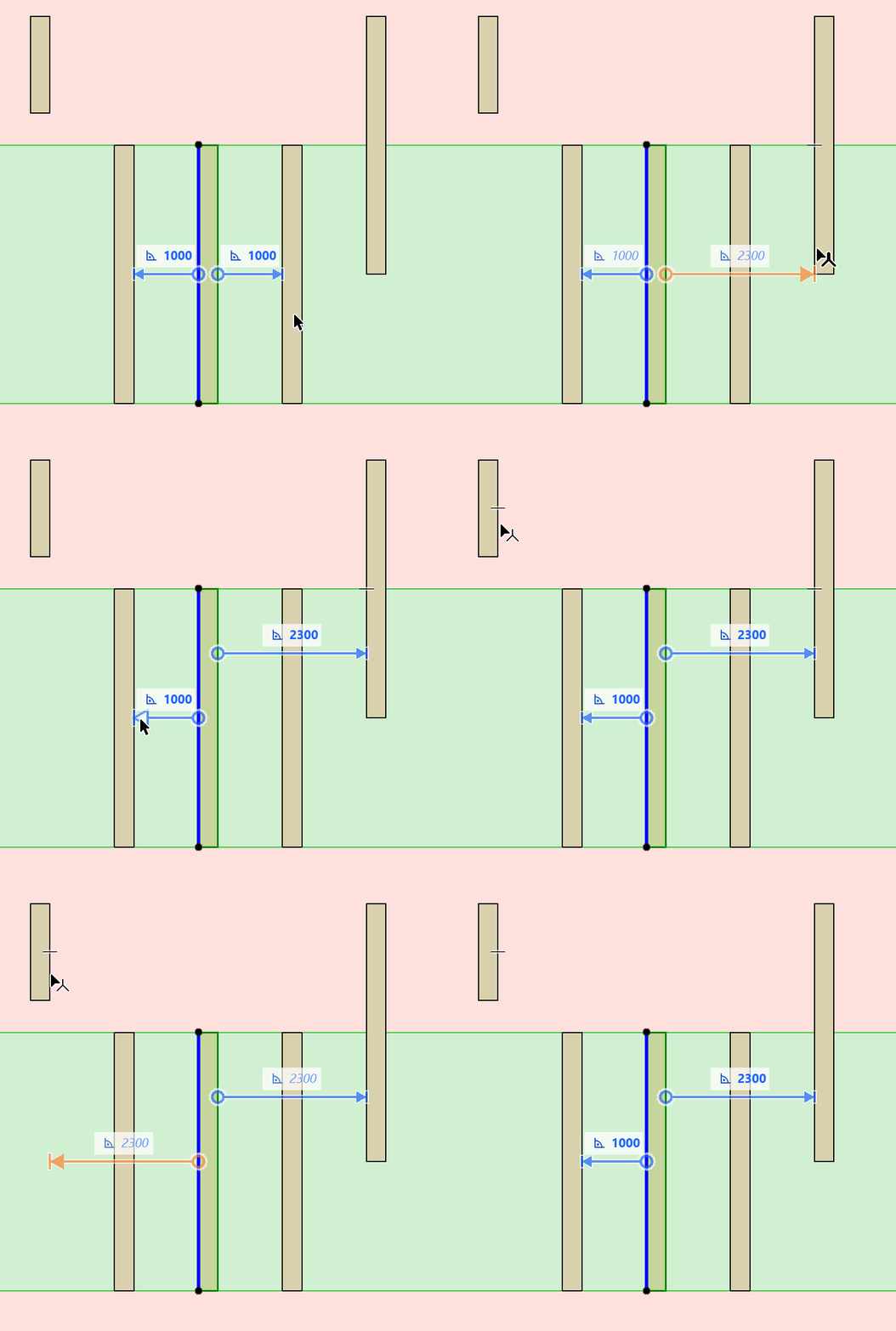
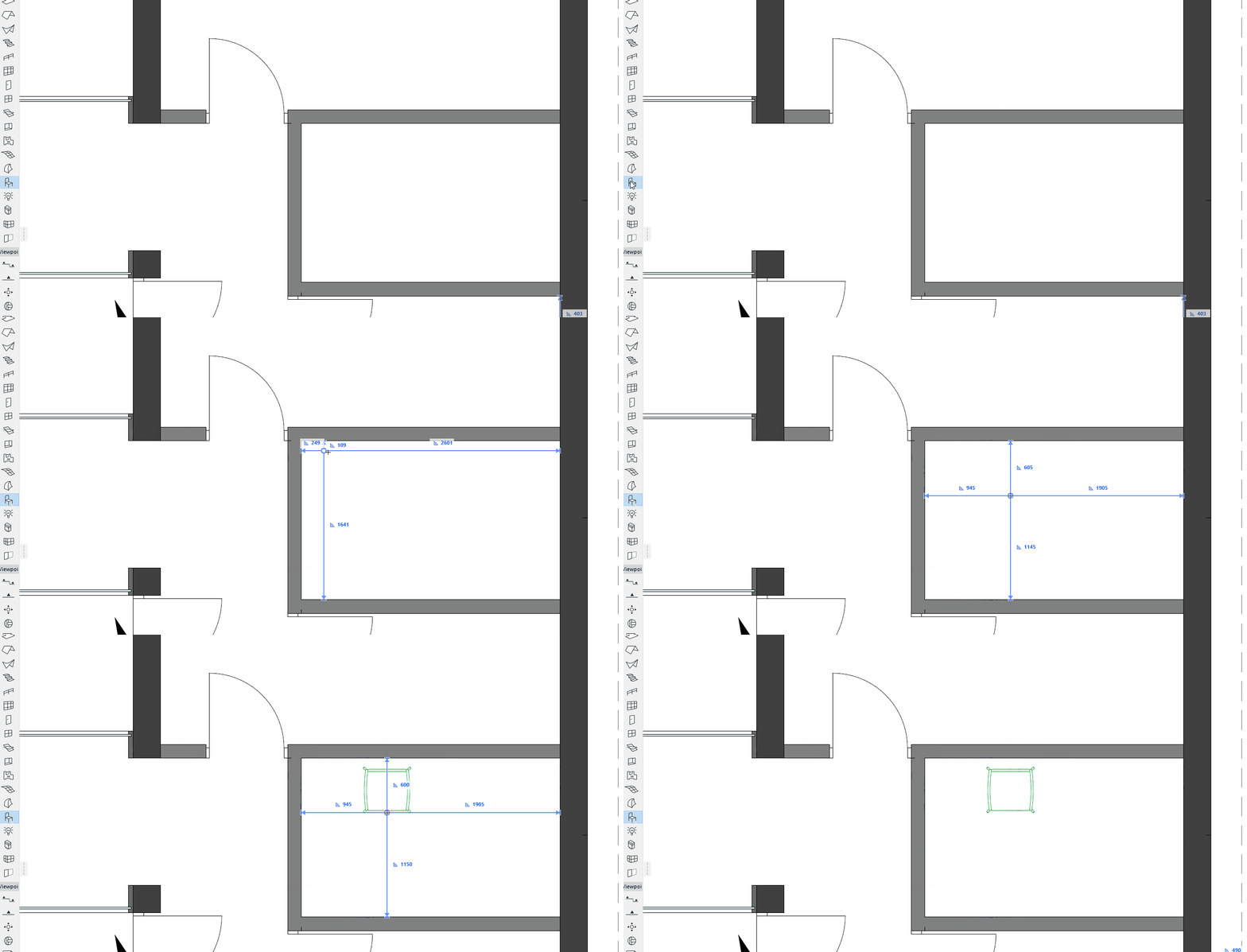
Utilice las Guías de Distancia para insertar y mover elementos con precisión en la Planta, con guías emergentes que muestran distancias dinámicas desde los elementos "contextuales" circundantes. Puede utilizar las Guías de Distancia durante y después de la colocación de los elementos.
Activar Guías de Distancia
Esta es una característica experimental. Actívela desde Opciones > Entorno de Trabajo > Más Opciones > Funciones Experimentales.
Activar/Desactivar las Guías de Distancia
Una vez activadas las Guías de Distancia, puede activarlas o desactivarlas en una de las siguientes opciones:
•Opciones > Entorno de Trabajo > Entradas de Informador y Coordenadas
•Añada el conmutador a una barra de herramientas

Aquí también puede establecer si las guías deben medir desde los bordes de los elementos o desde sus líneas de referencia.
¿Qué elementos muestran las Guías de Distancia?
Los siguientes elementos "contextuales" muestran Guías de Distancia cuando selecciona o introduce un elemento independiente:
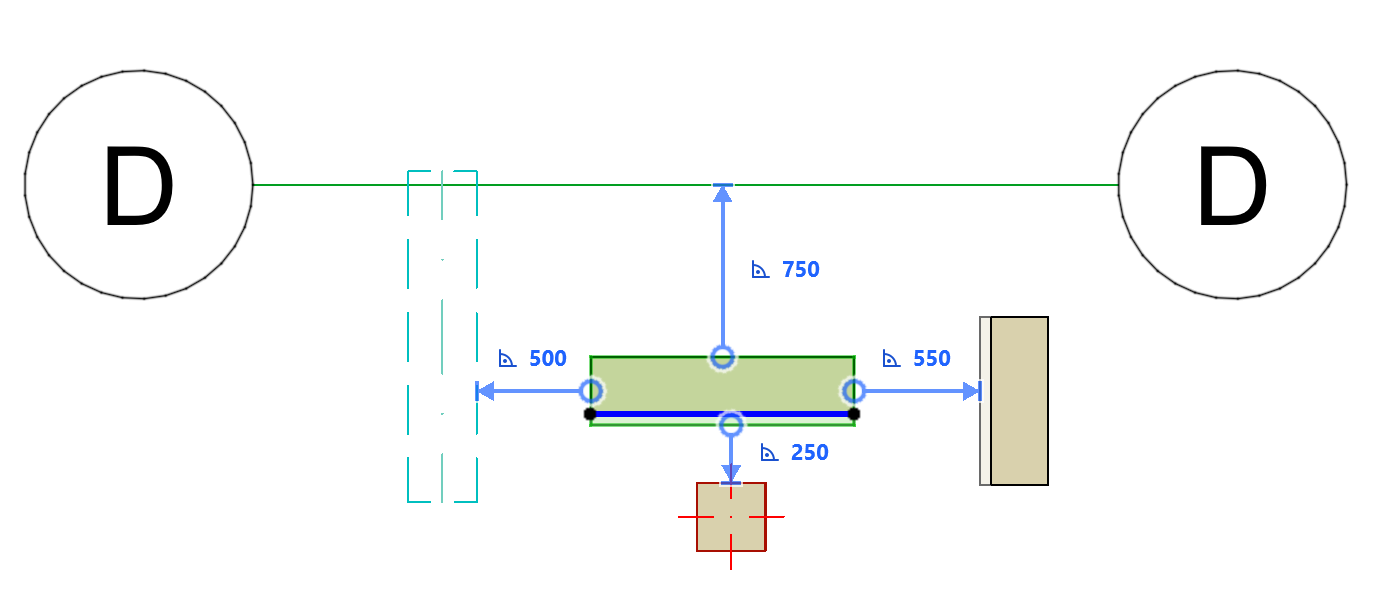
•Red (sin la parte del marcador)
•Muro
•Viga
•Pilar
Al seleccionar o introducir un elemento asociativo (como una puerta en su Muro anfitrión, o una abertura en una Viga), las Guías de Distancia son lógicas en función del contexto.
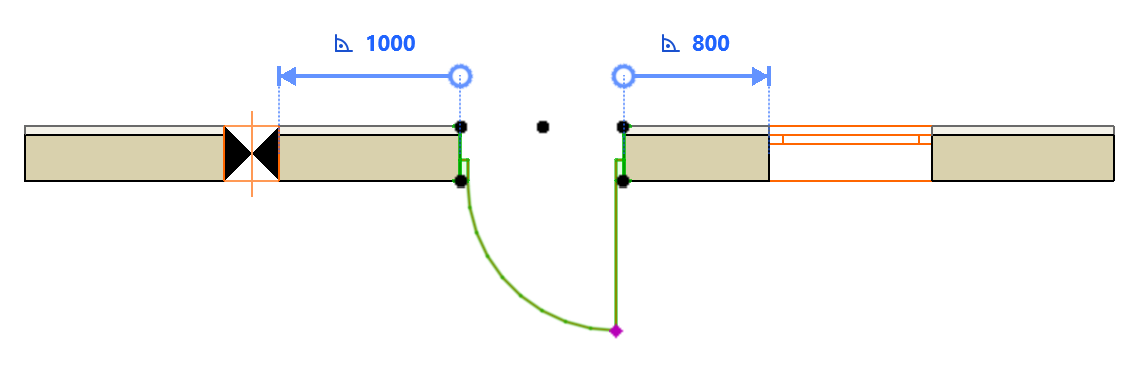
Guías de Distancia - Prioridad
Cuando existen varios tipos de elemento (visibles en el zoom actual) pueden utilizarse todos como elementos de contexto, las Guías de Distancia dan preferencia a los elementos en el siguiente orden:
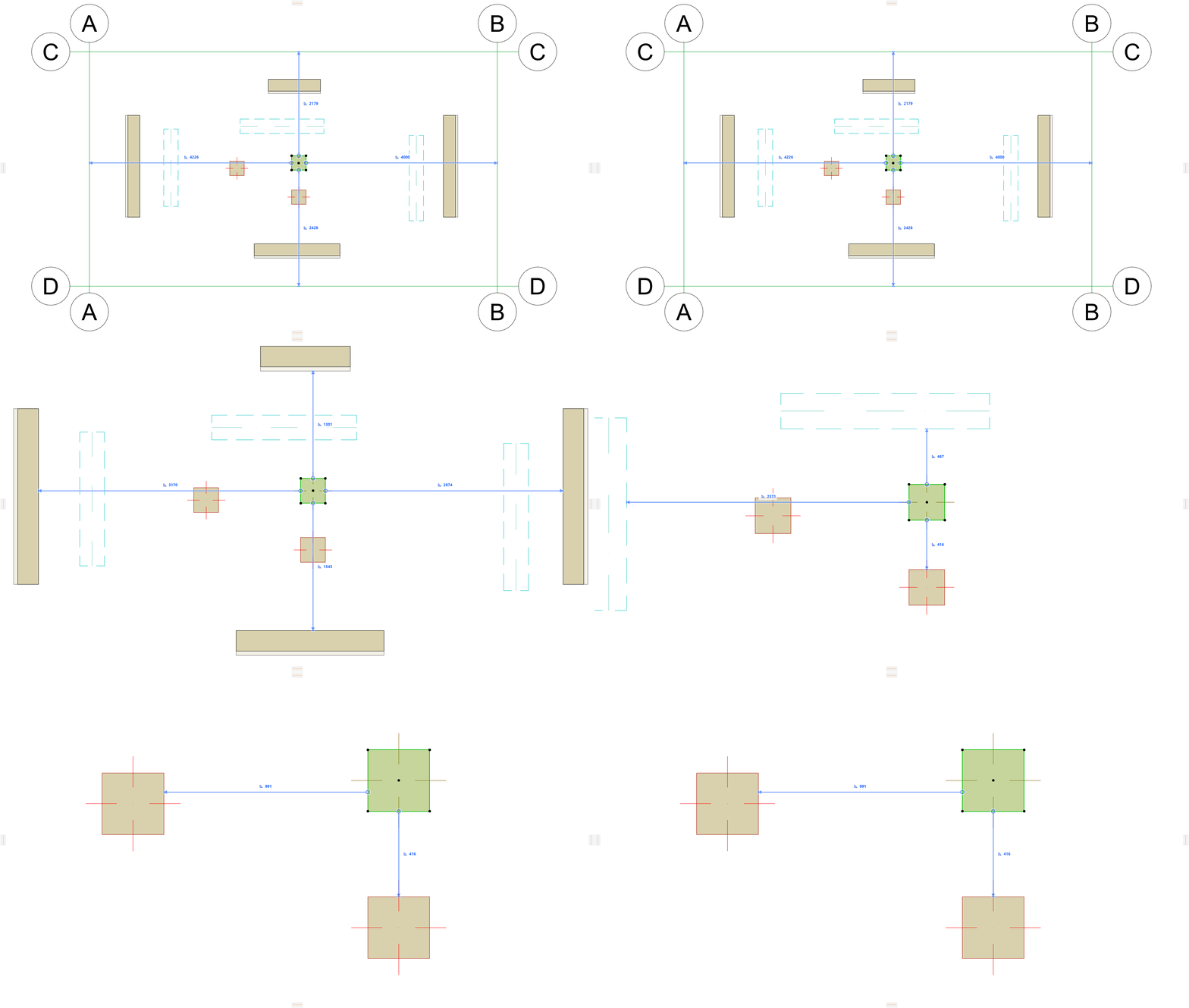
1.Líneas de Red
2.Muros
3.Vigas
4.Pilares
Usar Guías de Distancia con elementos seleccionados
Al seleccionar un elemento, aparecen las Guías de Distancia con las dimensiones desde los elementos "contextuales" circundantes. (No compatible en elementos curvos)
1.Seleccione un elemento de los siguientes tipos en la Planta:
•Muro
•Viga
•Pilar
•Puerta/Ventana
•Abertura
2.Edite la ubicación del elemento seleccionado utilizando el Informador, aprovechando la información de las Guías de Distancia.
Ver Inserción de Elementos Mediante el Informador.
Utilice las Guías de Distancia para la inserción de elementos
1.Active una de las siguientes herramientas de elementos:
•Muro
•Viga
•Pilar
•Puerta/Ventana
•Abertura
2.Defina la ubicación del cursor utilizando el Informador. Debe utilizar el teclado para entrar en el Informador y editar los valores.
3.Las Guías de Distancia indican la distancia perpendicular desde la posición del cursor a los elementos "contextuales" circundantes. (No compatible en elementos curvos)
Nota: La posición del cursor que defina es el punto de inicio de la línea/eje de Referencia del nuevo elemento.
Recortes de Extremo y Eje de Referencia del Pilar
Revincular la Guía de Distancia a otro eje de referencia
Para un elemento seleccionado en la Planta, puede Revincular las Guías de Distancia a otro eje.
1.Apunte con el cursor a la punta de flecha situada al final de la línea de la Guía de Distancia
2.Pase el ratón por encima para ver la información
3.Haga clic en la flecha para editarla
4.Haga clic en cualquier eje válido (si extendiera el cuerpo del elemento seleccionado, cualquier arista de elemento que intersectaría sería válida)