Nota: Parte de la extensión de Library Part Maker. Ver Library Part Maker.
Todos los comandos necesarios para crear un Elemento de Biboiteca están disponibles en una sola paleta del Library Part Maker.
Abrir Paleta del Library Part Maker
Puede abrir la paleta usando uno de los siguientes comandos:
•Diseño > Extras de Diseño > Library Part Maker
•Ventanas > Paletas > Library Part Maker
Selección y Destacado
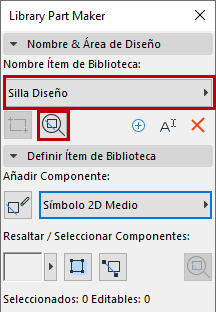
Use los iconos de la Paleta para ayudarse a identificar y seleccionar Elementos de Biblioteca y componentes particulares:
1.Seleccione un Nombre de Elemento de Biblioteca en el desplegable.
2.Haga clic en el botón de Zoom para ampliar hacia su Área de Diseño en la Planta
Seleccionar Componentes por Tipo
1.Seleccionar un Tipo de Componente desde el desplegable.
2.Haga clic en el botón Seleccionar Componentes.
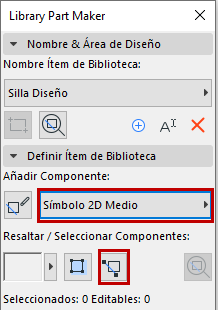
Todos los componentes de este tipo se seleccionan en la planta.
1.Seleccione un Tipo de Componente desde el desplegable (p. ej. Modelo 3D Completo)
2.Haga clic en el botón Destacar Componentes.
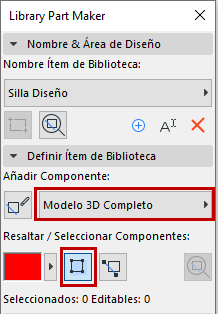
Todos los componentes del tipo seleccionado se destacan en la planta.
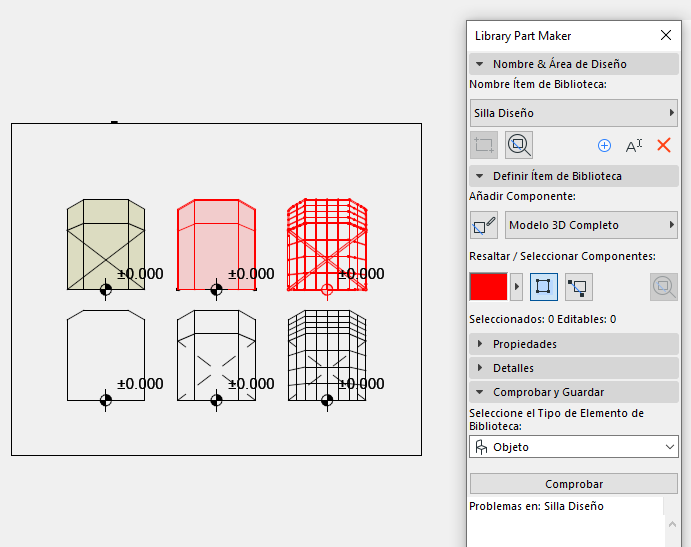
Para quitar el destaque, haga clic de nuevo en el botón Destacar Componentes.
Destacar Componentes Sin Asignar
•Seleccione el Tipo de Componente “Sin Asignar” desde el desplegable
•Haga clic en el botón Destacar Componentes.
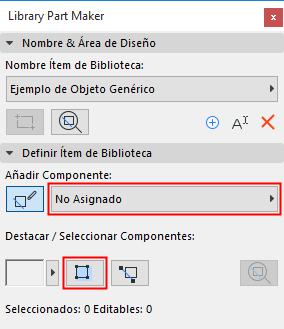
Todos los componentes de la planta a los que no se les ha asignado un tipo se destacarán.
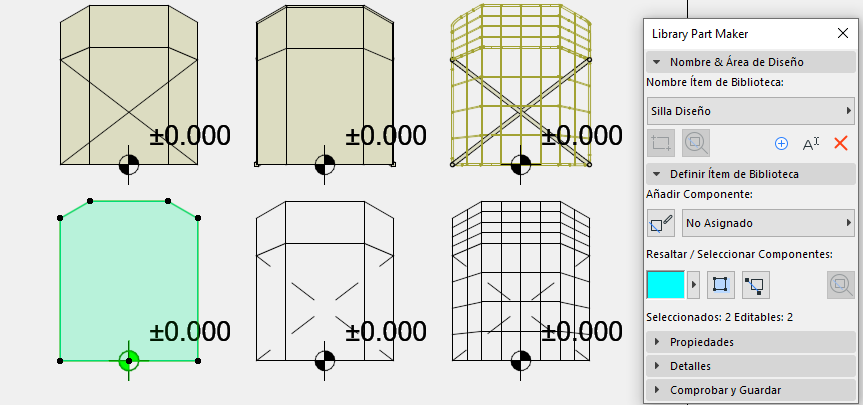
Para quitar el destaque, haga clic de nuevo en el botón Destacar Componentes.
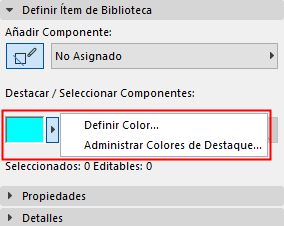
Definir Colores de Destaque
Haga clic en el desplegable al lado de la previsualización del Destaque para acceder a su definición de colores. Puede definir un color por separado para los componentes sin asignar, así como su Transparencia (esto es útil en la ventana 3D).