Opciones de Formato (Esquema Interactivo)
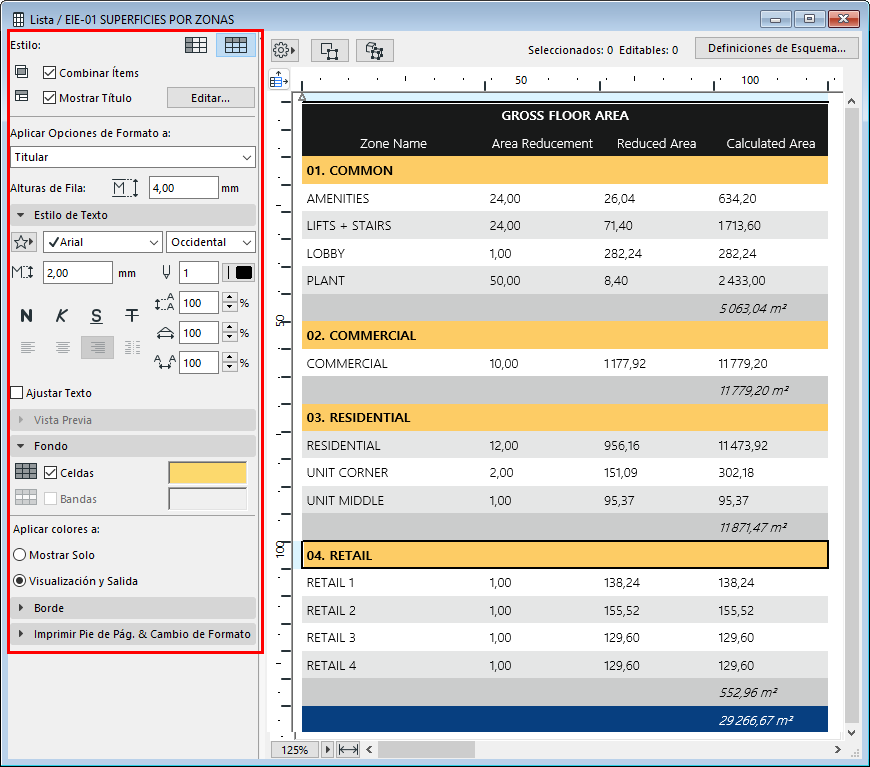
Use los controles de formateo situados en la parte izquierda de cada Ventana de Esquema para dar formato a cada listado.
Importante:
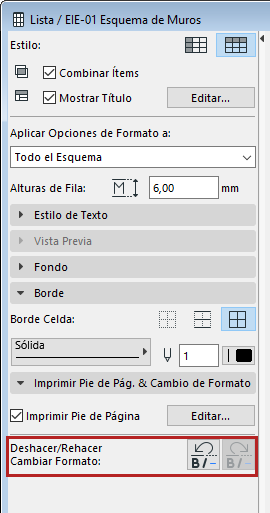
Utilice Deshacer/Rehacer Cambio de Formato para revocar o rehacer los cambios de formato en el Esquema.
Ajustar Zoom/Ajustar a la Ventana Actual
Visualizar por Filas o Columnas
Aplicar Opciones de Formato a:
Añadir Pie de Página Imprimible
Elementos del Esquema en una Capa Oculta o Bloqueada
Seleccionar Ítems del Esquema en la Planta/3D
Realice una de las siguientes acciones:
•Para ajustar el Tamaño de Celda del Esquema, haga clic en el icono de la parte superior del esquema y use el cuadro de diálogo.
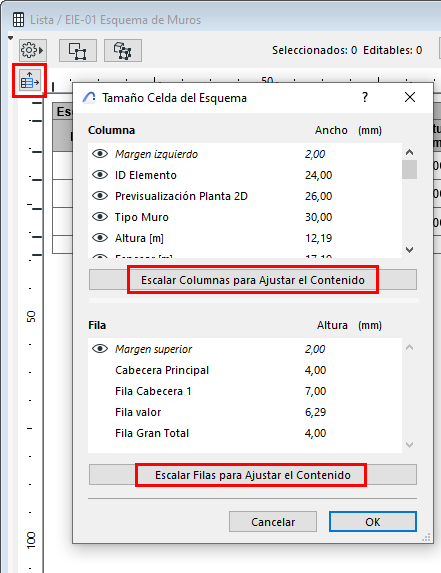
Use los botones de Escalar para ajustar automáticamente las filas y columnas al contenido, o inserte valores de alto/ancho (es posible multi-seleccionar ítems listados).
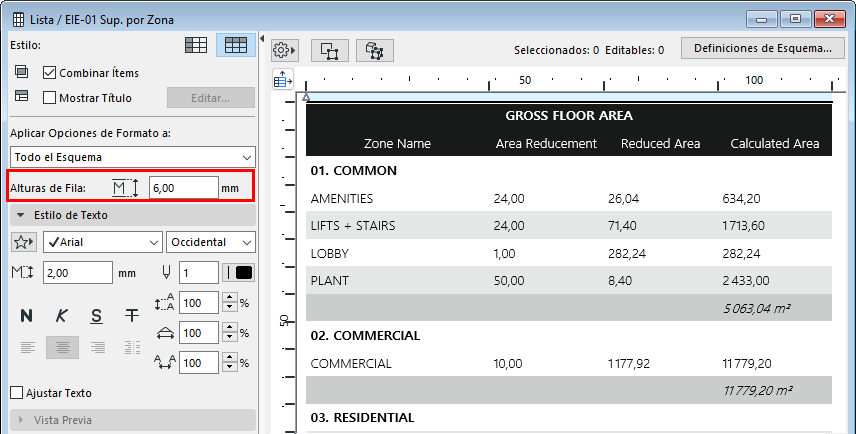
•Defina el campo de Alturas de Fila
•Para ajustar alturas de fila o columna por separado, arrastre manualmente los contornos de las celdas de la parte superior y el lado izquierdo del esquema.
•Haga doble clic en el borde de la fila o columna para ajustar su contenido.
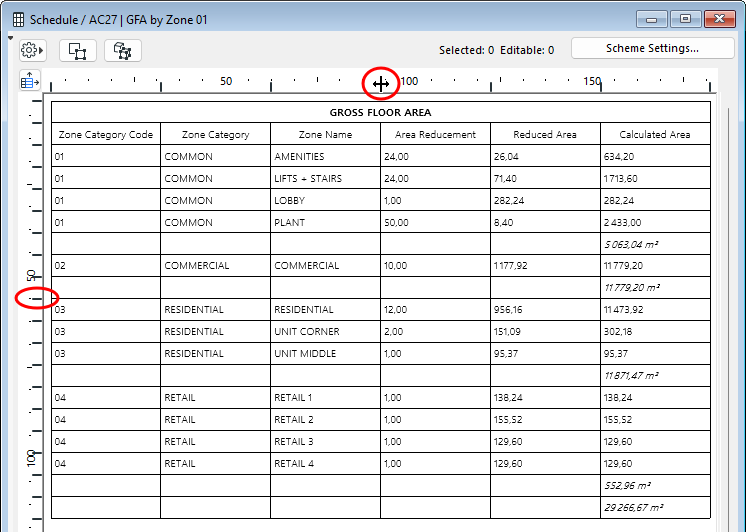
Doble clic: Ajustar Ancho al Contenido de las Celdas
En el cuadro de diálogo Tamaño Celda del Esquema, realice una de las siguientes acciones:
•Utilice el icono del ojo para mostrar u ocultar la Fila o Columna
•Poner a cero el Alto Fila o el Ancho Columna
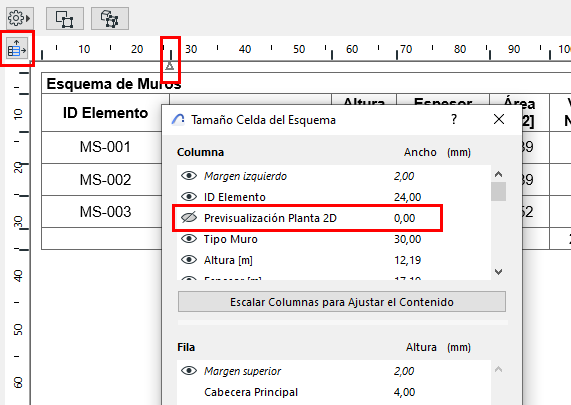
Aparece una flecha en el Esquema para marcar una columna o fila oculta. Haga doble clic para hacerla visible.
Ajustar Zoom/Ajustar a la Ventana Actual
•Ajuste el Zoom usando el desplegable desde la barra de desplazamiento inferior
•Para ajustar el esquema a la ventana activa, haga clic en el icono Ajustar al Ancho
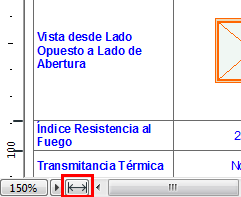
Visualizar por Filas o Columnas
De los dos botones de Estilo, elija mostrar los campos del Esquema por filas o por columnas.
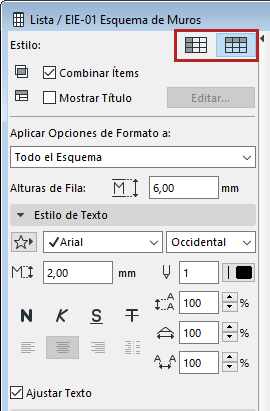
Aplicar Opciones de Formato a:
Elija los ítems que formateará usando los siguientes controles.
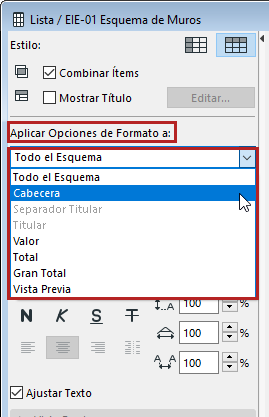
La Vista Previa se refiere a las imágenes de Previsualización de los elementos, si existen, en el Esquema. (Véase Formatar Imagen previa.)
Esta opción le permite mostrar datos desde uno o más campos de un esquema en una fila separada, encima (o a la izquierda) del resto de datos de los elementos.
Haga clic en Editar para abrir las Definiciones del Título, para definir el contenido y la apariencia de los datos de línea de título:
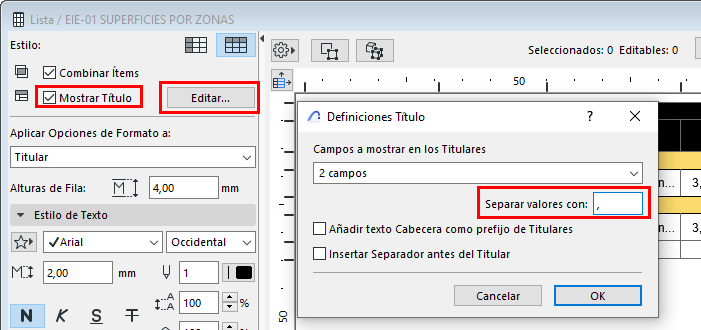
•Campos a mostrar: Elija cuántos campos de esquema mostrar en el encabezado.
•Separador: Elija cualquier carácter para separar los campos de encabezado (coma, punto, línea vertical). Añada un espacio si lo necesita.
•Añadir texto cabecera como prefijo a los títulos de línea: Añade el nombre del Título de la Columna/Fila como prefijo a este valor en el cabecero de la línea.
•Insertar un hueco antes de los titulares: Inserta una fila vacía antes de cada fila de titulares.
•Personalice el formato del texto de los datos del Titular: en "Aplicar Opciones de Formato a", elija el ítem de Titular.
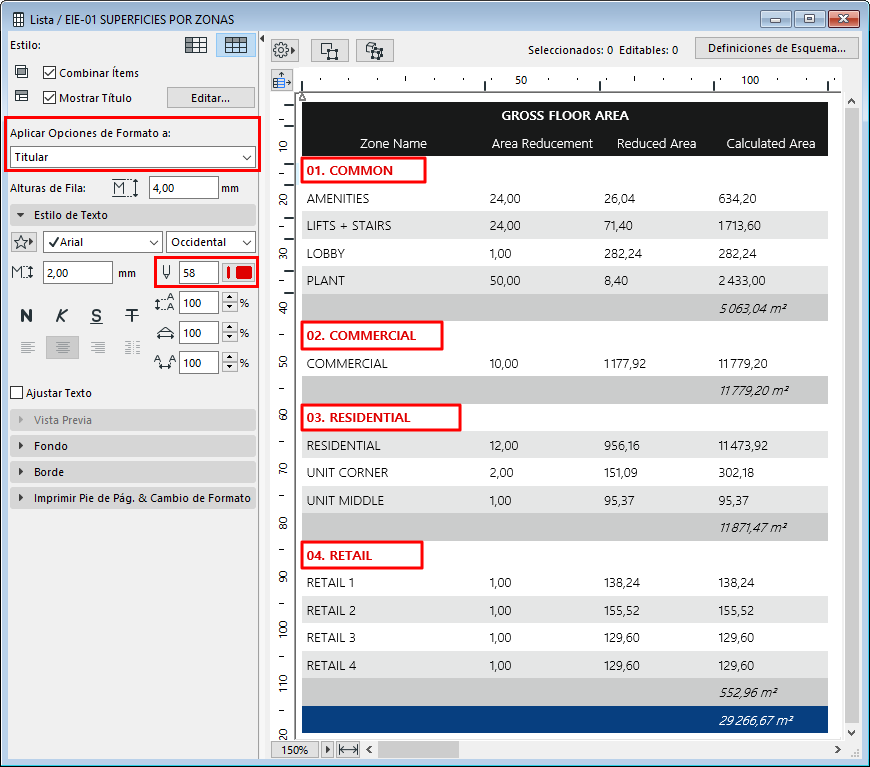
Véase también Cabeceras de Esquemas abajo.
Defina opciones de formato de texto para el tipo de ítem seleccionado en Aplicar Opciones de Formato a:
Nota: No disponible si ha seleccionado “Previsualización”.
Favorito de Texto: Haga clic en el desplegable para aplicar Favoritos guardados con la Herramienta Texto.
Ver también Aplicar un Favorito.
Espaciado: Este control modifica el valor del espaciado (espaciado vertical de las líneas), como porcentaje. Introduzca un número o use las flechas arriba y abajo para cambiar el valor en saltos de 25 por ciento.
Ajustar Texto: Active esta opción para ajustar el texto automáticamente de forma que se ajuste al ancho de la columna.
1.En "Aplicar Opciones de Formato", elija el elemento (como Titular o Gran Total) cuyo color de celda desee establecer. O haga clic en una celda.
2.Haga clic en Celdas.
3.Elija un color de fondo.
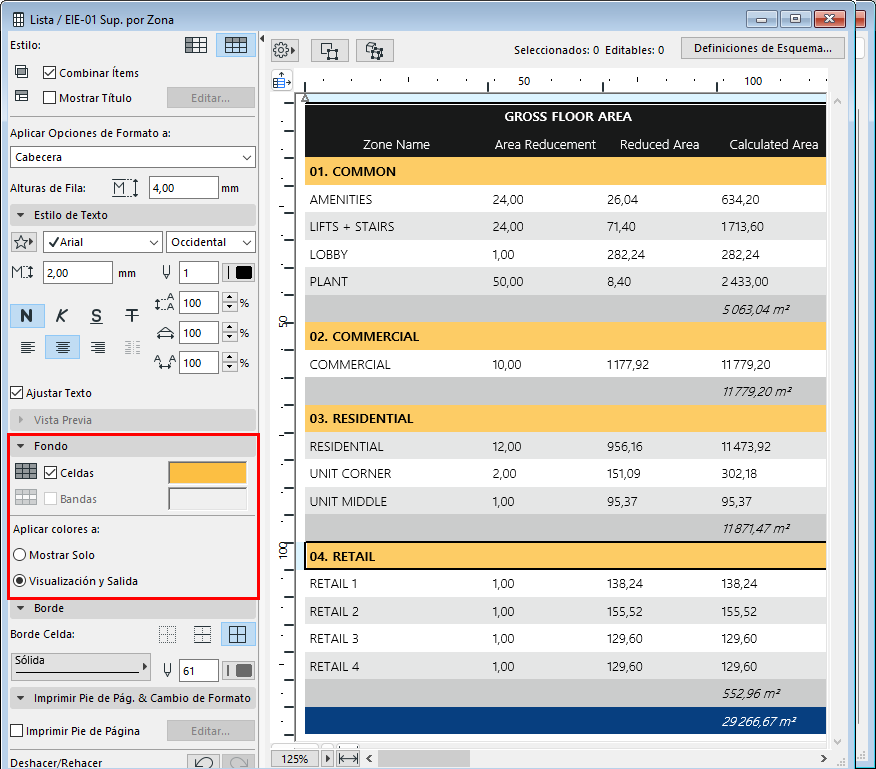
Para aplicar color a filas alternas de valores:
1.En "Aplicar Opciones de Formato", elija Valores. O haga clic en una fila.
2.Haga clic en Bandas.
3.Elija un color para las bandas.
Defina las opciones del borde de la celda para el tipo de ítem seleccionado en Aplicar Opciones de Formato a.
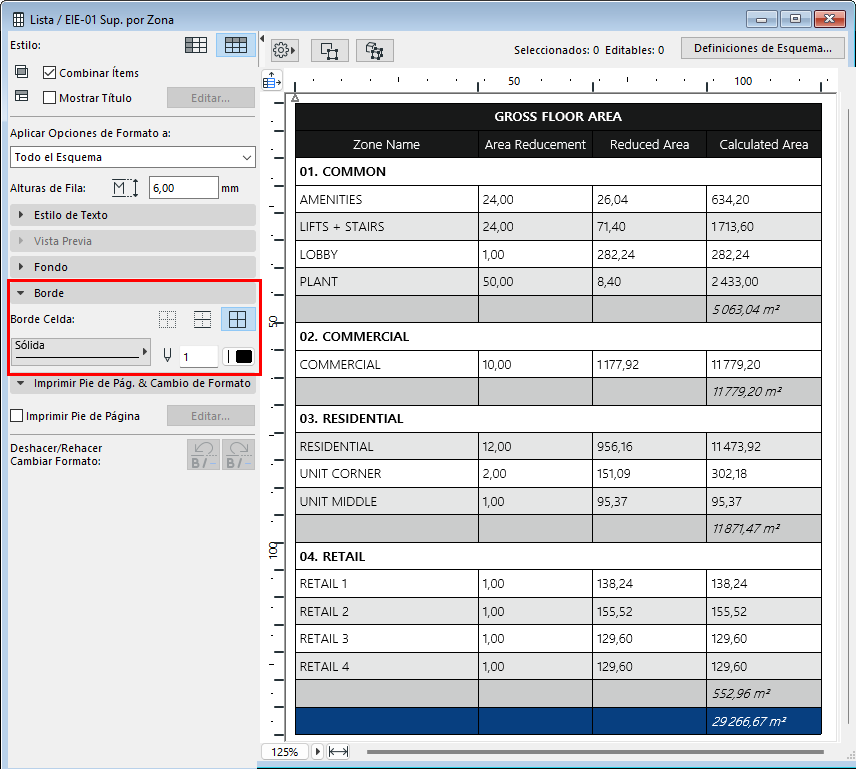
Ver Previsualizaciones e Imágenes en el Esquema Interactivo.
Añadir Pie de Página Imprimible
1.Active la casilla Imprimir Pie de Página para añadir un pie de página al Esquema.
2.Haga clic en Editar para abrir las Definiciones de Pie de Página y ajustarlo.
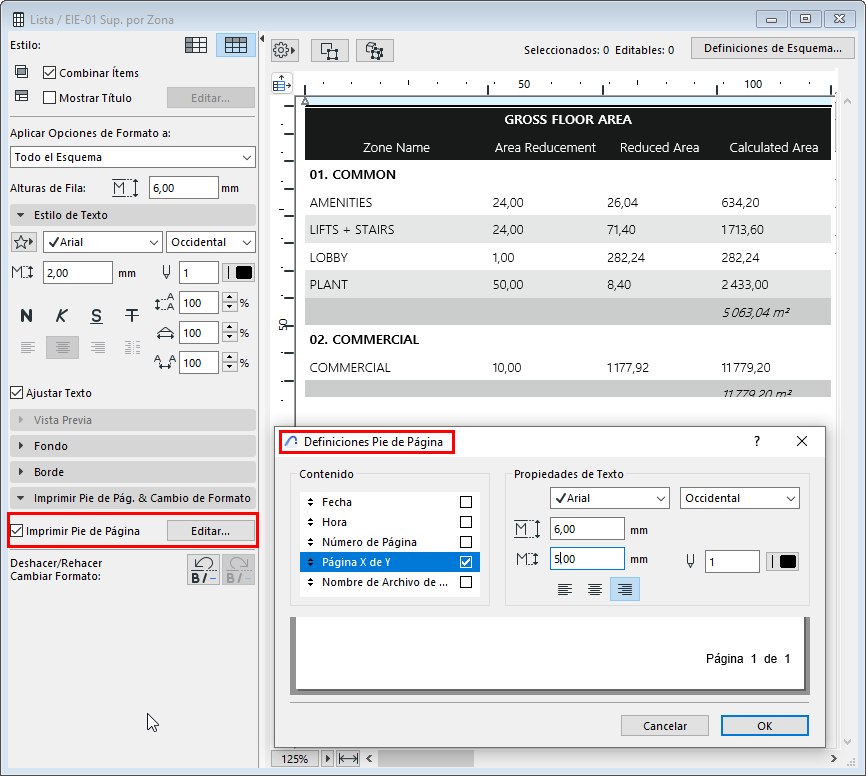
–Contenido: Seleccione los ítems que deberían aparecer en el pie de página. Arrastre arriba y abajo para modificar el orden.
–Defina las opciones de formato de texto para el pie de página. Use la vista previa de la parte inferior como guía.
3.Haga clic en OK.