
Colocar una Cota de Nivel en un elemento
Puede colocar una Cota de Nivel en cualquiera de los siguientes elementos:
•Forjado
•Malla
•Cubierta (plano simple y plano múltiple)
•Estructura Compleja
•Escalera (y sub-elementos de Escalera)
Nota: Una Cota de Nivel colocada en un espacio vacío (en lugar de un elemento) se asociará al nivel del Piso.
1.Abra las Definiciones de Cota de Nivel.
2.En el panel Tipo de Cota: Elija el tipo de marcador, el tamaño, la rotación y la pluma.
3.En el panel Contenido del Texto: Elija cómo mostrar el valor de Altura.
•"Valor Sencillo" es una opción básica para mostrar la elevación de la parte superior visible del elemento
•"Personalizado" le ofrece más opciones a través de Autotexto para elegir diferentes niveles de medición y niveles de referencia. También puede añadir texto y superíndice personalizados.
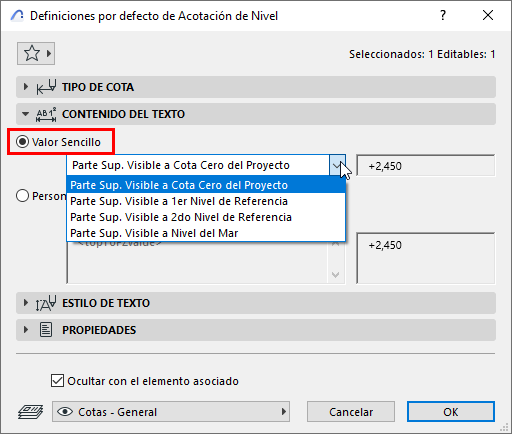
Ver detalles en Contenido del Texto.
4.Pase el cursor por encima del elemento y haga clic para colocarla. Debe hacer clic en las partes visibles y seleccionables del elemento de destino.
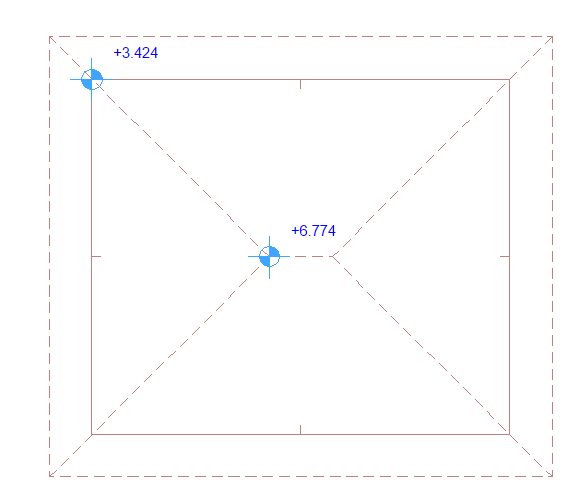
Cotas de Nivel en una Cubierta
Si el cursor está sobre varios elementos: pulse la tecla Tabulador hasta que se resalte el elemento deseado y, a continuación, haga clic para colocar la cota.
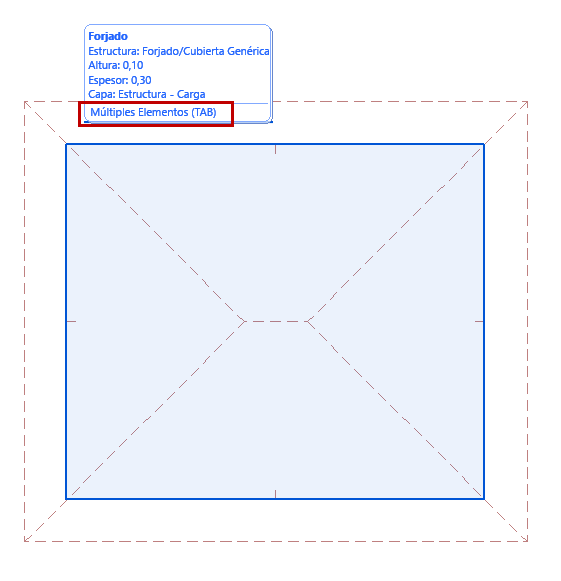
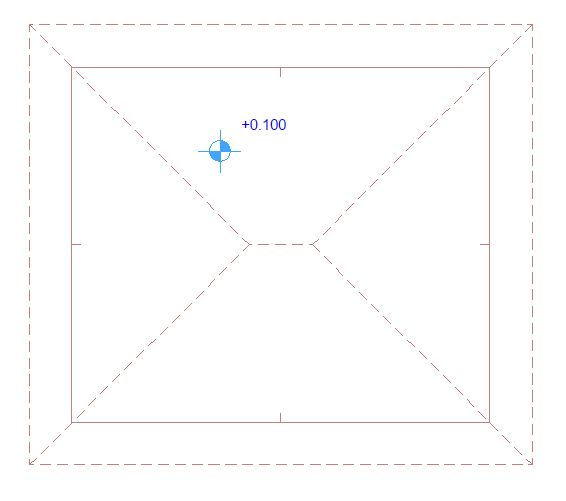
Cota de Nivel en un Forjado
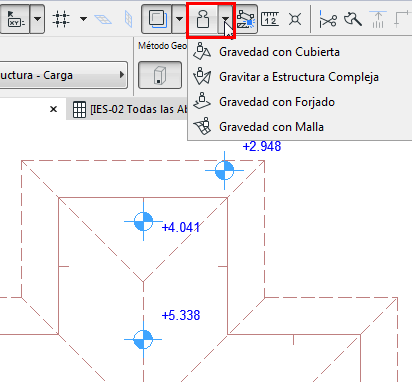
Usar la Gravedad para filtrar los elementos de destino
Si la Gravedad está activa, la Cota de Nivel puede ser colocada sobre un elemento en particular usando la Gravedad (Forjado, Cubierta, Estructura Compleja o Malla). Ver Gravedad.
Editar texto de cota
Para editar el contenido y el estilo del texto de cota: véase Estilo de Texto.
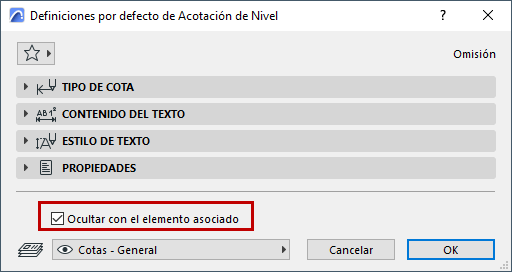
Ocultar con el Elemento Asociado
Por defecto, una Cota de Nivel será ocultada si su elemento asociado está oculto (por ejemplo en una capa oculta). Para mostrar la cota de todos modos, desmarque esta casilla.
Para insertar una cota estática (no asociada a ningún elemento), vaya a las Definiciones de Cota de Nivel y marque la casilla Estática.