Un archivo de formato Módulo (.mod) es un tipo de archivo simplificado de Archicad, el cual puede ser colocado como un Módulo Vinculado o combinado dentro de un proyecto.
•En el archivo módulo, puede guardar todos los elementos del proyecto o solo aquellos elementos y pisos seleccionados
•Un archivo .mod contiene solo datos del modelo y de la Planta
•Un archivo .mod incluye objetos Incrustados, pero no contiene información sobre datos de Sección/Alzado/AI, Hoja de Trabajo/Detalle, o Documento 3D
•Un archivo .mod conserva solo los atributos usados actualmente por sus elementos. Así, un archivo .mod es mucho más pequeño que un archivo .pln.
•Guardar Vínculo como Archivo siempre guarda el vínculo en formato .mod.
Nota: También es posible dividir un proyecto en varios archivos PLN (opuestamente a los archivos de formato Módulo). Ver Guardar Selección en Formato PLN.
Guardar como archivo .mod - desde la Planta
Guardar una vista como archivo .mod - desde el Publicador
Guardar como archivo .mod - desde la Planta
1.En la Planta, utilice Archivo > Guardar como, y elija el formato de archivo .mod.
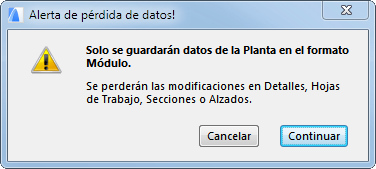
2.Recibirá una alerta de que el archivo módulo sólo contendrá los datos de la Planta.
3.Haga clic en OK para crear el archivo módulo y cierre el cuadro de diálogo.
Guardar una vista como archivo .mod - desde el Publicador
Disponible para las vistas guardadas desde la Planta.
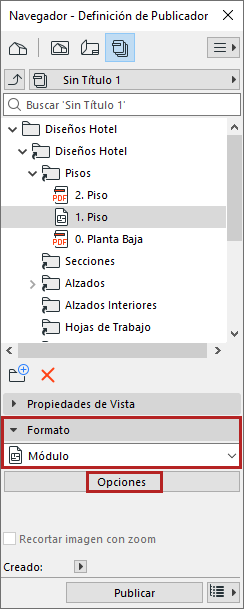
Haga clic en Opciones para establecer qué pisos y elementos deben formar parte del módulo. ( Véase abajo.)
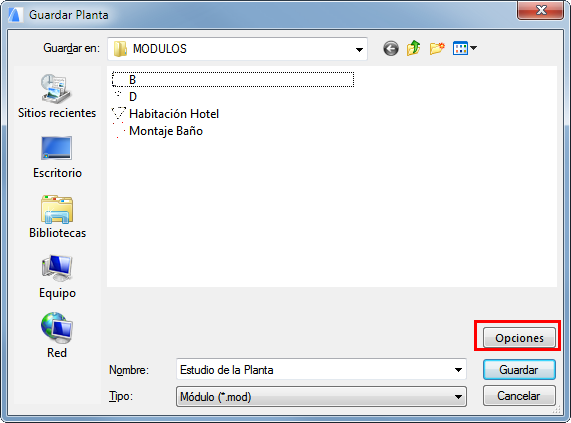
Haga clic en el botón Opciones del diálogo de Guardar como para ver las Opciones de Guardado.
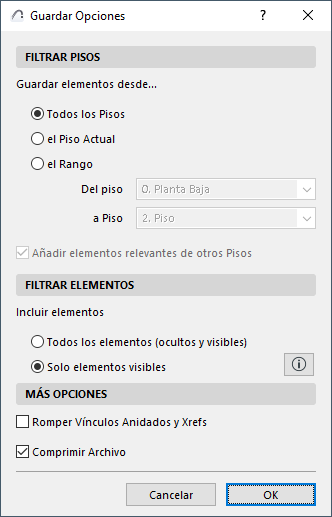
•La opción por defecto es Todos los Pisos
•Alternativamente, elija solo el Piso actual, o un rango específico de pisos a incluir en el archivo módulo. Los elementos que se encuentren dentro de este rango se incluirán en el módulo.
–Añadir elementos relevantes de otros Pisos: Si elije Piso Actual o un Rango, active esto para incluir todos los elementos que se visualizan en los pisos especificados (debido a que su control de "Mostrar en Pisos" está definido como Pisos Relevantes), incluso si su piso de origen está fuera del rango de pisos del módulo.
Elija guardar todos los elementos de la Planta, o sólo los visibles.
•Todos los elementos (ocultos y visibles): El módulo guardado contendrá todos los elementos del proyecto de la Planta - independientemente del Estado de Rehabilitación o de las Opciones de Diseño.
•Sólo elementos visibles: El módulo guardando sólo contendrá elementos que
–estén en capas visibles
–sean visibles debido a las definiciones de visualización parcial de la estructura
–están en Opciones de Diseño activas
–son existentes en función de su estado de Rehabilitación
Romper Vínculos Anidados y Xrefs
Si el archivo del módulo contiene algún Vínculo y/o Xref anidado, seleccione esta casilla para romper estos vínculos si los archivos de origen no están disponibles o ya no son necesarios.
Ver Colocar Vínculo.