Comparar Modelos: Revisar los Cambios
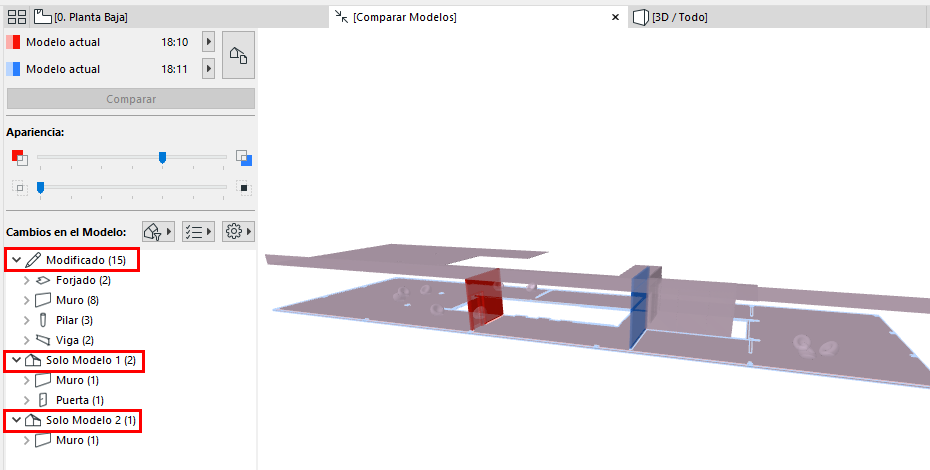
Después de ejecutar el comando Comparar, la ventana Comparar Modelo muestra el modelo con resaltados de colores y otras informaciones sobre los cambios.
La paleta Comparar Modelos está anclada en el borde izquierdo de la ventana.
Seleccionar Elementos Cambiados
Definir Visibilidad de los Modelos Comparados
Cambios Por Conjunto de Parámetros
Por defecto, la lista Cambios del Modelo muestra todos los elementos modificados, agrupados por Estado (Modificado), Solo Modelo 1 y Solo Modelo 2.
Para personalizar esta lista, use los botones de filtro y configuración.
Ver Filtrar Cambios Mostrados en la Paleta de Comparación de Modelos.
Seleccionar Elementos Cambiados
Seleccione cualquier elemento de la lista Cambios del Modelo para seleccionar el elemento correspondiente en la ventana de Comparar Modelo, y viceversa.
Nota: En la ventana Comparar Modelos, sólo puede seleccionar los elementos que han cambiado.
Seleccionar Elementos Por Grupo
Seleccione un elemento principal en la lista para seleccionar todos sus elementos miembros en la ventana de Comparar Modelos.
Mostrar el Elemento Cambiado en el Modelo
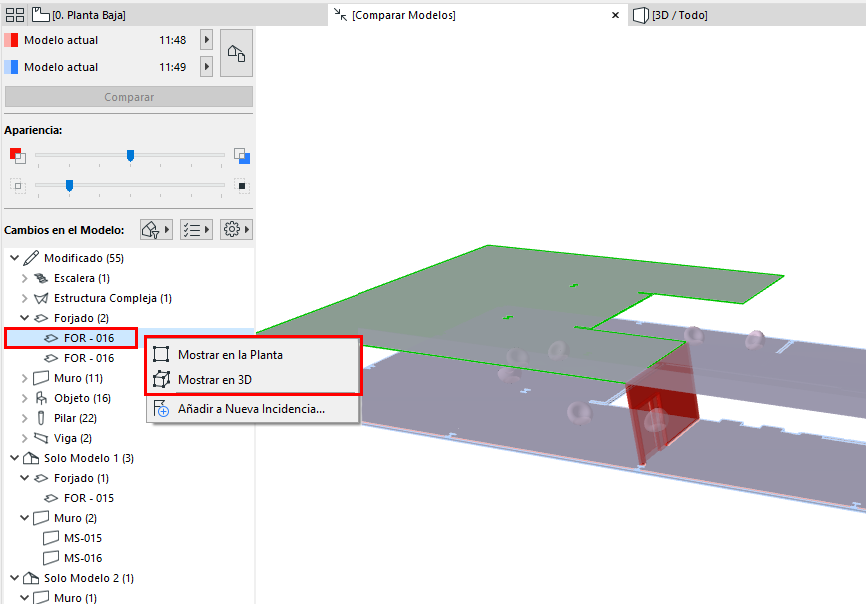
Para un elemento seleccionado en la lista de Cambios de Modelo: use los comandos del menú contextual para Mostrar en Planta o Mostrar en 3D.
Mostrar u ocultar la selección
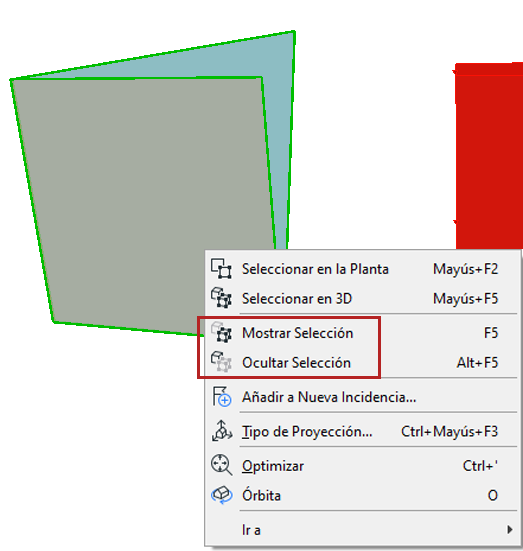
Para un ítem seleccionado en la ventana de Comparar Modelos:
•Use Mostrar Selección u Ocultar Selección para obtener una mejor vista del elemento cambiado y/o su entorno.
•Puede revertir este comando con Mostrar Todo.
Definir Visibilidad de los Modelos Comparados
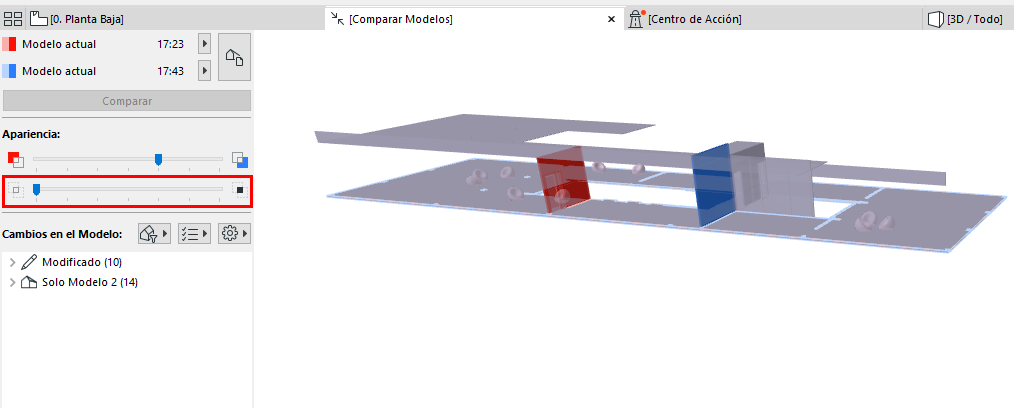
Los elementos "Solo en Modelo 1" y "Solo en Modelo 2" se muestran en sus respectivos colores.
En este ejemplo:
•El muro rojo es "Solo en Modelo 1", ya que fue eliminado.
•El muro azul es "Solo en Modelo 2", ya que es un nuevo elemento.
•Los forjados y los objetos de silla se muestran en un color mezclado (púrpura), para indicar que se han modificado, mientras permanecen en su posición original.
Ver también
En la sección Apariencia de la paleta de Comparar Modelos:
•Use el deslizador superior para enfatizar gráficamente el Modelo 1 o el Modelo 2.
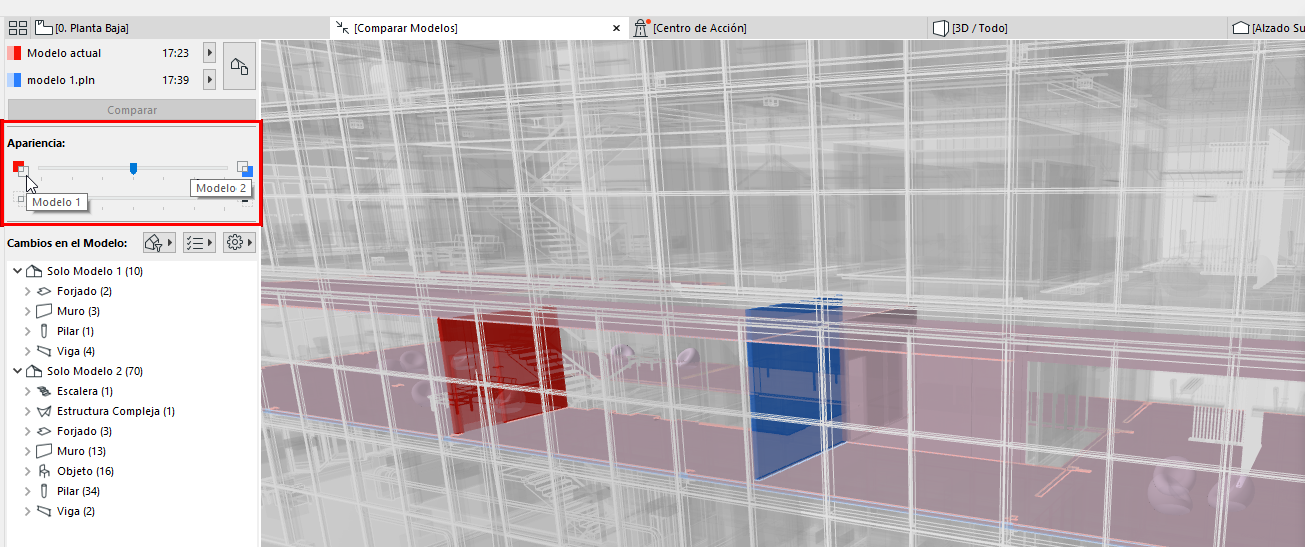
•Utilice el deslizador inferior para establecer la visibilidad relativa del modelo sin cambios.
Aquí, el deslizador inferior está definido a cero. Se oculta todo el modelo intacto, y solamente verá los cambios:
Cambios Por Conjunto de Parámetros
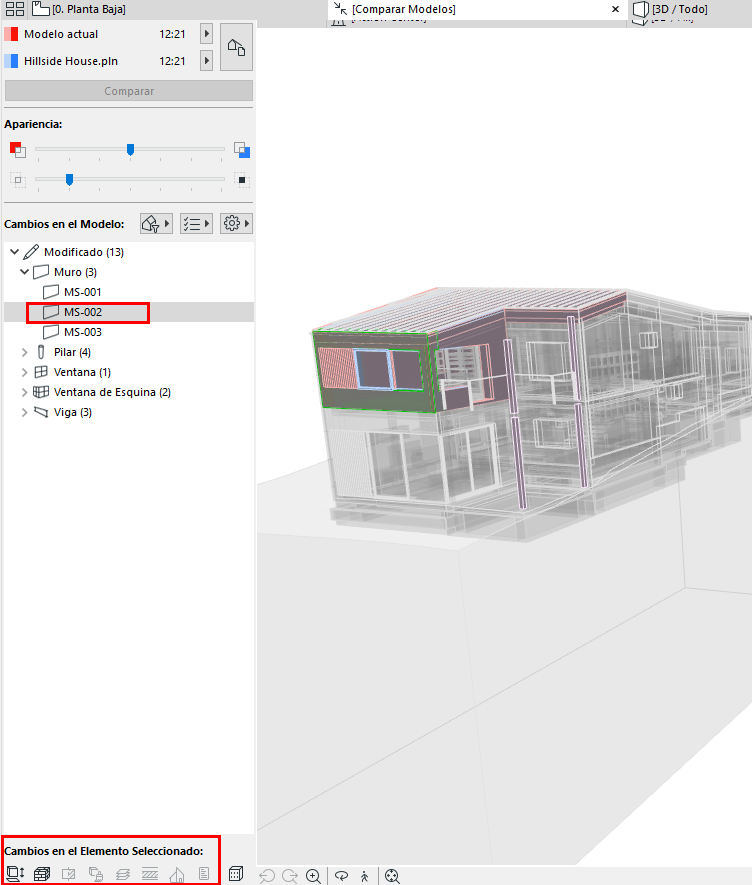
Para un ítem seleccionado en la lista de Cambios del Modelo:
Los iconos de “Cambios del Elemento Seleccionado” indican qué parámetros han cambiado. (Estos conjuntos de parámetros son los mismos que en la "Lista de Selección" utilizada para filtrar la lista de cambios en la ventana de Comparar modelos.)
Cambios Detallados en el Modelo Estructural
Si la Comparación de Modelos implica una vista Analítica Estructural, hay disponibles detalles adicionales de los cambios.
Ver Comparar Modelos Analíticos Estructurales.
Filtrar por Conjuntos de Parámetros
Crear Incidencia desde el Listado de Cambios de la Comparación de Modelos