
Cada Recorrido MEP - de Conductos, de Tuberías y de Portacables - consiste en una jerarquía del elemento de recorrido principal, más sus subelementos: segmentos y nodos.
Cada uno de los diálogos de definiciones de Recorrido reflejan esta jerarquía. Utilice las páginas de definiciones para establecer opciones por defecto para el elemento Recorrido y sus subelementos.
Definiciones del Recorrido - página principal
Definiciones de visualización: Planta y Sección, Visualización del Modelo
Definiciones del Elemento MEP (Conducto, Portacables, Tubo, Codo, Transición)
Al igual que con otras herramientas similares de Archicad (por ejemplo, las Barandillas), puede personalizar cualquier subelemento en particular. Una vez que un ajuste se personaliza y deja de ser el predeterminado, el cuadro de diálogo le avisa de que está en vigor un ajuste personalizado.
Definiciones del Recorrido - página principal
1.Abra las Definiciones por Defecto de la Herramienta Recorrido
2.En la página principal de definiciones de Recorrido, elija un Sistema. El Sistema MEP define la apariencia del Recorrido en 2D y 3D. Ver Sistemas MEP.
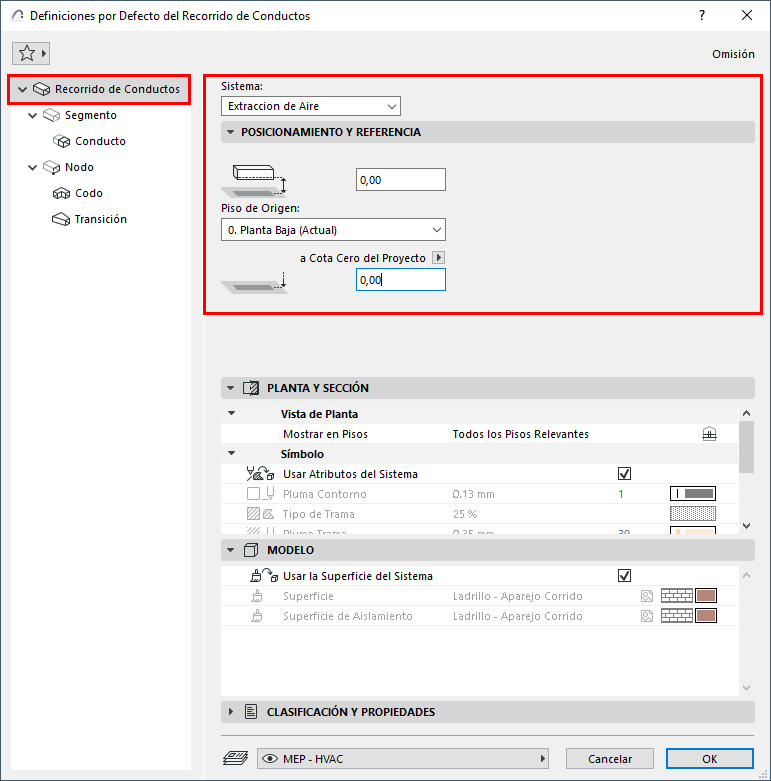
3.Establezca el Posicionamiento y la Referencia del Recorrido:
•Piso de Origen y su Desplazamiento desde ese Nivel de Piso
•Desplazamiento inferior al Nivel de Referencia elegido
Definiciones de visualización: Planta y Sección, Visualización del Modelo
Todo el elemento Recorrido tiene una apariencia uniforme - no se puede personalizar la apariencia de subelementos particulares.
•Mostrar en Pisos: Elija en qué pisos debe mostrarse el Recorrido MEP. La opción por defecto para todos los Elementos MEP es “Todos los Pisos Relevantes”.
–Los segmentos rectos se visualizan como recortados en los pisos intersectados
–Hay otros elementos MEP (no rectos) que forman intersecciones con pisos que no cuentan con visualización de corte y aparecen bien en un piso o bien en otro.
•Tramas, Líneas y Superficie: Por defecto, el Recorrido utiliza los atributos del Sistema seleccionado en la parte superior del diálogo. La casilla "Utilizar Atributos del Sistema" (tanto para Planta/Sección como para Modelo) está marcada por defecto:
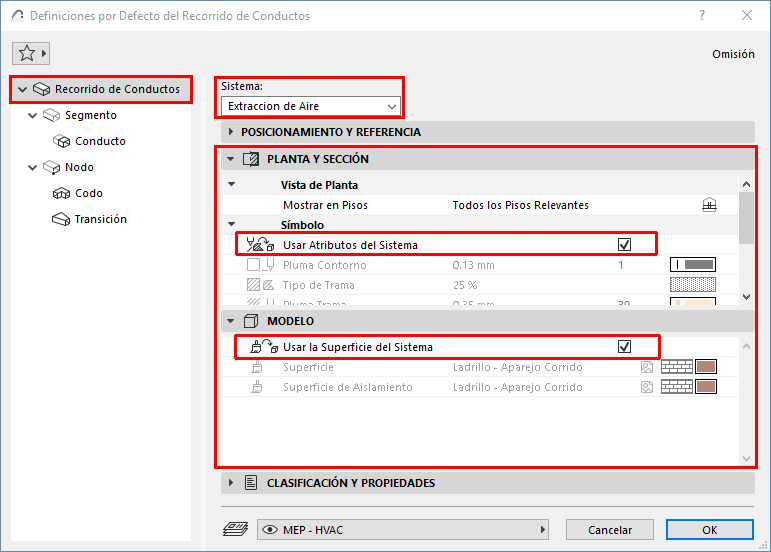
•Para Sobrescribir los Atributos del Sistema MEP para este Recorrido: Desmarque "Usar Atributos/Superficies del Sistema" para activar los controles locales y sobrescribir las definiciones del Sistema.
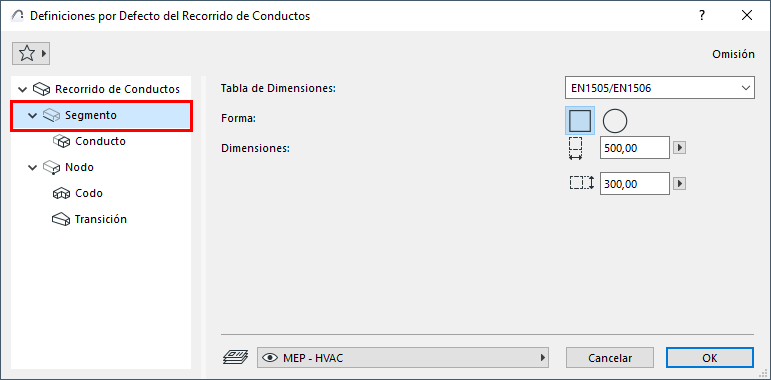
•Elija una Tabla de dimensiones.
Nota: Defina tablas en: Preferencias del Recorrido.
•(Sólo para Conductos:) Elija una Sección: Rectangular o Circular.
•Introduzca las dimensiones de la Sección.
Nota: Puede personalizar la sección de cualquier segmento durante la entrada - véase Cambiar parámetro del Recorrido sobre la marcha.
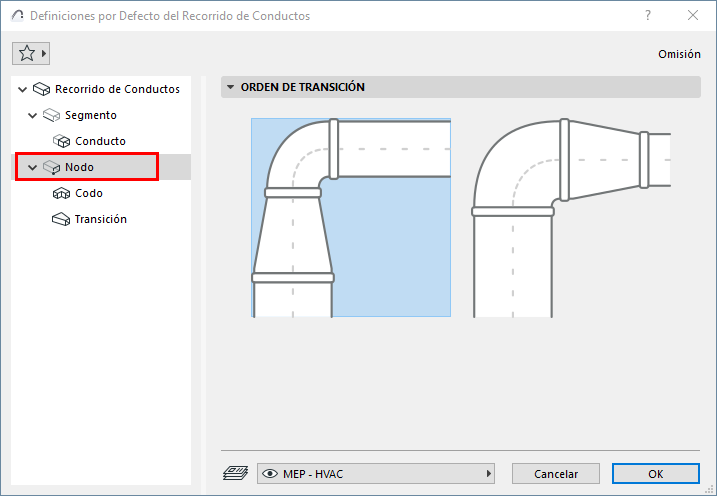
Defina el orden de los elementos Codo-Transición en el nodo.
Criterios de Diseño
Define el radio del codo según este valor (mínimo: 0,6)
Ángulo de Transición (Transición)
Calcula la longitud de una Transición en base a este ángulo: cuanto mayor sea el delta entre los dos puertos, más larga será la transición.
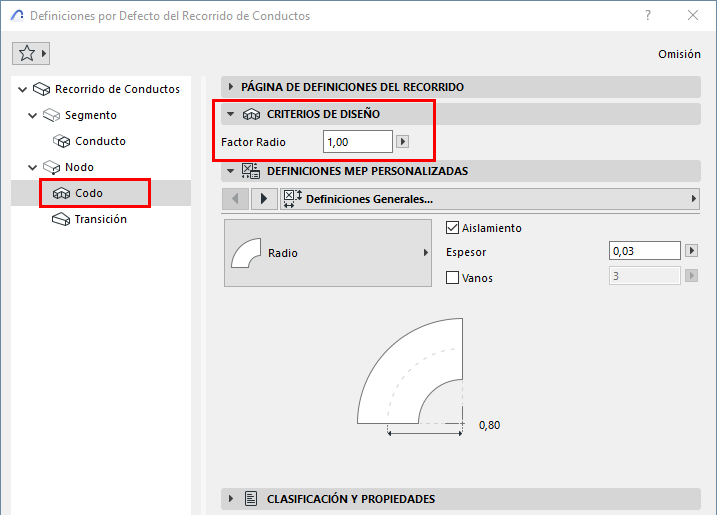
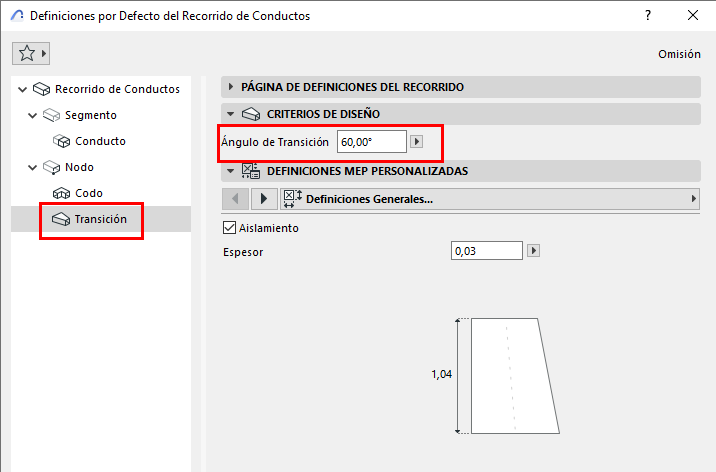
Definiciones del Elemento MEP (Conducto, Portacables, Tubo, Codo, Transición)
•Seleccione el Elemento MEP para los segmentos o las partes del Nodo en este Recorrido
•Establezca sus Definiciones Personalizadas en el panel de abajo. (Las definiciones disponibles varían en función del Elemento MEP)
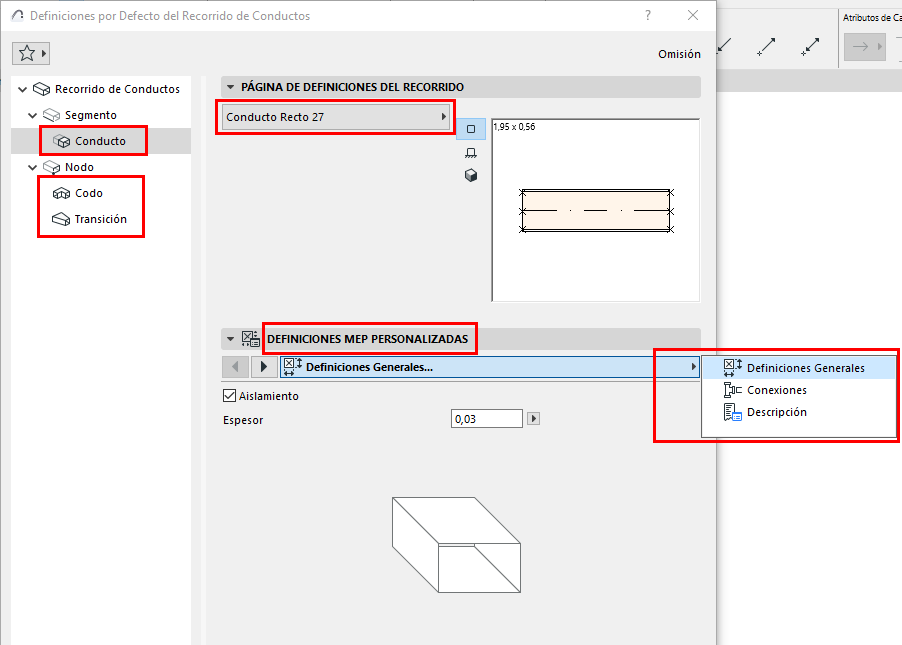
Aislamiento
Active esta casilla para añadir una capa aislamiento a la superficie exterior del elemento. Introduzca el valor de Espesor del aislamiento.
Configure los parámetros de los puertos de conexión.
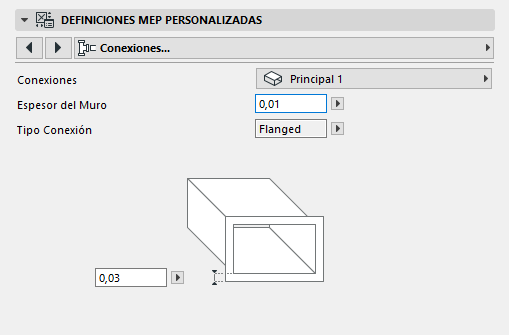
Espesor del Muro
Espesor de la chapa del elemento MEP.
Tipo Conexión
Elija el tipo apropiado (por ejemplo, Con Brida, Soldada, Simple) - esto varía en función del tipo de Recorrido. Inserte una anchura/diámetro según proceda.
Para utilizar un Tipo de Conexión diferente para el segundo puerto:
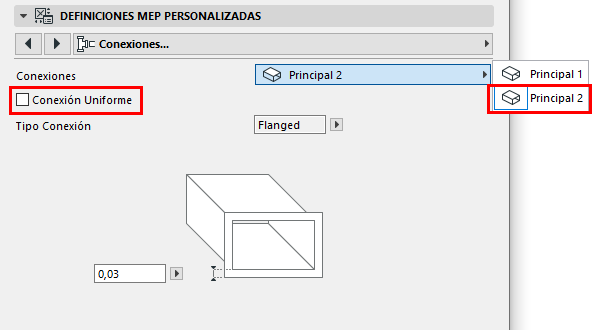
1.Utilice el desplegable para cambiar al segundo puerto
2.Desmarque la casilla "Conexión Uniforme"
3.Edite los parámetros de la segunda conexión
•Elija el Elemento MEP para los codos y transiciones de este Recorrido
•Establezca sus Definiciones Personalizadas en el panel de abajo.