從Archicad 26或之前的版本中遷移
Archicad的新版本與任何舊版的Archicad圖庫工作都相當完美。然而,如果您想繼續操作舊版本圖庫,您就無法從圖庫改進和修復中完全受益。
我們建議當您把專案遷移到Archicad 27中時,使用使用簡單的遷移Archicad圖庫功能自動把較舊版本的圖庫遷移到Archicad 27圖庫。
查看當前專案中可能與庫問題相關的訊息,請檢查操作中心中的“圖庫”項(檔案 > 訊息> 操作中心)。
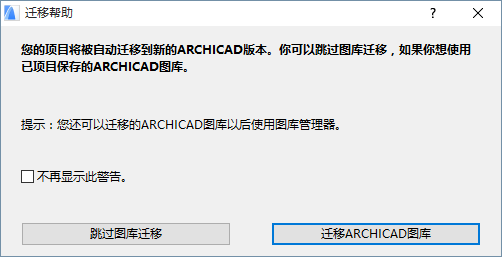
當您在Archicad 27中開啟較舊版本的專案時,如果專案包含Archicad圖庫,則將出現遷移Archicad圖庫提醒:
點擊遷移Archicad圖庫 該過程將執行下列操作:
•加載新的Archicad圖庫
•加載Archicad遷移圖庫檔案夾(什麼是遷移圖庫? 見下文。)
•自動替換放置物件(版本17-26)為最新的兼容版本
•刪除版本號較低的Archicad圖庫
遷移Archicad圖庫過程可能需要幾分鐘。一旦完成,如果您的專案包含來自預Archicad 17圖庫的物件,您仍將仍有可能存在部份圖庫丟失的情況。這種情況下,使用圖庫管理器來加載舊的Archicad遷移圖庫。(什麼是遷移圖庫? 見下面的。)
如果您選擇跳過遷移,則將加載儲存在專案中的舊圖庫。所有放置的物件可供圖庫使用,但您將無法最新版本的任何圖庫改進和修正。
遷移用於運行專案的Archicad圖庫
您可以在任何時候使用遷移Archicad圖庫,不僅僅當遷移一個較舊版本的專案。
使用圖庫管理器中的遷移Archicad圖庫按鈕。
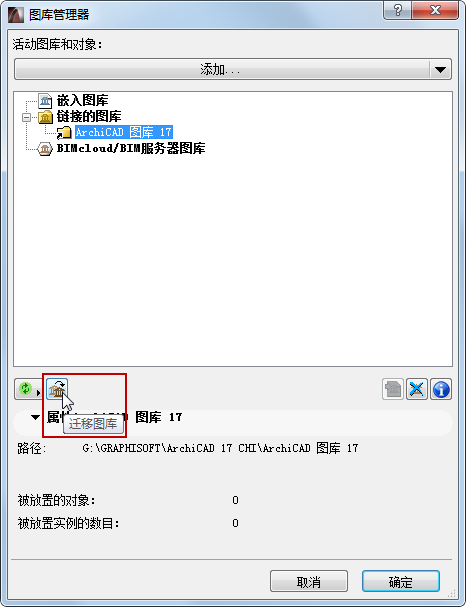
注意:如果圖庫管理器中沒有顯示該按鈕,則是因為所有需要的圖庫 (最新的Archicad圖庫及遷移圖庫)已經被加載;並且專案沒有丟失的圖庫部件。
若想使用AC27圖庫的表面目錄中的新版本表面替換專案中的舊版表面材質,請執行以下操作:
1。開啟表面材質 對話框 (選項 > 元素屬性> 表面材質)
2。使用新建> 替換目錄中的設定
Archicad圖庫每一新版本都包含很多從前一版本進行了更新的物件, 這些更新的物件一般都與同一物件所放置的舊版本兼容,並且將自動替換舊的版本。
然而,舊Archicad圖庫的某些物件在新的Archicad 27圖庫中沒有對應的物件(通常,它們認為是過時“廢止”的物件)。但如果您的專案中已經放置了這些物件,即使在結束專案遷移後,您也會希望它們最好是可用的。
Archicad遷移圖庫為這個目的:僅包含那些在最新版本Archicad圖庫中沒有對應的物件。遷移圖庫比完全版本的Archicad圖庫小很多。
什麼時候使用遷移圖庫?
遷移圖庫將用兩個工作流自動加載:
•遷移Archicad圖庫
•整理:如果從多個Archicad圖庫中放置了物件並加載了所有的圖庫,您將被提示整理您的圖庫。自動加載遷移圖庫。
如果您 不 想使用這些工作流程,那麼您在老版本中的部份放置物件可能無法與Archicad 27中的對應物件互相兼容。在這種情況下:
•如果您已刪除了舊圖庫,那些非兼容的老版本物件將會成為“丟失物件”。這種情況就必需要從Archicad 27圖庫中,用新的物件替換這些缺少的物件,並按需要重置其參數。
•不推薦同時保留舊版和新版的圖庫,因為有大量加載的物件是重複的和/或多餘的,並會增加圖庫加載的時間和潛在的錯誤。
•如果仍有圖庫部件丟失,這可能是因為您使用的是早於17版本的Archicad圖庫部件。如果是這樣,您必須手動添加舊Archicad遷移圖庫檔案夾到專案中,使用圖庫管理器。
在哪裡查找遷移圖庫
遷移圖庫被安裝在您的電腦中作為Archicad安裝的一部份。它們被分為兩個檔案夾:
•Archicad遷移圖庫(用於Archicad圖庫版本17或更新)
•舊版本的Archicad遷移圖庫 (Archicad 10-16圖庫版本)
也可以從Graphisoft網站下載遷移圖庫。
注意:可用遷移圖庫會根據您的本地版本而發生變化。
取締的物件
在兩種情況下物件被“取締”:
•完全停產 (例如,不再流行的電腦或電視物件)
•物件有相對應的新版Archicad,但是由於修改了參數或功能(例如,窗戶的窗框被改變), 舊版本不能被自動替換。
如果使用如上所述的遷移圖庫或整理功能,遷移圖庫將被自動加載,連同所需的取締物件,並且您不會有任何缺失的物件 。
用最新的圖庫部份替換取締的物件
如果您使用一個取締的物件(例如,較早版本的窗)並且希望用最新的相應的圖庫部件手動進行替換,請注意新舊版本不會完全一樣 (否則將被自動替換)。
因此,當您用新窗替換舊窗時,根據需要,您應該重新設定新窗的參數。
為加快它,使用參數傳遞: 這樣,您將獲得舊窗的參數並在放置它之前將它們注入新窗。這仍然不會產生一個精確的複製品,但一切可以被複製,這將節省您的體力勞動
參見物件間的參數傳遞。