適用於:
•圖層
•表面
•複合結構
•建築材料
•填充
•直線
使用下列其中一個操作:
•選項>元素屬性
•從屬性工具列選擇命令(視窗>工具列>屬性)。
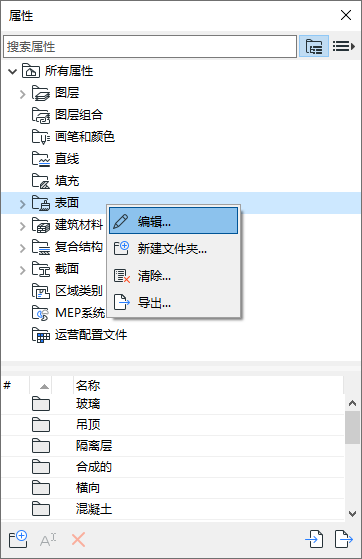
•從屬性面板。
–雙擊任意列出的屬性
–從一個選定的屬性或屬性類型檔案夾中使用編輯上下文選單命令。
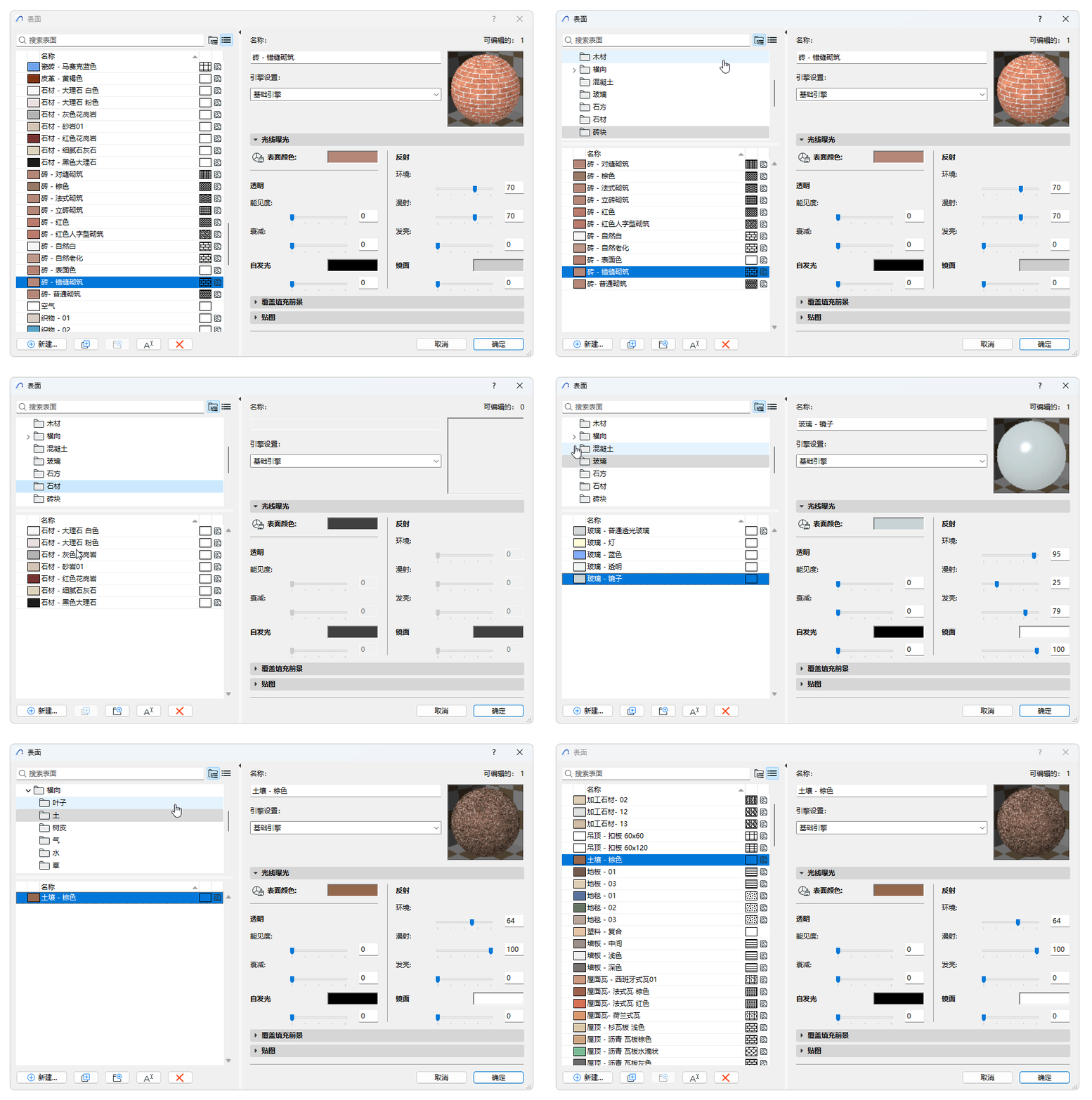
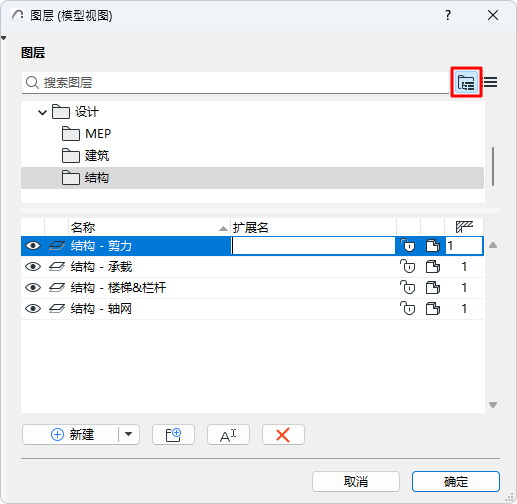
屬性可以在檔案夾或平面列表視圖中顯示。
使用圖標在平面列表和檔案夾視圖之間切換。
在檔案夾視圖中,點擊任意檔案夾,在以下列表中查看其內容(屬性或子檔案夾)。
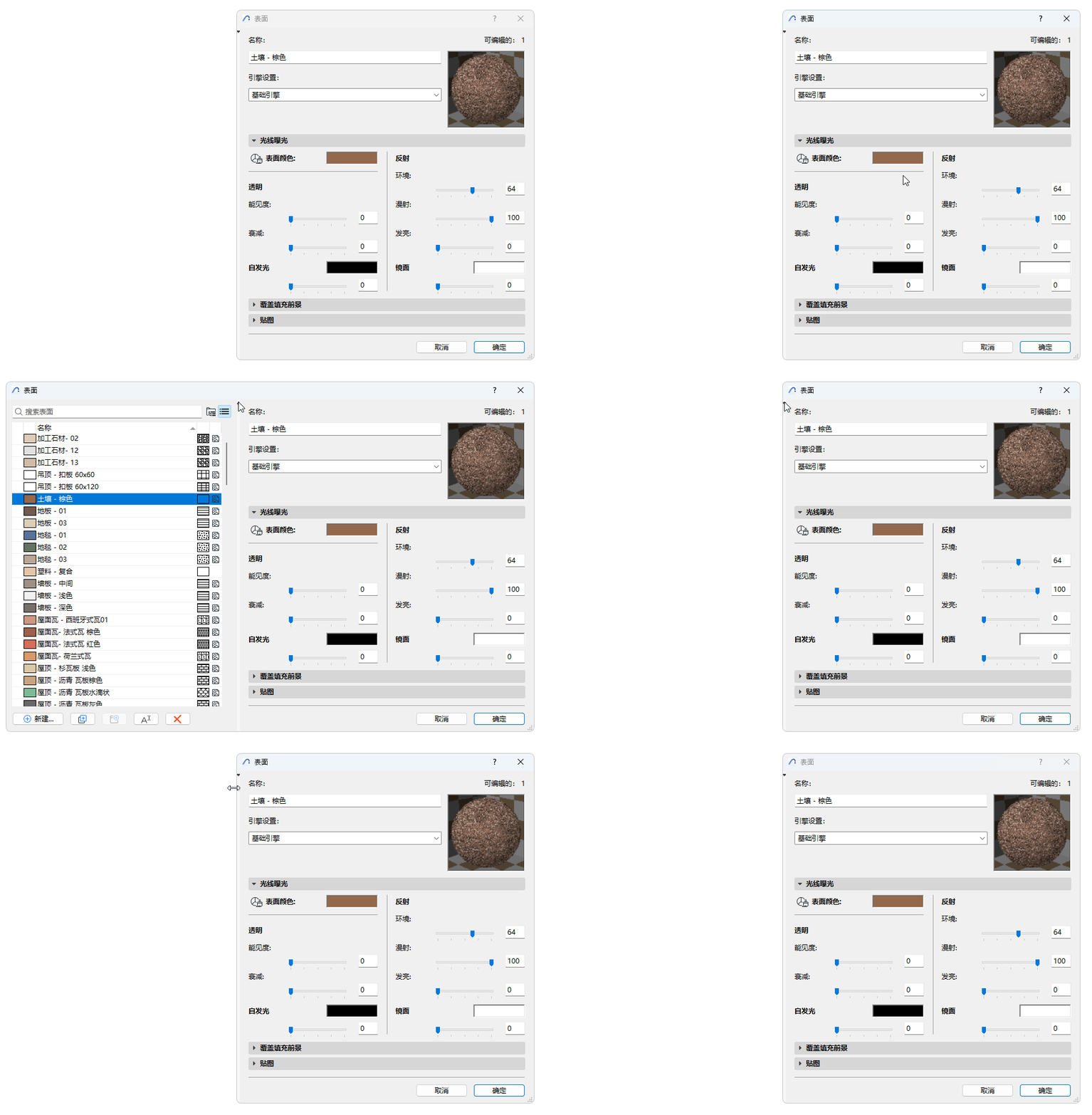
開啟/關閉左側面板
•雙擊分割欄面板上的任何地方
•點擊分割欄頂部的黑色箭頭
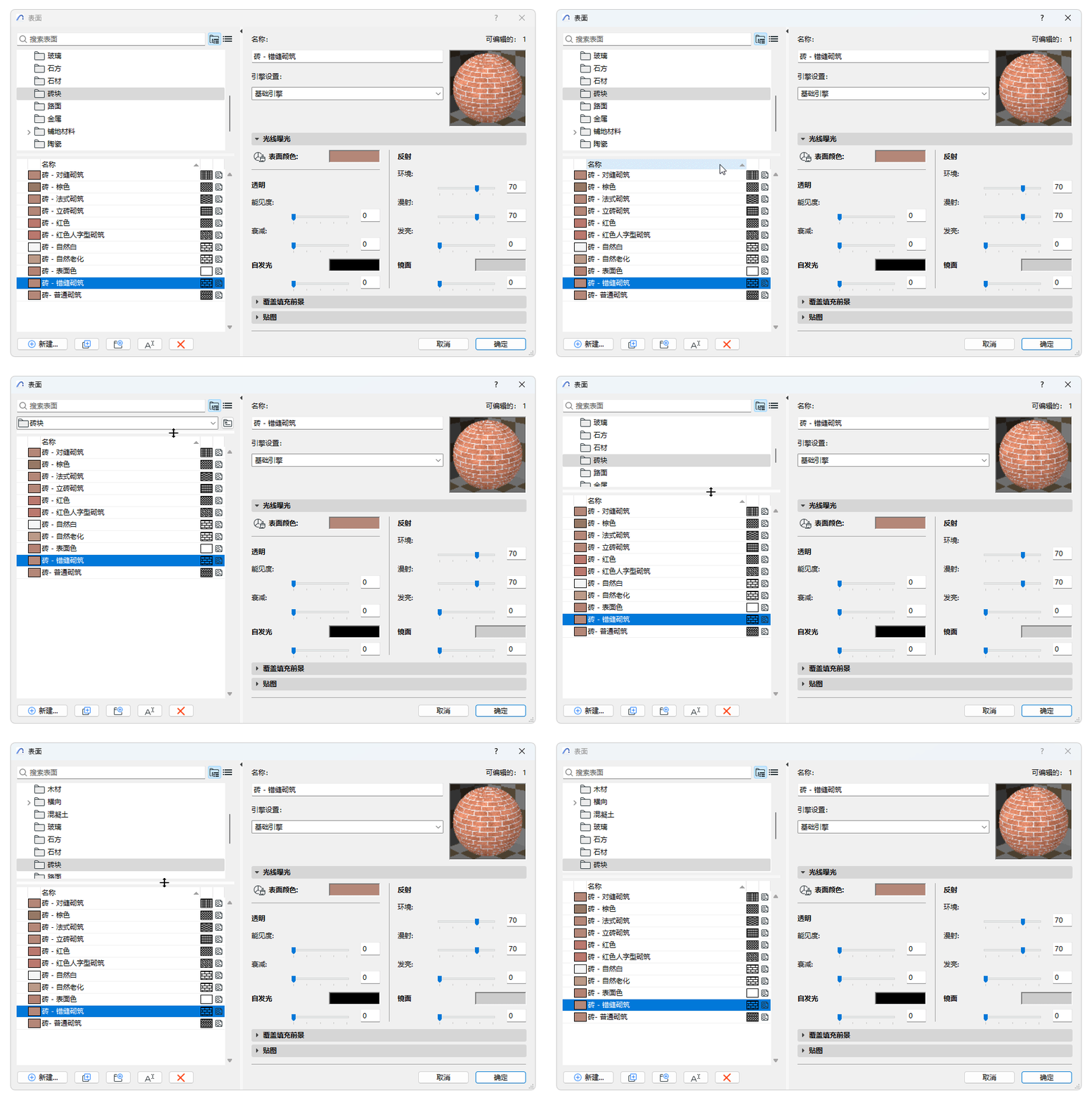
•將分割器拖動到頂部讓頂部面板消失
•雙擊分割器來開啟/關閉面板
檔案夾是幫助您追蹤屬性的容器。用其以任何層級結構來組織屬性。
在檔案夾視圖中,點擊任意檔案夾,在以下列表中查看其內容。
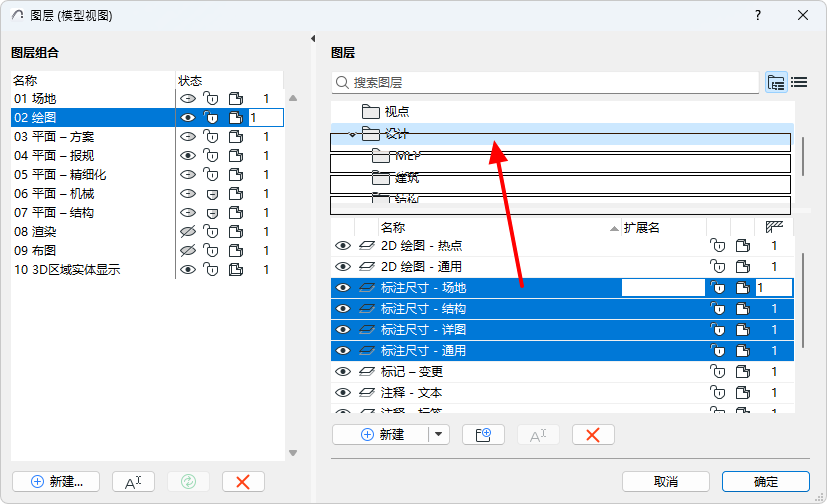
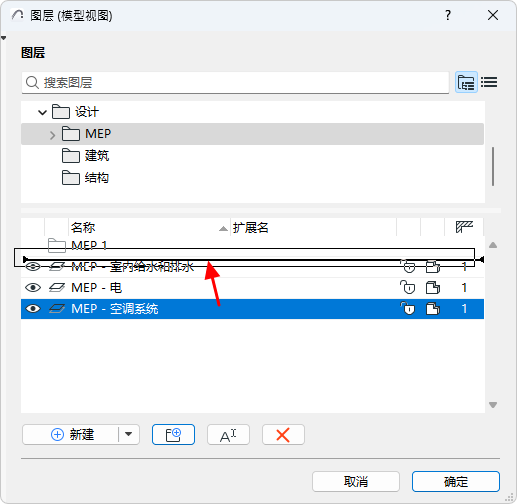
如要重新組織層級結構和檔案夾內容,只需將底部列表中的屬性和/或檔案夾拖放到頂部或底部列表中的其他檔案夾。
在檔案夾結構中找到專案
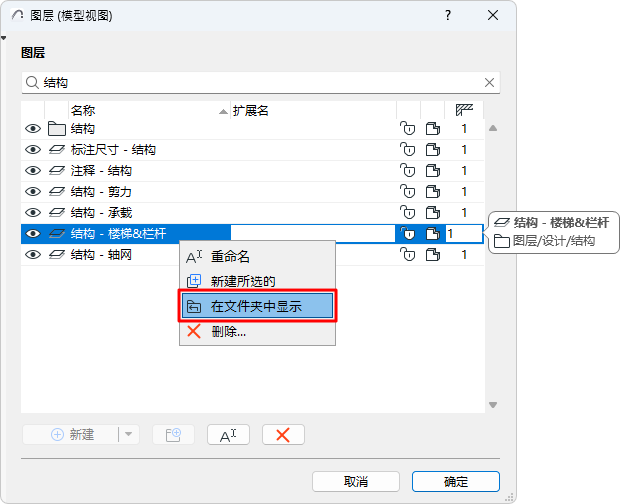
如要查看一個屬性在檔案夾層級結構中的位置,請執行以下一種操作:
•選擇專案,然後使用“在檔案夾中顯示”上下文選單命令
•懸停查看彈出的訊息
在檔案夾視圖中,選擇一個子檔案夾,可以一次性編輯其所有內容。
提示:在檔案夾視圖中,選擇一個子檔案夾,可以一次性編輯其所有內容。

在任何列表中:
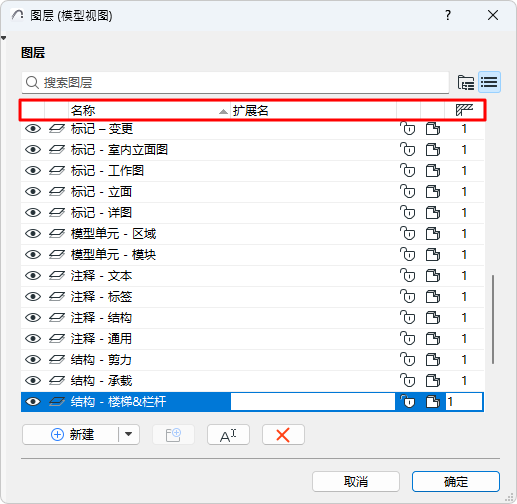
專案預設按字母順序排序。
通過點擊任何一列標題對列表進行排序。
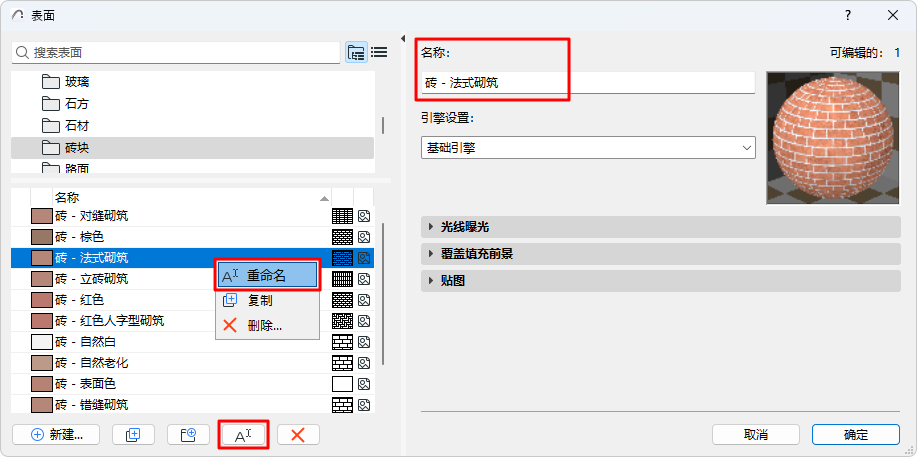
執行以下一種操作:
•從屬性對話框、屬性面板或專案的上下文選單中點擊重命名。
•直接編輯名稱字段
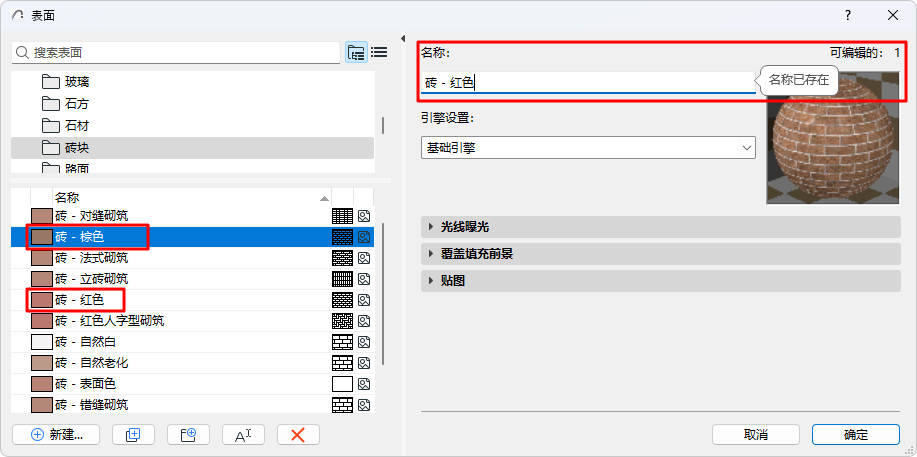
注意:如果您嘗試使用已存在的名稱,將顯示一個氣泡提示
搜索屬性
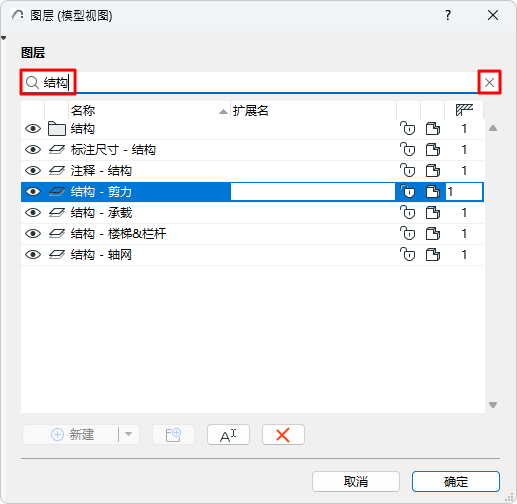
使用搜索字段,按名稱查找屬性或檔案夾。
點擊X,退出搜索。
執行以下一種操作:
•點擊"新建..." 按鈕。
•右鍵單擊底部列表中的空白區域以訪問“新建”命令
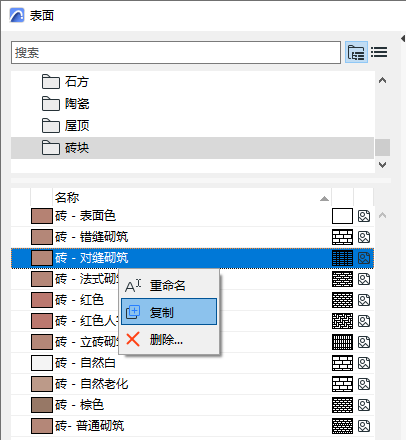
執行以下一種操作:
•選擇任意屬性,然後點擊複製按鈕
•選擇任意屬性,然後用上下文選單命令
•單擊“新建...”按鈕,然後使用出現的對話框中的“複製”選項
新的圖層將繼承所有圖層組合中當前所選圖層的狀態(例如顯示/隱藏、鎖定/解鎖)。
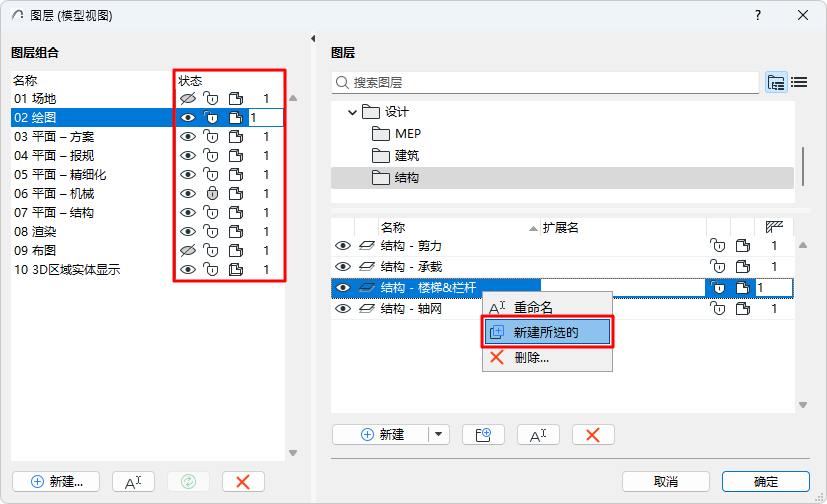
執行以下一種操作:
•點擊“新建檔案夾”。
•選擇任意檔案夾,然後用上下文選單命令
•在底部列表的空白處點擊右鍵來訪問命令
