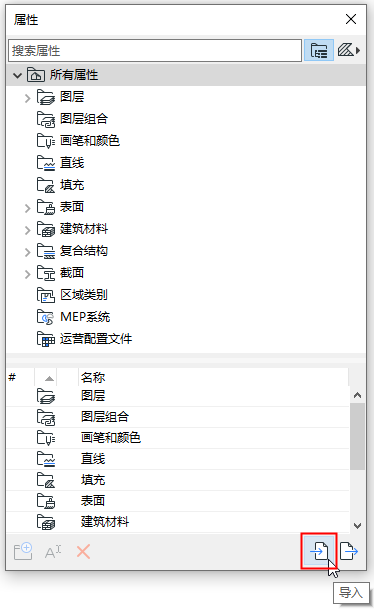
注意:除了屬性面板外,還有屬性管理器對話框(與早期Archicad版本相似)。在更複雜的匯入/匯出工作流程中,你可能更喜歡它的雙面板界面來比較兩個屬性。請參見屬性管理器。
屬性:
1。單擊導入 按鈕。
2。此時會出現“導入屬性”對話框。點擊瀏覽,選擇一個包含所需Archicad屬性的檔案(如XML、.aat或Archicad專案)。
3。選擇匹配導入的屬性和當前專案中的現有屬性的方式。
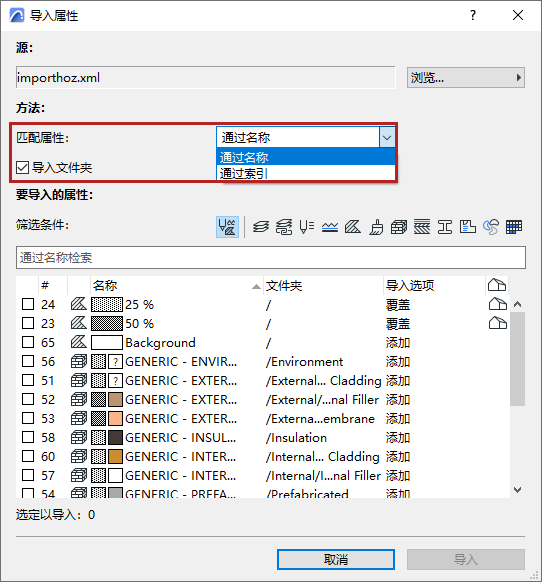
•通過名稱匹配:覆蓋具有相同名稱的現有屬性。如果名稱不存在,那麼可以添加一個新的屬性。
•按索引匹配:覆蓋具有相同索引號的現有屬性。如果索引不存在,那麼可以添加一個新的屬性。
4。根據需要,按類型篩選屬性列表。

5。勾選您想導入的每個屬性的複選框。
•根據需要進行排序(按列標題)和多選。
•選定以導入的數量也會相應更新。(這是當前選擇導入的所有類型的屬性的總數)。
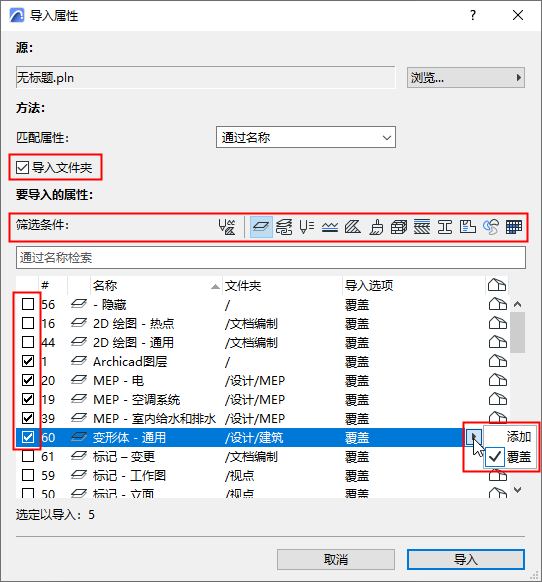
註釋: 通過選擇一個屬性,所有關聯的屬性也將自動選擇。您可以通過開啟彈出選單取消選擇其中的任何屬性。
6。點擊導入, 然後確認。
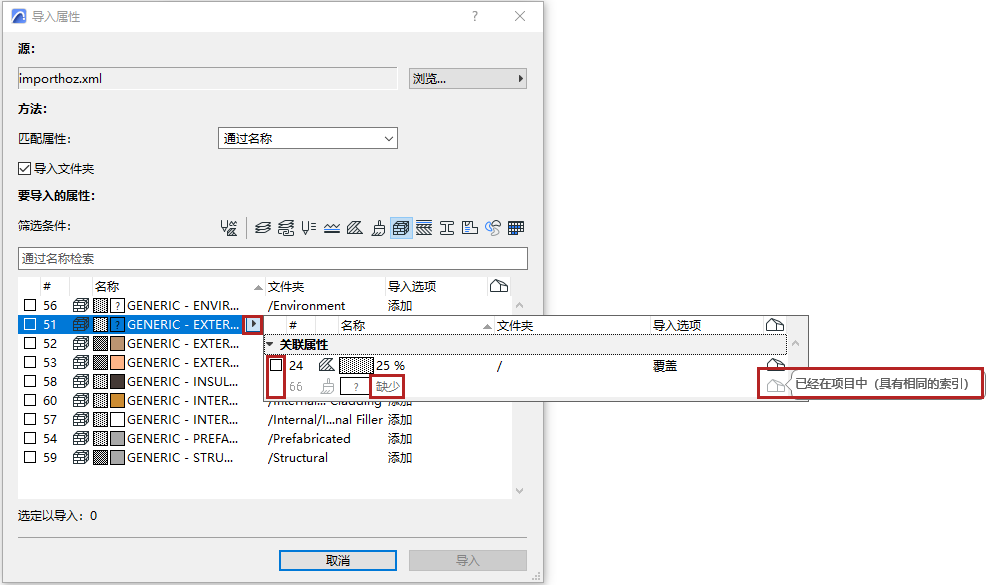
關聯屬性
對於一個複雜的屬性,相關的屬性會在一個彈出視窗中顯示。
使用箭頭按鈕或右箭頭鍵訪問。
檢查以導入所需要的。
房屋圖標表示該屬性是否存在於專案中。
雙擊以跳轉到該屬性。
見下面的其他選項。
導入檔案夾
注意:只與基於Archicad 26及以後版本的輸入檔案有關。(早期的版本沒有屬性檔案夾)。
預設情況下已勾選。如果您取消勾選,那麼導入過程將忽略導入檔案中的任何檔案夾層級,而導入的屬性將僅僅被添加到各自屬性的頂層檔案夾中(例如,導入的表面被添加到表面檔案夾中)。
添加 vs. 覆蓋
如果一個列示的屬性已在專案中存在,在行的結尾將出現一個房屋圖標。
您可以覆蓋現有的屬性,或者將導入的屬性附加到現有的屬性:這種情況下,附加的屬性得到一個擴展檔案名。
通過屬性面板導入檔案時:
傳入的建築材料屬性可能包含已定義值的分類和屬性。
但是,您無法將這些值添加到Archicad主專案,除非主專案中已存在 所引用的分類和屬性。
因此,在導入此類建築材料之前,請檢查其傳入的分類和屬性,確保它們已存在於您的專案中(使用分類管理器和屬性管理器)。
如果它們不存在,您可以創建缺少的分類和屬性,然後再導入建築材料。所有引用的值都將傳入專案。
否則,被分配的值會丟失。