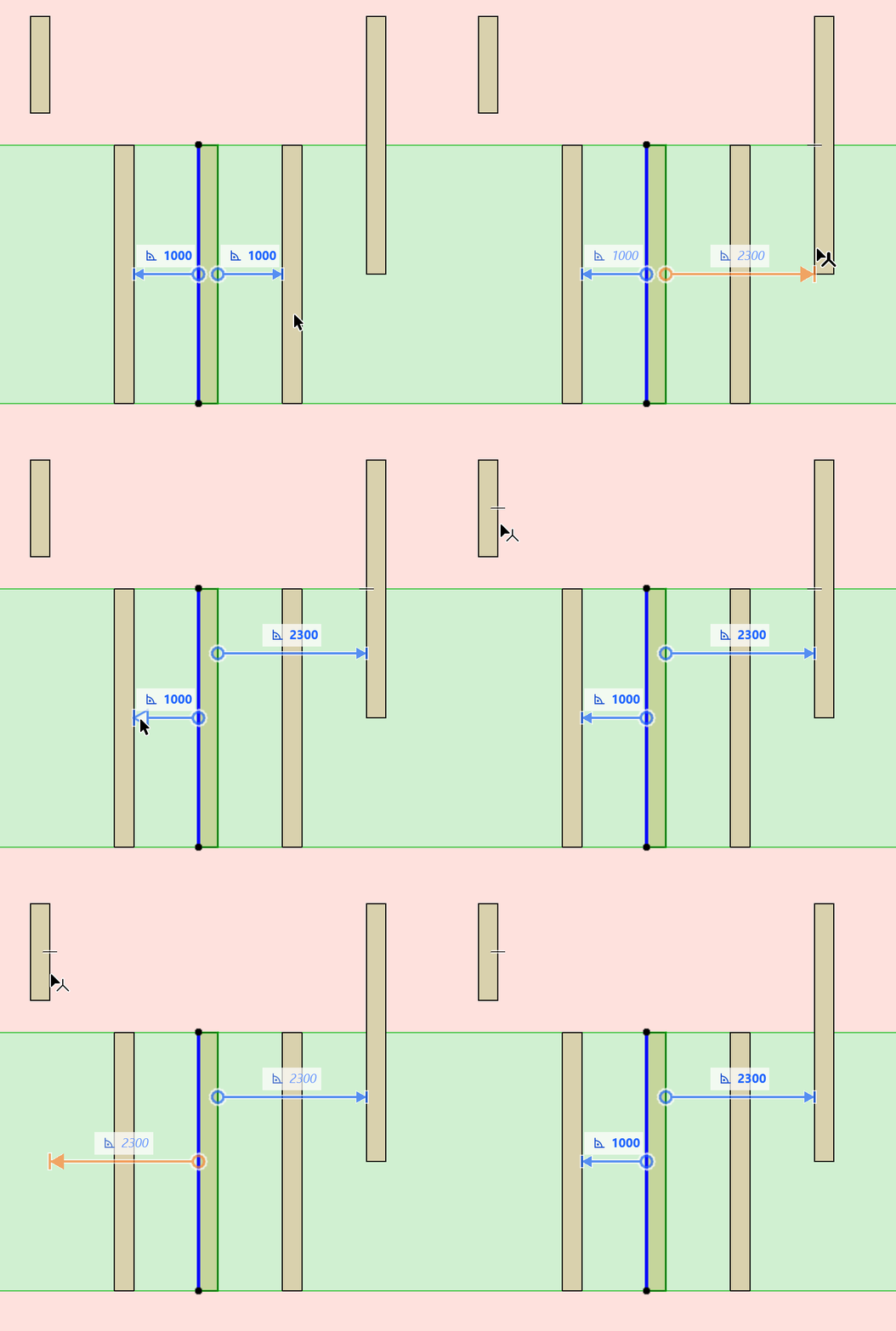
使用距離引導在平面圖上準確地輸入和移動元素,彈出引導顯示與週圍“上下文”元素之間的動態距離。您可以在元素放置過程中和之後都使用距離導引。
啓用距離導引
此為實驗性的功能。確保在選項>工作環境>更多選項>實驗性功能中將其啓用。
參見實驗性功能。
開啓/關閉距離導引
啓用距離導引後,可以在以下位置切換其開啓或關閉:
•選項>工作環境>跟蹤器和座標輸入
•將切換功能添加到工具欄

在這裡,您還可以設定嚮導是否應從元素邊緣或參考線開始測量。
哪些元素會顯示距離輔助?
當您選擇或輸入一個獨立元素時,以下“上下文”元素顯示距離導引:
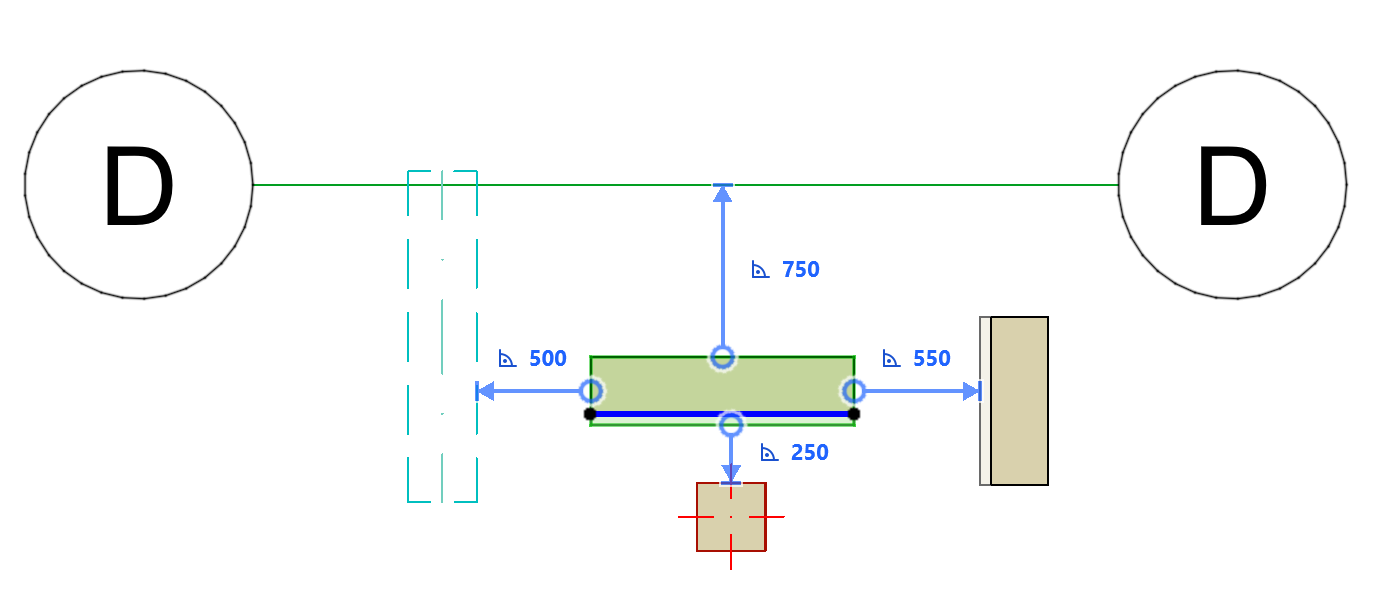
•網格(不包括標記部份)
•墻
•樑
•列
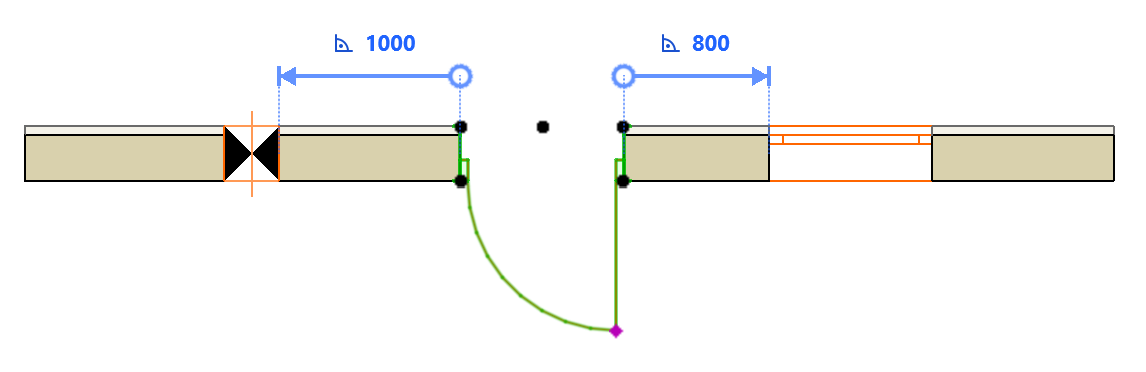
當您選擇或輸入關聯元素(如其所在墻上的門或樑上的洞口)時,距離導引根據上下文邏輯顯示。
距離導引-優先級
當多種元素類型(在當前縮放中可見)都可以用作上下文元素時,距離導引“優先”顯示以下元素:
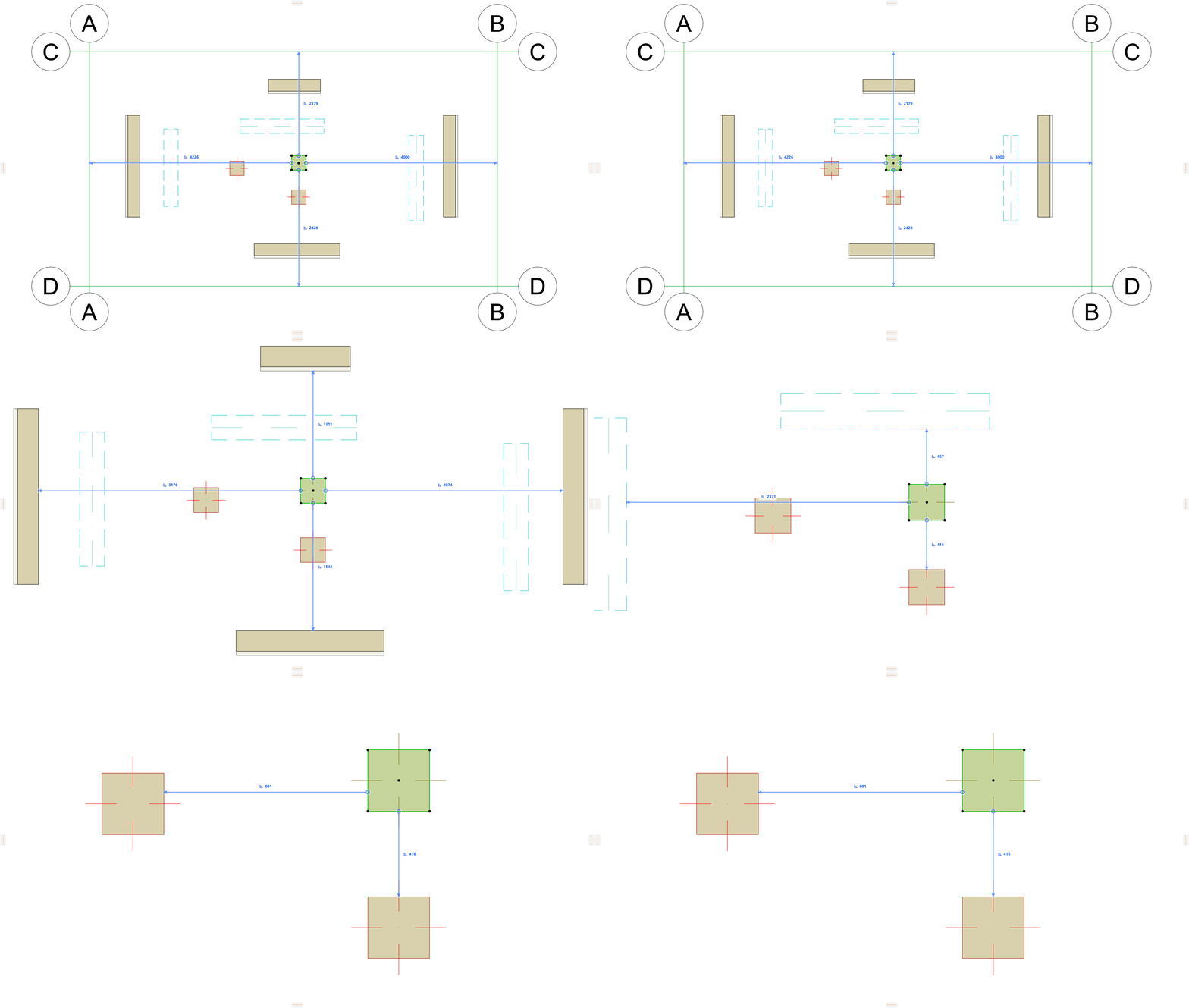
1。網格線
2。墻
3。樑
4。柱
在選擇的元素上應用距離導引
當您選擇一個元素時,距離導引會顯示與週圍“上下文”元素的距離尺寸。(不支持彎曲元素。)
1。在平面圖上選擇以下類型之一的單個元素:
•墻
•樑
•列
•窗/門
•洞口
2。利用距離引導的反饋訊息,使用追蹤器編輯所選元素的位置。
參見使用追蹤器輸入元素。
使用距離導引輸入元素
1。啟動以下元素工具之一:
•墻
•樑
•列
•窗/門
•洞口
2。使用追蹤器定義游標位置。您必須使用鍵盤進入追蹤器並編輯數值
3。距離導引指示游標位置到週圍“上下文”元素的垂直距離。(不支持彎曲元素。)
注意:您定義的游標位置是新元素參考線/軸的起始點。
將距離導引重新鏈接到另一個參考邊
對於平面圖上的選定元素,您可以將距離導引重新鏈接到另一個邊緣。
1。將游標指向距離導引線末端的箭頭
2。懸停以查看反饋訊息
3。單擊箭頭以進行編輯
4。單擊任何有效的邊緣(如果要延伸所選元素的主體,則與之相交的任何元素邊緣都是有效的)