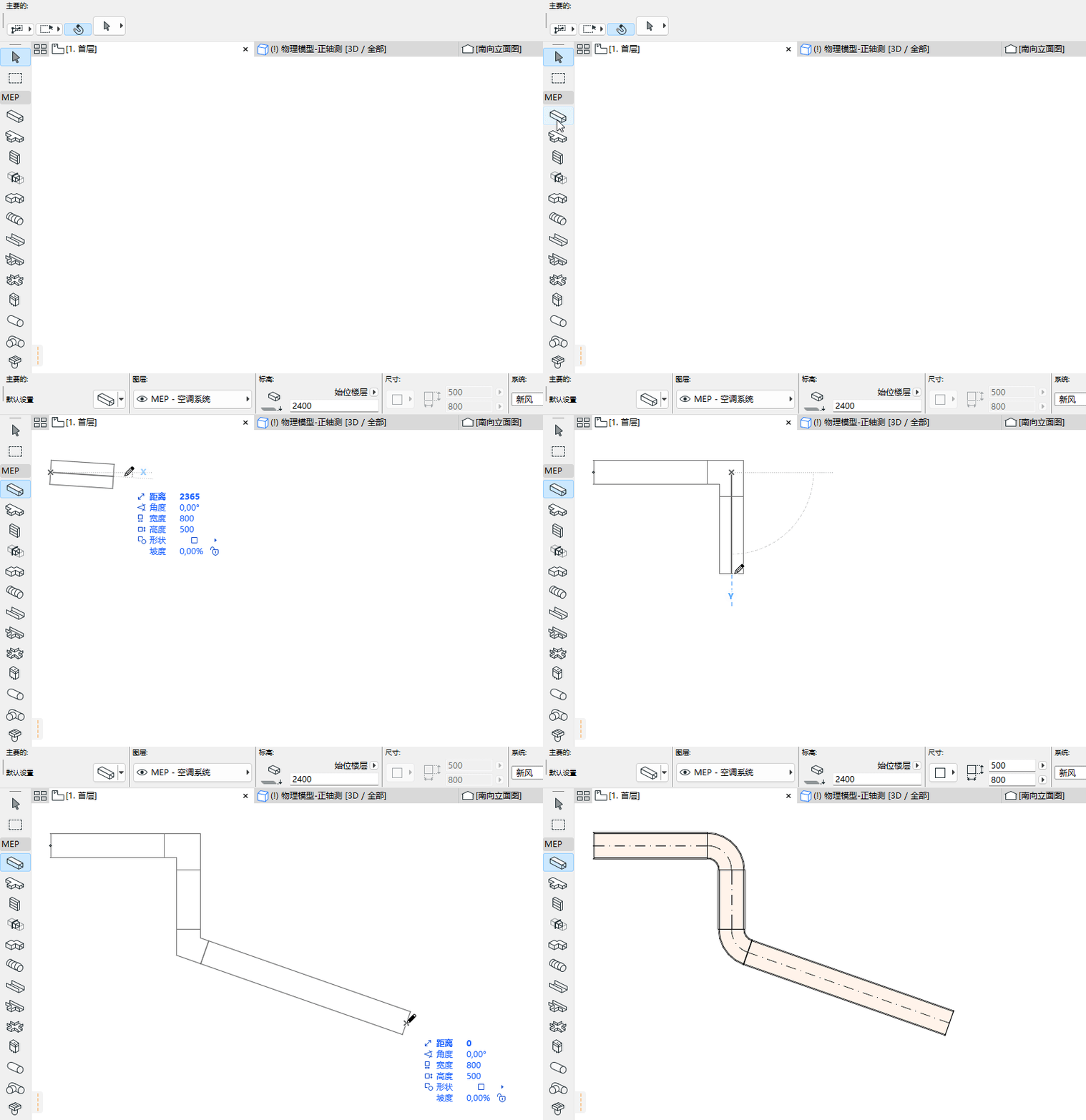
1。從工具箱中啟動一個佈設工具:風管佈設,電纜橋架佈設或水管佈設。
2。在平面圖或3D視窗中:連續點擊來定義佈設多邊形的分段和節點。
•每次點擊代表一個連接相鄰線段的節點。
•參考線位於佈設元素的中心。
•按迴車鍵刪除最後放置的分段
3。要完成佈設,請在最後一個線段的末端再次點擊。
最終將得到一個單獨的佈設元素。
每個節點處將自動生成彎頭和變徑頭。
當元素佈設結束於終端、附件或設備時,使用向上和向下箭頭鍵可以幫助查找連接佈設元素的合適選項。 (參見放置終端、附件或設備)
由給定的佈設元素傳導的物質(例如水或空氣)始終保持恆定。
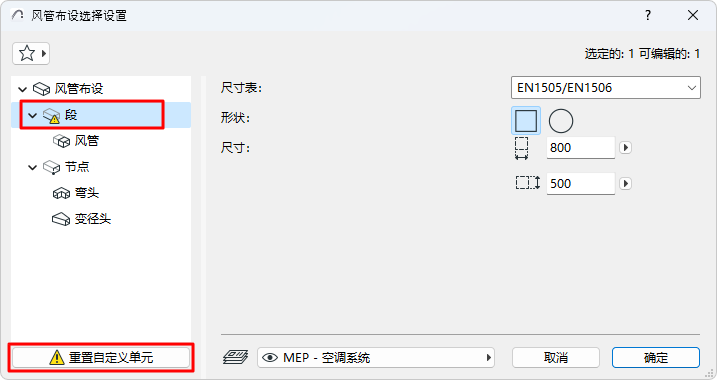
開始放置佈設元素之後,其橫截面可以在追蹤器中更改。

由於您已更改了段的預設參數值,因此在設定對話框中顯示為“自定義”。
為佈設元素添加分支
您可以將分支添加到任何已放置的佈設元素中。分支節點將自動添加。
創建分支後,原始佈設將被拆分為多個佈設元素。
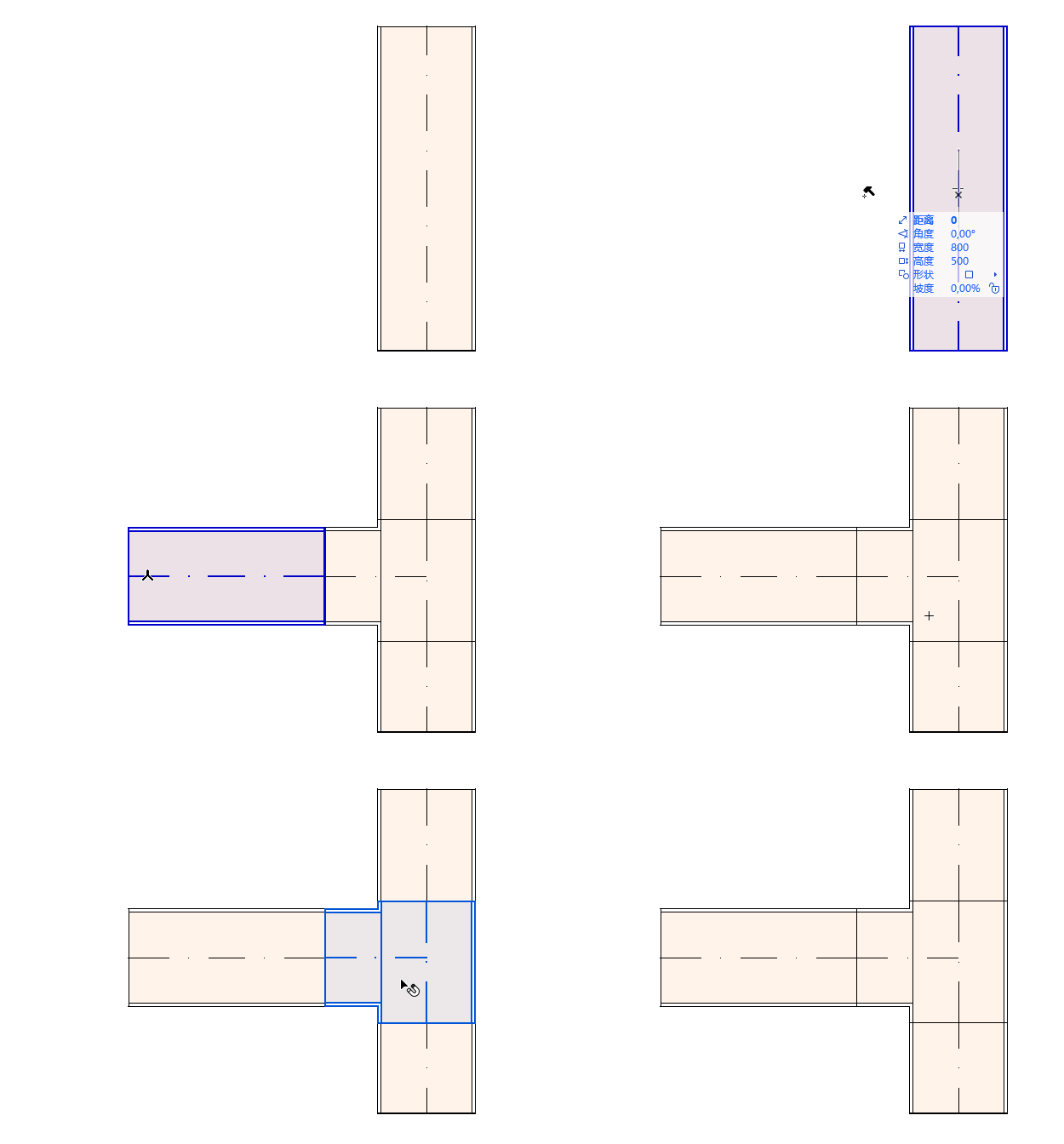
合併佈設
在以下情況下,佈設將合併:
•一個佈設元素的末端節點與另一個佈設元素的末端節點相連
•一個分支被刪除(剩餘的佈設將被合併在一起)。
三通末端節點被移動,斷開與之前三通的連接。
用魔棒佈設元素
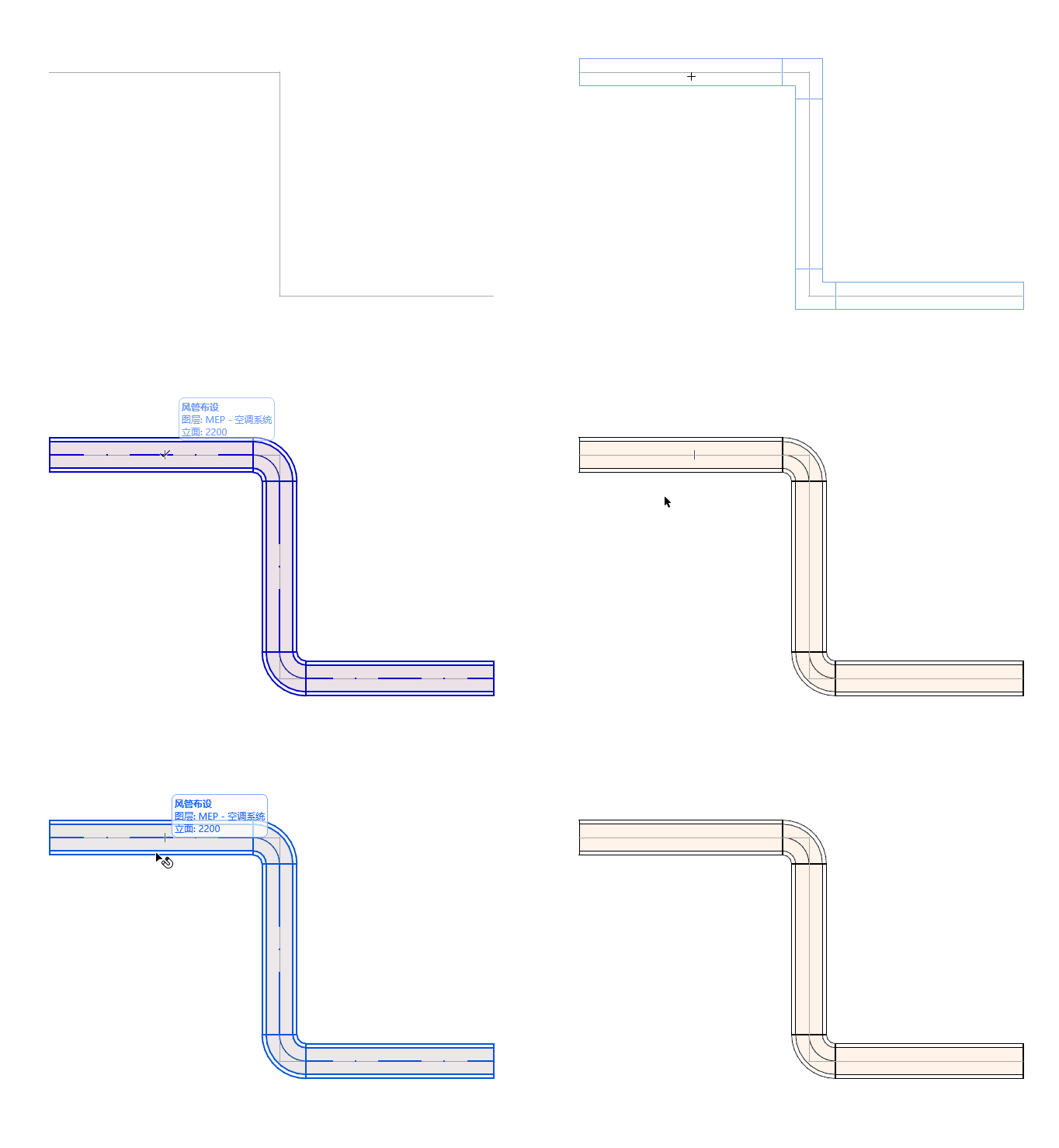
使用魔術棒基於已有的聚合線或多邊形,單擊即可佈設MEP元素。
1。繪製一條直線或弧線
2。選擇一個 MEP 工具(風管、水管或電纜橋架)。
3。按空格鍵啟動魔術棒,然後單擊聚合線或多邊形。
通風柔性管
使用此工具可以輕鬆地使用雲形線類型輸入創建一個可變的幾何體。單擊現有佈設元素的端口以進行連接,或者雙擊結束輸入。
柔性管道不會在其末端增加變徑頭,必須在佈設上解決連接件尺寸不同的問題。
要查看有關編輯柔性風管的命令,請參考以圖形方式編輯佈設。