O Archicad está disponível para o download em:
http://www.graphisoft.com/downloads/
Requisitos de Hardware/Software para o Archicad
Os requisitos de Hardware/Software são modificados ao longo do tempo. Para informações atualizadas sobre os requisitos do sistema, consulte o seguinte link:
http://www.graphisoft.com/support/system_requirements
Processo de Instalação
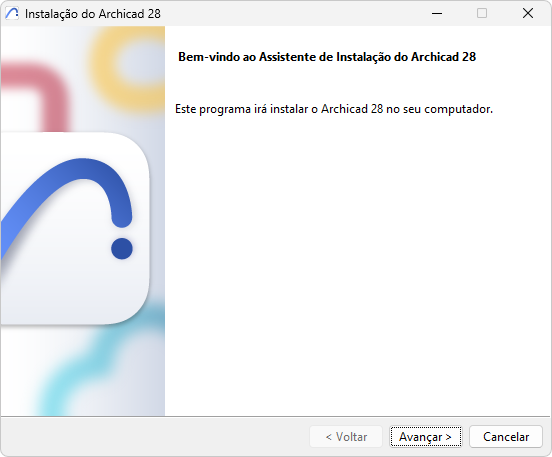
1.Inicie o instalador para abrir a Tela de Boas-Vindas.
Clique em Avançar para continuar.
2.Contrato de Licença
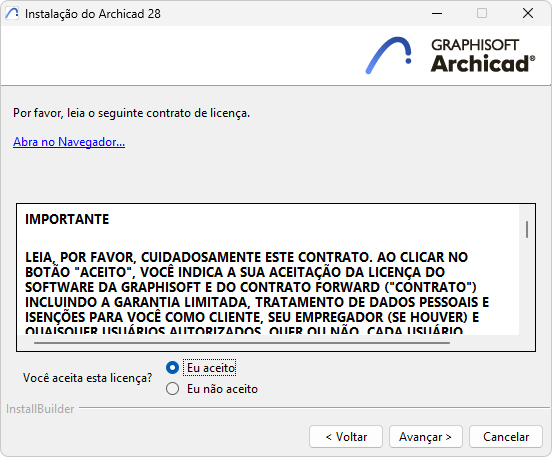
Leia o contrato de licença com atenção e aceite-o. (Clique em Abrir no Navegador para ver o contrato em uma nova janela.)
Clique em Avançar.
3. Selecione a Pasta de instalação
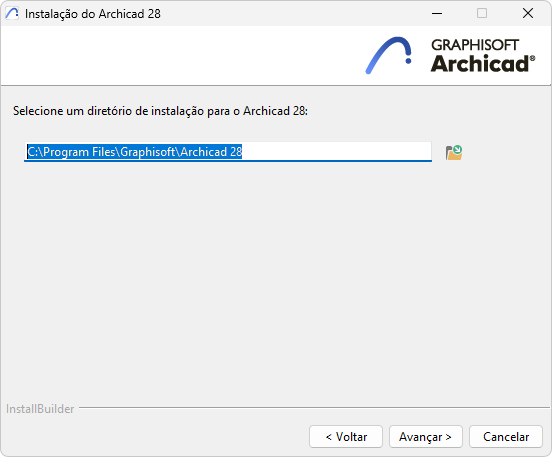
Nesta página, é definido o caminho da instalação. Como via de regras, você deve escolher o caminho sugerido como padrão, pois este simplifica a instalação de todas as futuras atualizações.
–No Mac: a instalação deve estar na pasta Aplicativos ou em qualquer uma de suas subpastas.
Para confirmar o caminho do arquivo, clique em Avançar.
4.O BIMx Desktop mudou:
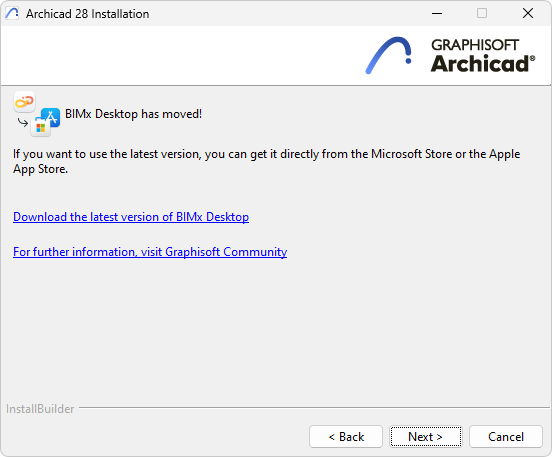
O BIMx Desktop não faz mais parte do instalador do Archicad. Para obter a versão mais recente do BIMx Desktop, clique no link Download fornecido aqui.
Clique em Avançar para continuar a instalação do Archicad.
5.Escolha o Tipo de Instalação

–Típica (recomendado): Instala o Archicad 28 com todos os seus componentes (por exemplo, Biblioteca).
–Personalizada: Instala apenas os componentes específicos do programa.
Clique Avançar.
6.Resumo da instalação
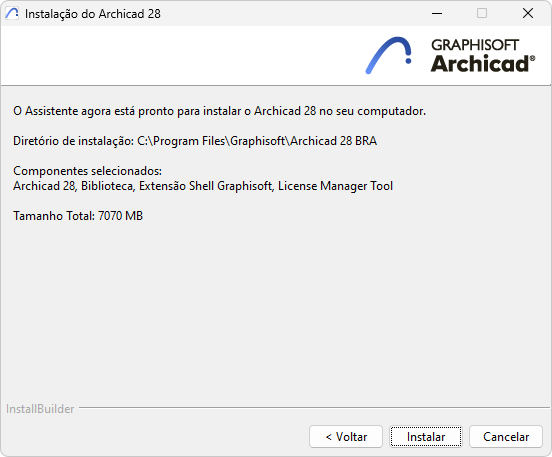
Essa tela resume sua configuração escolhida.
Clique em Instalar para iniciar a instalação.
7.Instalação Em Andamento
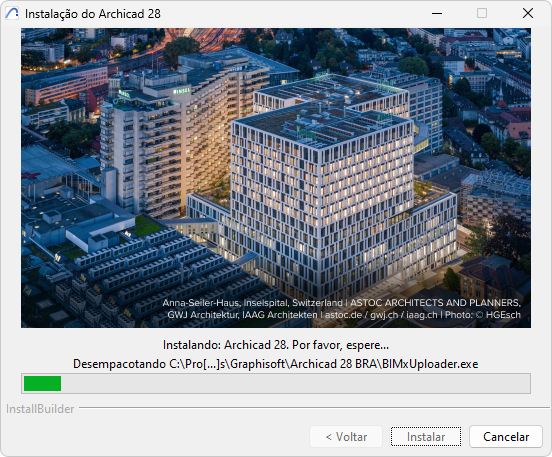
Dependendo da configuração do seu hardware, este processo pode levar vários minutos. Além de outros componentes, o CodeMeter, o BIMx Desktop Viewer e a Ferramenta Gestor de Licença (Licence Manager Tool) serão todos instalados em segundo plano.
8.Para usuários de Mac: se você estiver instalando o Archicad em um sistema macOS, você verá um aviso: para que o Archicad funcione corretamente, você deverá conceder o Acesso Total ao Disco nas configurações do macOS. Siga os passos descritos no diálogo de aviso.
Consulte MacOS: Conceder o Acesso Total ao Disco
9.Criar atalho
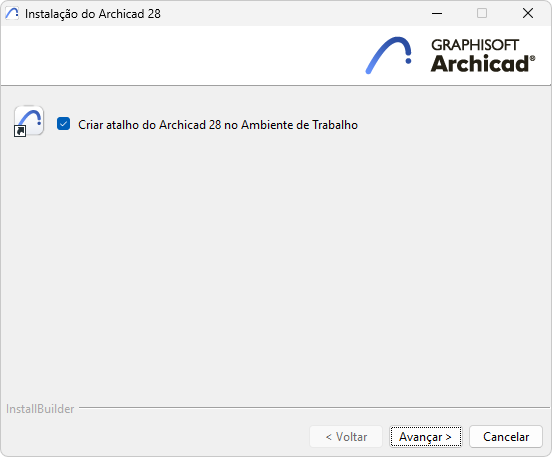
•Opcionalmente: Crie atalho na área de trabalho do Archicad (apenas Win).
Clique em Avançar.
10.Terminar a Instalação
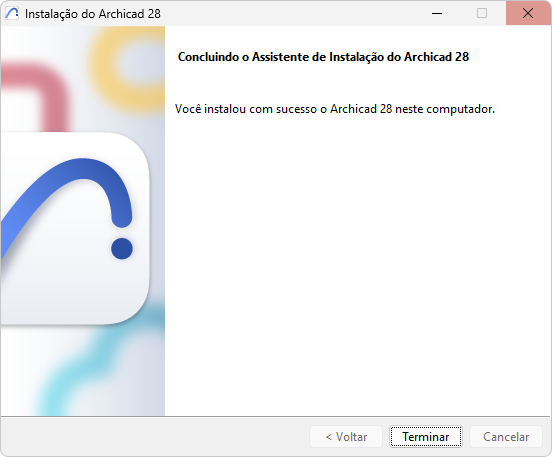
Clique em Terminar. Você pode ser solicitado a reiniciar o computador.
Instalação Silenciosa para o Archicad e as Extensões (Add-Ons)
É possível usar um processo de instalação silenciosa para instalar o Archicad usando uma configuração personalizada, preferida pela empresa.
Para mais detalhes, consulte Instalação em Rede para os Gestores BIM.