Nota: Parte da Extensão Library Part Maker. Consulte Library Part Maker.
Todos os comandos necessários para criar um Item da Biblioteca estão disponíveis em uma única paleta da do Library Part Maker.
Abrir a Paleta Library Part Maker
Abra a paleta usando um desses comandos:
•Modelagem > Extras de Modelagem > Library Part Maker
•Janelas > Paletas > Library Part Maker
Seleção e Realce
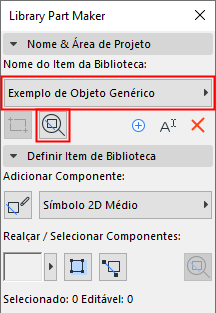
Use os ícones da Paleta para ajudá-lo a identificar e selecionar Itens da Biblioteca e componentes específicos:
1.Selecione um nome de Item da Biblioteca no pop-up.
2.Clique no botão Zoom para ampliar a Área de Projeto na Planta Baixa
Selecionar Componentes por Tipo
1.Selecione um Tipo de Componente, a partir do menu pop-up (p.ex. Símbolo 2D Médio)
2.Clique no botão Selecionar Componentes.
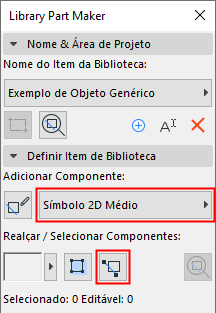
Todos os Componentes desse tipo são agora selecionados na Planta.
1.Selecione um tipo de componente, a partir do menu pop-up (p.ex. Modelo 3D Completo)
2.Clique no botão de alternância Realçar Componentes.
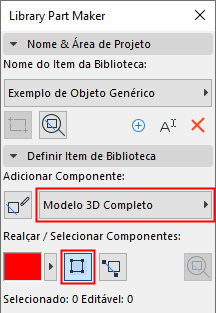
Todos os Componentes do tipo selecionado agora estão realçados na planta.
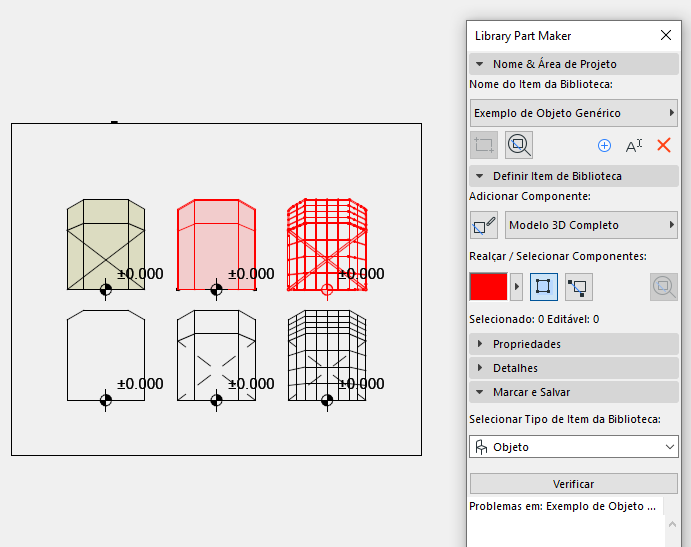
Para remover o realce, clique no botão Realçar Componentes novamente.
Realçar Componentes Não Atribuídos
•Selecione o Tipo de Componente “Não Atribuído” no pop-up
•Clique no botão de alternância Realçar Componentes.
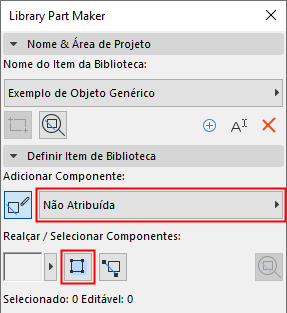
Todos os componentes da planta que não estiverem atribuídos a um tipo agora estão realçados.
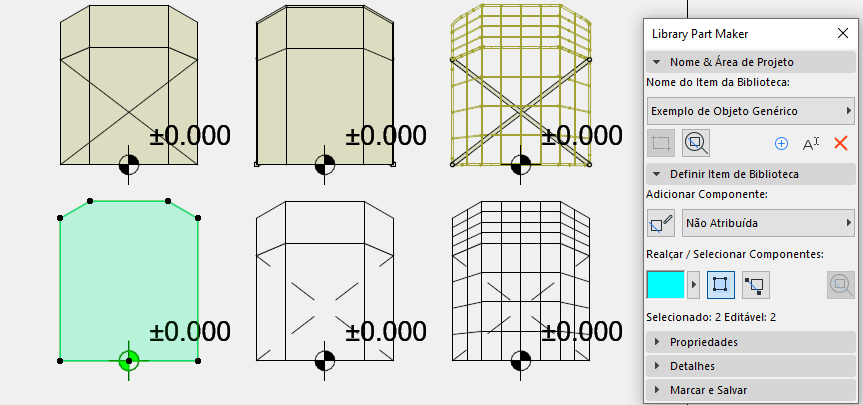
Para remover o realce, clique no botão Realçar Componentes novamente.
Definir Cores de Realce
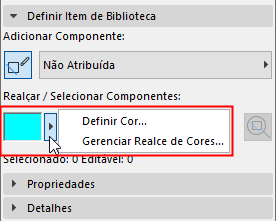
Clique no pop-up ao lado da visualização do Realce para acessar sua interface de definições de cores. Você pode definir uma cor separada para componentes não atribuídos, assim como Transparência (isso é útil na janela 3D).