Opções de Formato (Mapa Interativo)
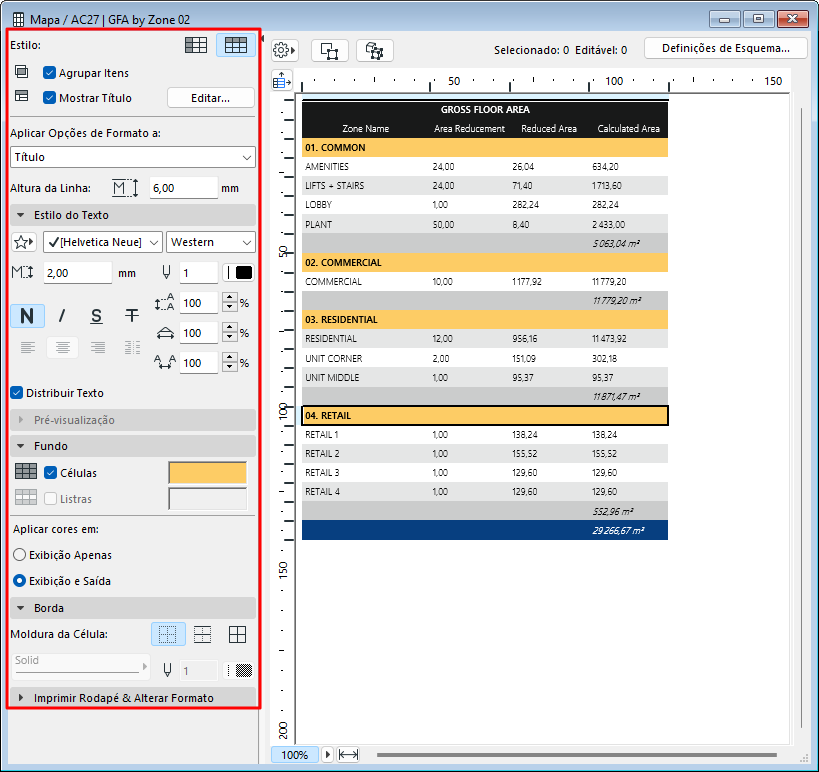
Use os comandos de formatação do lado esquerdo da Janela Mapa para formatar o mapa atual.
Importante:
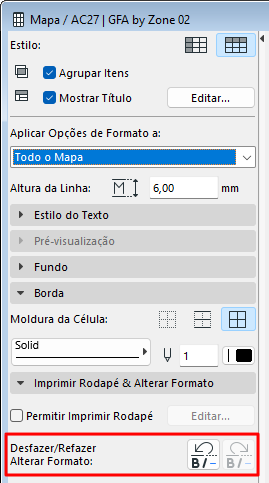
Use Desfazer/Refazer para Alteração do Formato para revogar ou refazer alterações de formato no Mapa.
Ajustar Zoom/Centralizar à Janela Atual
Adicionar Rodapé para Impressão
Elementos Mapeados no Vegetal Bloqueado ou Escondido
Selecionar Itens do Mapa em Planta/3D
Faça um dos seguintes procedimentos:
•Para ajustar o Tamanho da Célula do Mapa, clique no ícone localizado na parte superior do mapa e use a caixa de diálogo.
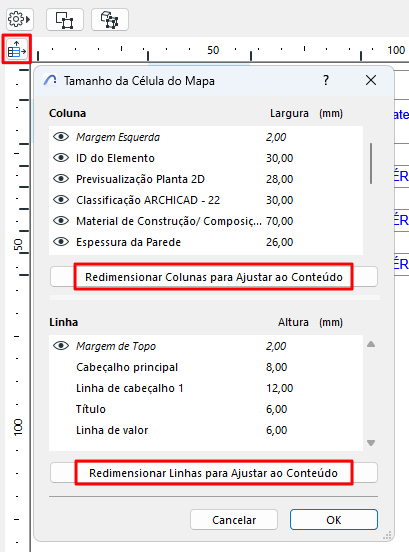
Use o botão Novo Tamanho para ajustar automaticamente as linhas e colunas para ajustá-las ao conteúdo ou insira os valores de largura/altura conforme necessário (a seleção múltipla está disponível para os itens listados).
•Definir o campo Altura da Linha
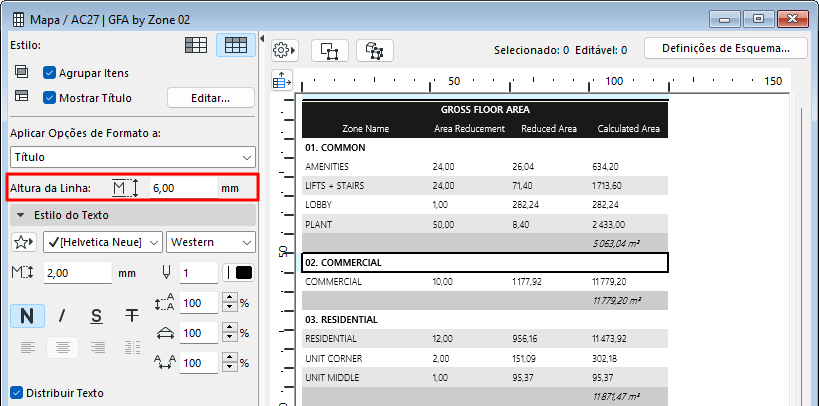
•Para ajustar as alturas de linhas ou colunas individuais, arraste manualmente os limites da célula no topo e no lado esquerdo do mapa.
•Clique duas vezes na borda da linha ou coluna para ajustar seu conteúdo.
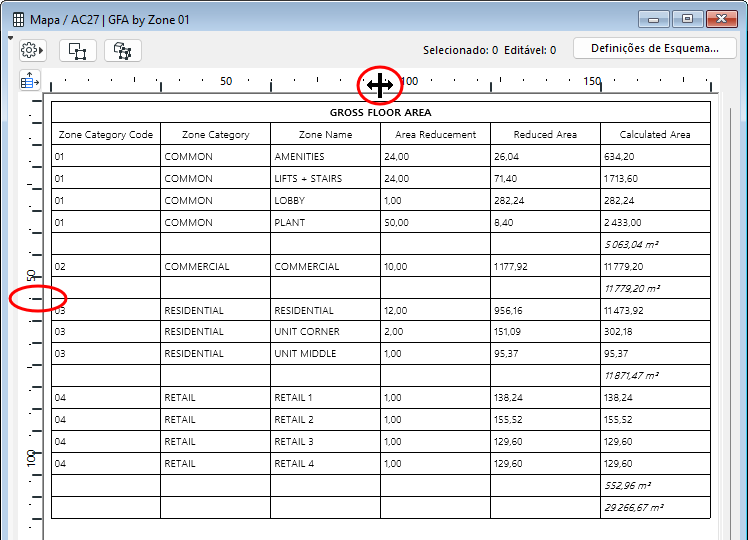
Duplo clique: Ajustar a largura ao conteúdo da célula
Na caixa de diálogo Tamanho da Célula do Mapa, siga um destes procedimentos:
•Use o ícone de olho para mostrar ou esconder a linha ou a coluna
•Defina a altura da linha ou a largura da coluna como zero
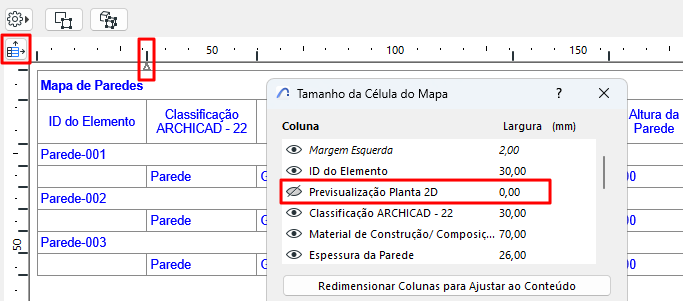
Uma seta aparecerá no mapa para marcar uma coluna ou uma linha escondida. Clique duas vezes para mostrar.
Ajustar Zoom/Centralizar à Janela Atual
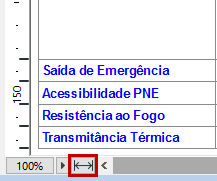
•Ajuste o zoom utilizando o pop-up a partir da barra de rolagem inferior
•Para ajustar o mapa para o tamanho da janela atual, clique no ícone Ajustar à Largura
Nos dois botões de estilo, escolha exibir os campos dos Mapas por linhas ou por colunas.
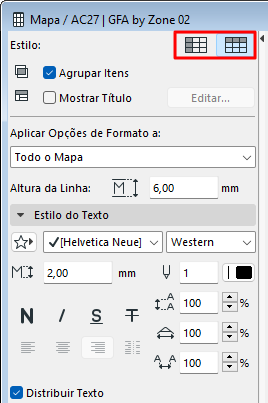
Escolha os itens que você quer formatar usando os controles abaixo.

A Pré-Visualização refere-se às imagens da Pré-Visualização do Elemento, se houver, no Mapa. (Consulte Formatar Previsualização de Imagem.)
Essa opção permite exibir dados de um ou mais campos do mapa em uma linha separada, acima (ou à esquerda) do restante dos dados do elemento.
Clique em Editar para abrir as Definições de Título, e então defina o conteúdo e apresentação destes dados do título:
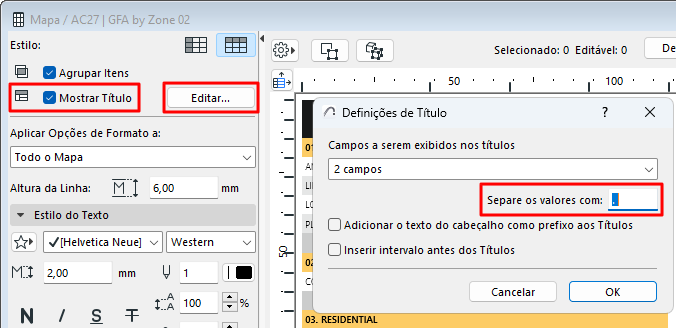
•Campos a serem exibidos nos títulos: Escolha quantos campos do mapa devem ser exibidos no cabeçalho.
•Separe os valores com: Escolha qualquer caractere para separar os campos do título (como vírgula, ponto final, linha vertical). Adicione um espaço, se necessário.
•Adicionar o texto do cabeçalho como prefixo aos Títulos: Adicione o nome do cabeçalho da Coluna/Linha como um prefixo ao seu valor na linha do título.
•Inserir intervalo antes dos títulos: Insere uma linha vazia antes de cada linha de título.
•Personalize o Formato do Texto dos dados do título, conforme necessário: em Aplicar Opções de Formato a, escolha o item Título.
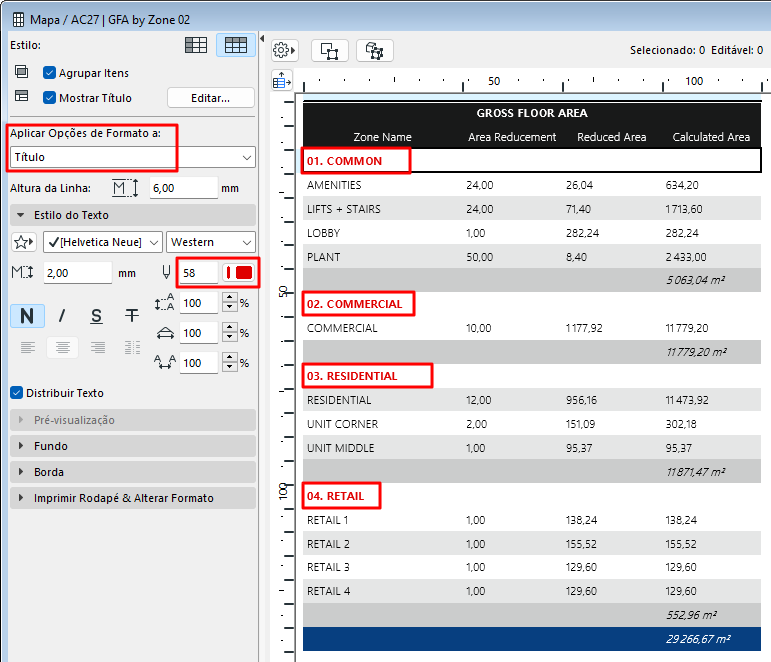
Consulte também Cabeçalhos do Mapa, abaixo.
Defina opções de formato de texto para o tipo de item selecionado em Aplicar Opções de Formato a:
Nota: Não disponível se você selecionou “Previsualização”.
Texto Favorito: Clique no pop-up para aplicar Favoritos salvos com a Ferramenta Texto.
Consulte também Aplicar um Favorito.
Espaço entre Linhas: Este controle modifica o valor inicial (espaçamento vertical da linha), como uma porcentagem. Indique um número ou use as setas para alterar o valor em incrementos de 25%.
Distribuir texto: Marque esta opção para distribuir o texto automaticamente para a largura da coluna.
1.Em "Aplicar Opções de Formato", escolha o item (como Título ou Total geral) cuja cor de célula você deseja definir. Ou clique em uma célula.
2.Clique em Células.
3.Escolha uma cor de fundo.
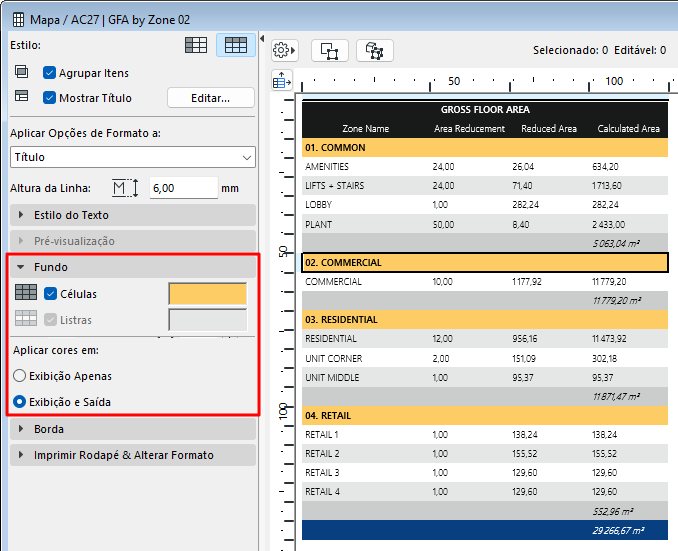
Para aplicar listras a linhas alternadas de valores:
1.Em "Aplicar Opções de Formato", escolha Valores. Ou clique em uma linha.
2.Clique em Listras.
3.Escolha uma cor da listra.
Defina as opções de moldura da célula para o tipo de item selecionado em Aplicar Opções de Formato a.

Consulte Pré-visualização e Imagens no Mapa Interativo.
Adicionar Rodapé para Impressão
1.Marque a caixa Permitir Imprimir Rodapé para adicionar um rodapé apenas na impressão do Mapa.
2.Clique em Editar para abrir as Definições do Rodapé e configurar o Rodapé.
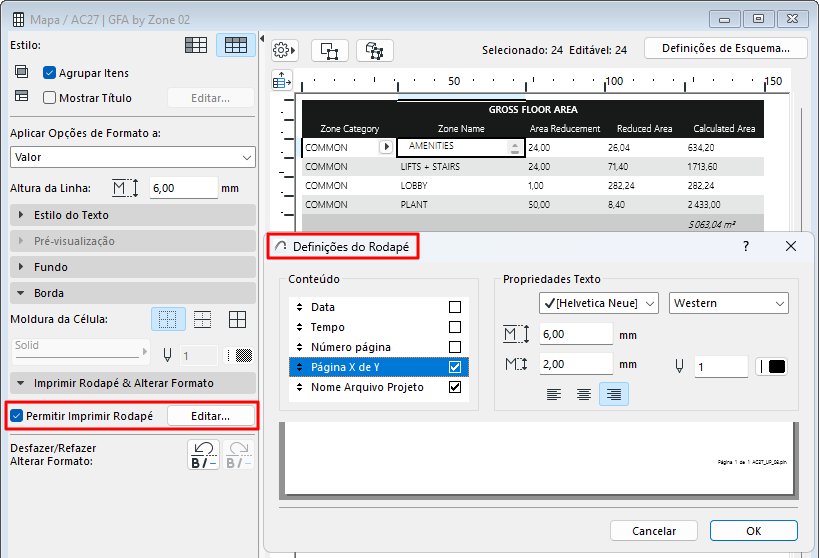
–Conteúdo: Marque os itens que devem aparecer na impressão do rodapé. Arraste-os para cima e para baixo para modificar a ordem.
–Defina as opções de formato de texto para a impressão do rodapé. Use a visualização na parte inferior como um guia.
3.Clique em OK.