Conteúdo e formatação da legenda
A Legenda é um elemento do tipo objeto, encontrado em sua Biblioteca do Archicad.
Use as quatro páginas do painel Definições de Legenda para definir o conteúdo e o formato da maneira que preferir.
Selecione Campos do Keynote fields a serem exibidos
Selecione Campos de pasta a serem exibidos
Envolver as linhas da tabela para exibição horizontal
Na página Filtro:
•Defina quais Keynotes serão exibidos: todas os Keynotes ou apenas os Keynotes visíveis nos desenhos
•Defina quais pastas devem ter seu conteúdo exibido (ou escolha Todas as pastas)

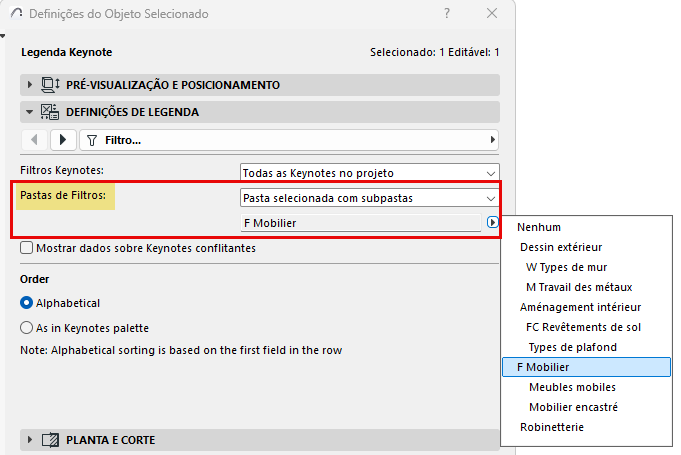
Mostrar dados sobre Keynotes conflitantes
Se o conteúdo da Legenda incluir Keynotes com dados conflitantes (isso pode ocorrer com elementos Associados): Marque essa caixa para exibir informações sobre os dados conflitantes. Caso contrário, a Legenda exibirá apenas uma chave, sem nenhuma outra informação.
Consulte Também Keynotes em Associações.
Ordem das linhas
Por padrão, os dados do Keynote na Legenda são listados na ordem em que você os vê na paleta Keynotes
Na página Selecionar campos:
•Clique para definir o número de colunas na legenda (por exemplo, "2 Colunas")
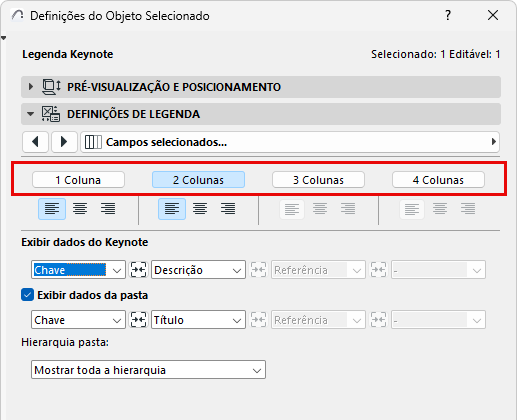
Selecione Campos do Keynote fields a serem exibidos
Na página Selecionar Campos:
Use os pop-ups para definir quais dados do Keynote serão exibidos em cada coluna da Legenda. (Por exemplo, se você selecionou "2 Colunas", poderá escolher dois dados para o Keynote aqui, por exemplo, Chave na primeira coluna e Descrição na segunda)

Selecione Campos de pasta a serem exibidos
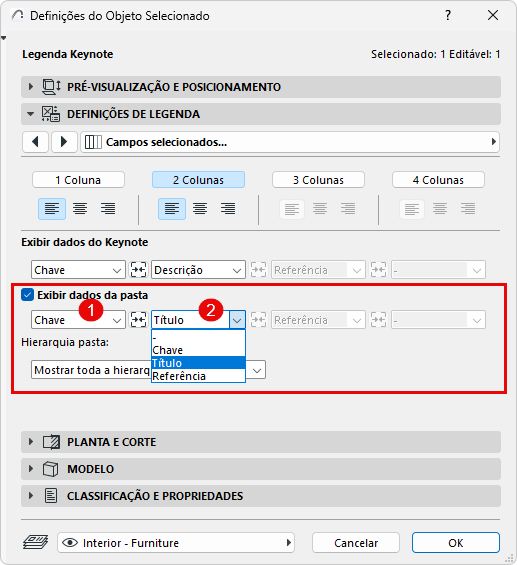
Na página Selecionar Campos:
Marque Exibir os dados da pasta , se necessário.
Em seguida, use os pop-ups para definir quais dados de pasta serão exibidos em cada coluna da Legenda (Por exemplo, Chave da pasta na primeira coluna e o título da pasta na segunda).
Você pode agrupar os dados e a formatação de campos adjacentes.
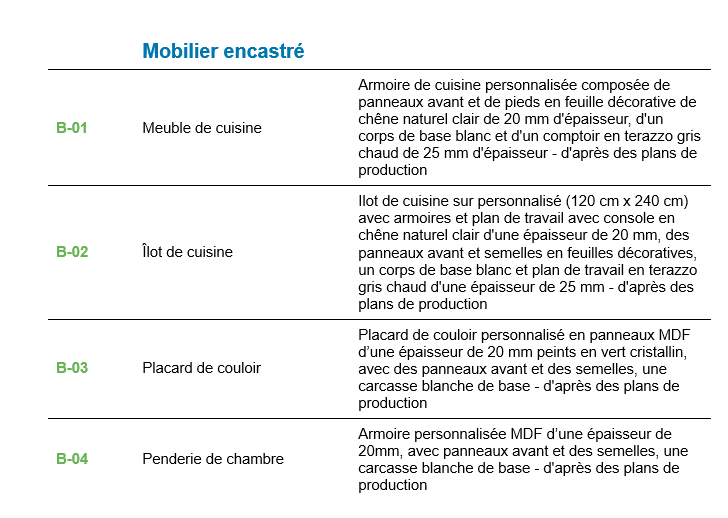
Aqui vale a pena agrupar os dois primeiros campos para keynote (Chave e Título):

Na página Campos Selecionados, clique no botão Agrupar entre os dois campos.
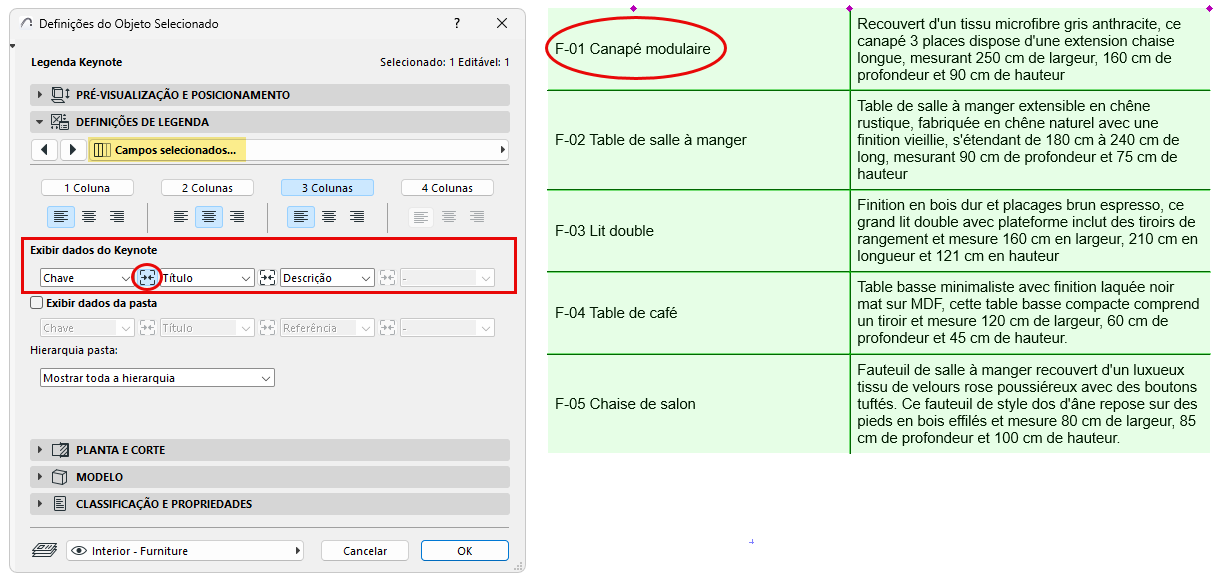
Nota: Um campo agrupado usará o alinhamento definido para a primeira coluna. Por exemplo, o campo agrupado Chave + Título usa o alinhamento definido para a Coluna 1 (aqui, ele está alinhado à esquerda).
Defina o alinhamento de texto preferido para cada coluna da legenda (esquerda, centro, direita).
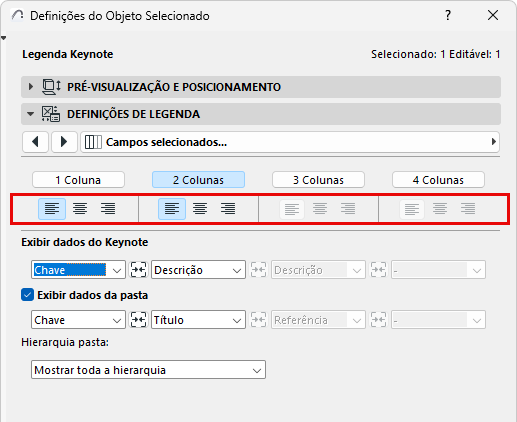
A coluna inteira recebe um Alinhamento uniforme.
Na página de formato da Tabela:
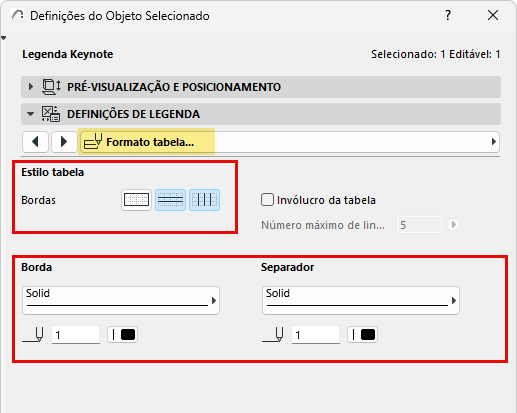
Use os controles de borda para adicionar bordas e linhas separadoras. (Clique nos ícones para ativá-los ou desativá-los.)
Você pode definir tipos de linha e cores separados para bordas e separadores.
Envolver as linhas da tabela para exibição horizontal
Se a legenda for muito longa, você poderá envolver as linhas da tabela para obter um formato horizontal.
Na página de formato da Tabela:
Marque a opção Invólucro da tabela e insira um número de linha (número máximo de linhas). A Legenda da tabela será interrompida após essa linha.
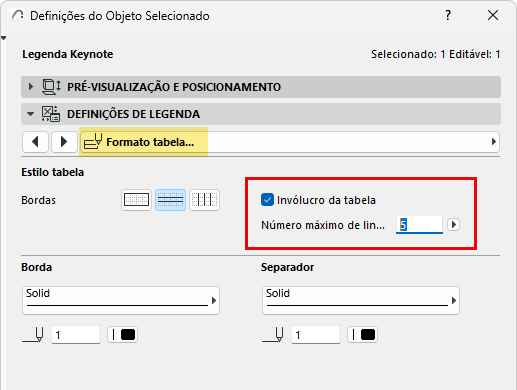
Em termos de quebra de texto, a "linha" significa uma linha de itens de dados (título da pasta, dados para keynote, etc.) - não uma única linha de texto.
Aqui, a legenda é interrompida após 5 linhas.
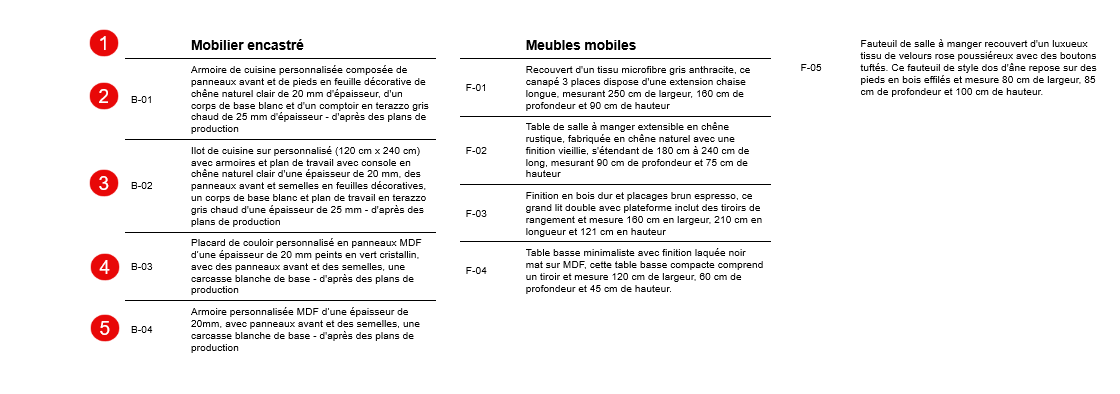
Nota: Se a quebra de linha definida deixar um título de pasta "órfão" na parte inferior, esse título de pasta saltará para a parte superior da próxima seção.
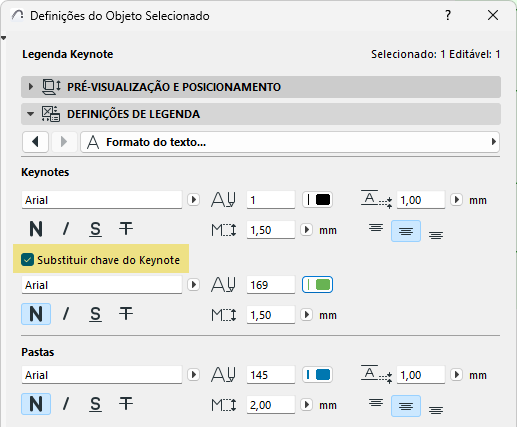
Na página Formato do Texto:
Use os controles para formatar o texto do Keynote e os títulos das pastas separadamente, conforme necessário.

Você pode afastar o texto das Keynotes e da pasta da Moldura do Texto e definir o alinhamento do texto (superior, central, inferior), conforme mostrado aqui:

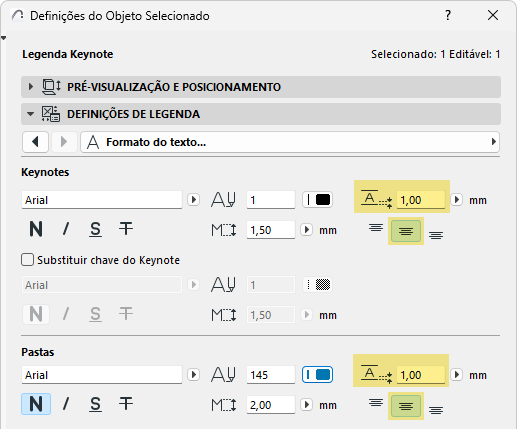
Para o texto "Chave", você pode aplicar uma substituição de formato separada.