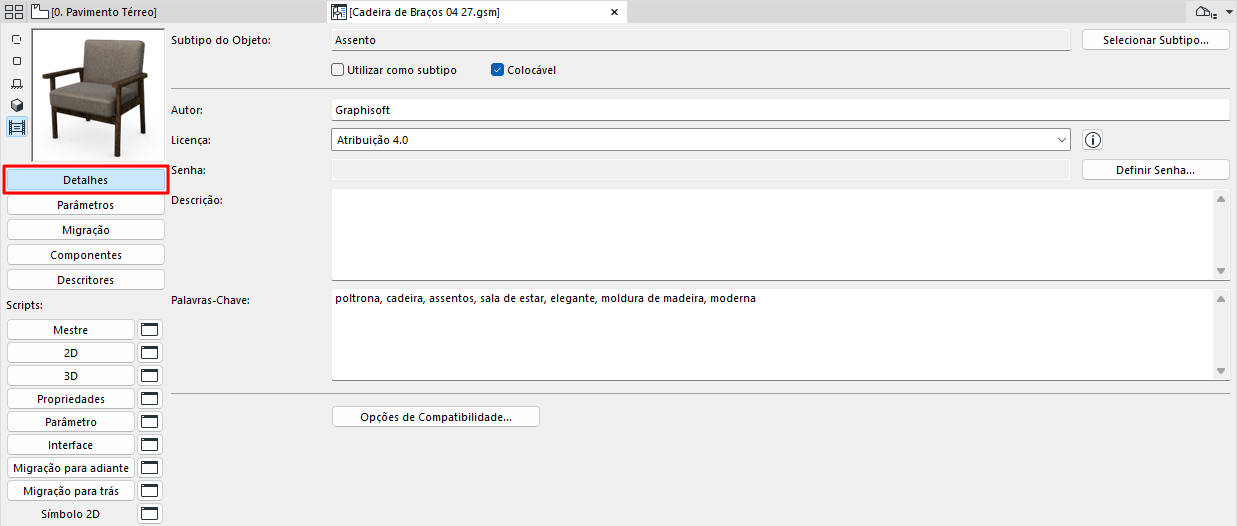
Esses controles estão disponíveis no Editor de Objetos GDL.
O subtipo do objeto: Para o subtipo, clique em Selecionar subtipo. Isso abre a caixa de diálogo Hierarquia de subtipos . A alteração do subtipo de um Objeto altera o seu comportamento, e adiciona os parâmetros e funcionalidades necessárias. Por exemplo, você pode transformar um objeto simples em uma fonte de luz, alterando o seu subtipo para Iluminação.
Para mais informações, consulte Caixa de Diálogo Hierarquia de Subtipo (Janela GDL).
Use como subtipo: Se você marcar esta opção, o objeto será salvo como um template, para ser incluído na lista de Subtipos disponíveis. O novo template aparece na caixa de diálogo Hierarquia Subtipo e todos os novos Objetos associados a este subtipo, adquirem todos os seus parâmetros.
A opção Colocável está ativada por padrão.
Se a desmarcar, o Objeto comportar-se-á como uma macro. Neste caso,
•o Objeto não aparece em nenhuma caixa de diálogo de definição de ferramentas
•você não poderá colocá-lo diretamente no Projeto
•não poderá ser incluído em um arquivo Armazenamento
•é possível referenciá-lo a partir de scripts de outros Objetos
Campos de Informação do Objeto
Os seguintes poucos controles são relevantes se pretender compartilhar o item da biblioteca no BIM Components ou se planejar comercializar o seu próprio objeto. Também, qualquer texto que introduza será considerado quando usar a função de Pesquisa.
Consulte Procurar Itens da Biblioteca.
•Introduza um Autor. (Se deixar este campo vazio, o nome que utilizou para se registar no BIM Components será utilizado como autor, após o objeto ser compartilhado.)
•Atribua uma Licença. Para obter uma descrição completa de uma opção de licença selecionada, clique no botão Informações na caixa de diálogo.
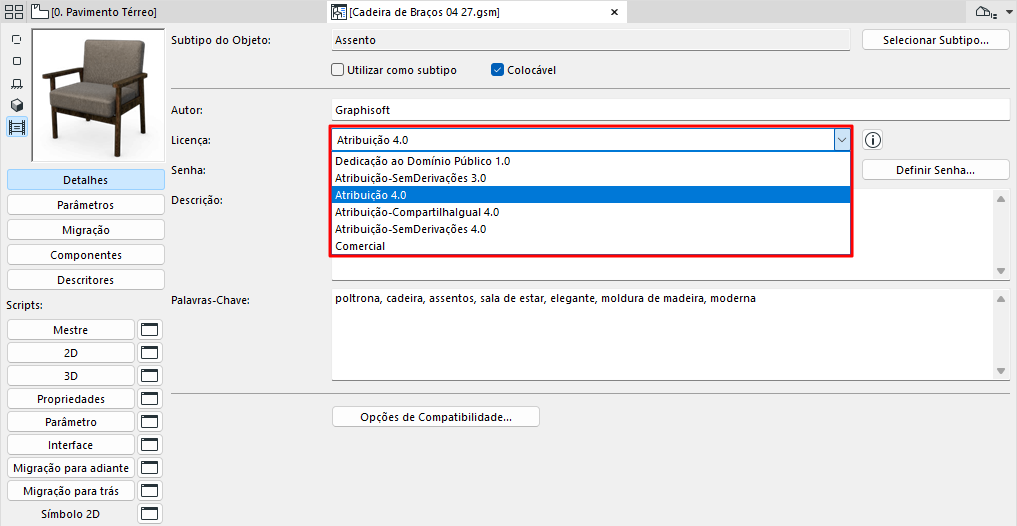
-Comercial. Utilize este tipo de copyright se estiver a vender o objeto através da internet. Um objeto com copyright comercial não pode ser compartilhada com os Componentes BIM.
Consulte Componentes BIM.
•Senha (disponível se o copyright for "Atribuição NoDerivs" ou "Comercial."). Os objetos protegidos por senha podem ser visualizados e descarregados livremente, contudo o usuário não pode abrir o objeto para editar ou copiar o seu texto.
•Descrição. Este texto vai aparecer quando clicar no botão Informações na caixa de diálogo Definições, bem como no BIM Components, se o objeto lá tiver sido compartilhado. Além disso, o texto da Descrição será considerado quando você usar a função Pesquisar.
Opções de Compatibilidade (Utilização pelo Desenvolvedor Apenas)
Consulte o Centro GDL para informações detalhadas.
Consulte gdl.graphisoft.com.