Archicad 可在以下网址下载:
http://www.graphisoft.com/downloads/
Archicad 硬件/软件要求
硬件/软件会不时地被要求修改。为了了解最新的系统要求的信息,请参考以下链接:
http://www.graphisoft.com/support/system_requirements
安装过程
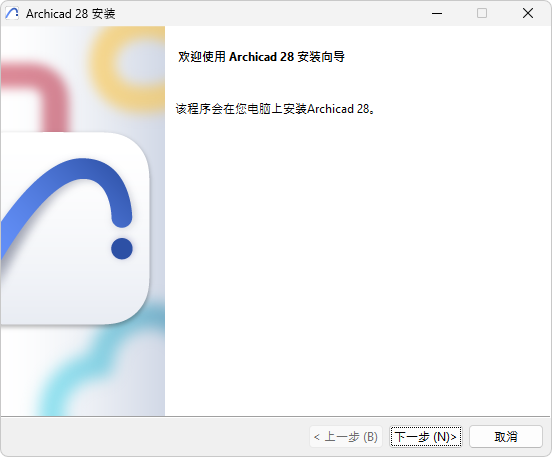
1。启动安装程序以打开欢迎界面。
点击下一步继续。
2。许可协议
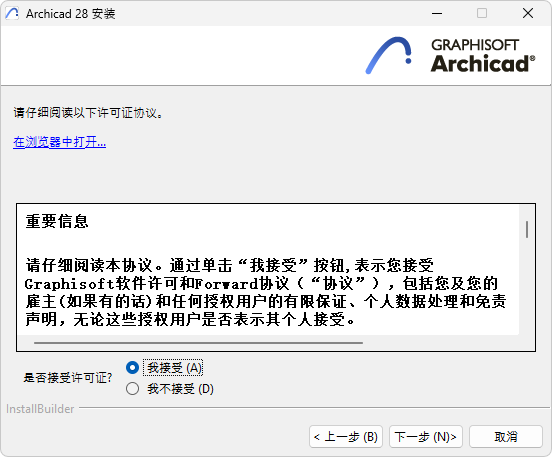
认真阅读许可协议并接受。(点击 在浏览器中打开在新窗口中查看协议。)
点击 下一步。
3。 选择安装目录
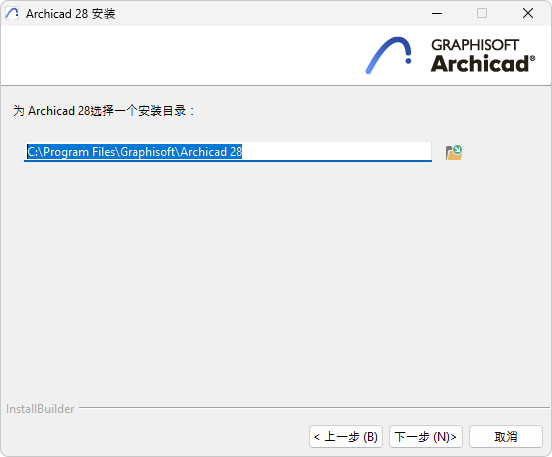
在这个页面,定义安装程序的文件路径。通常,您应该选择默认的推荐路径,简化未来任何更新的安装。
–在Mac:安装必须位于“应用程序”文件夹或其任何子文件夹中。
确认文件路径,点击 下一步。
4。BIMx桌面端已被移动至软件商店:
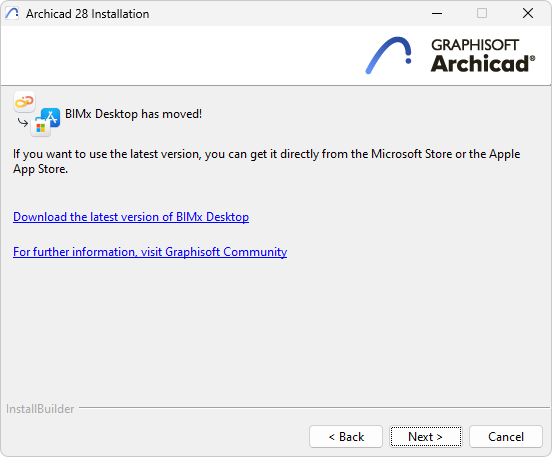
BIMx 桌面版本不再随 Archicad 安装程序进行安装。如要获取最新的 BIMx 桌面版本,请点击此处提供的下载链接。
点击下一步继续安装Archicad。
5。选择安装类型
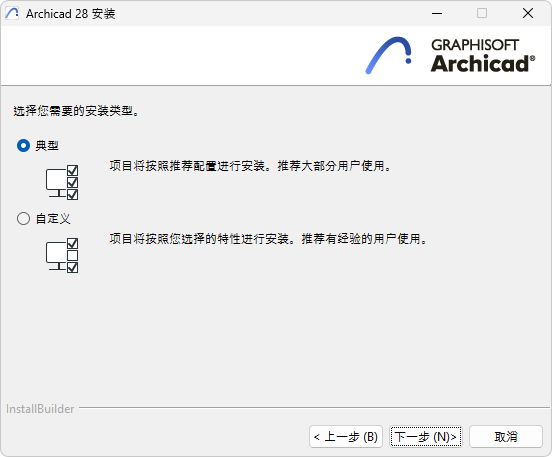
–典型(推荐):同时安装Archicad 28及其组件(例如,图库)。
–自定义: 仅安装特定的程序组件。
点击 下一步。
6。安装总结
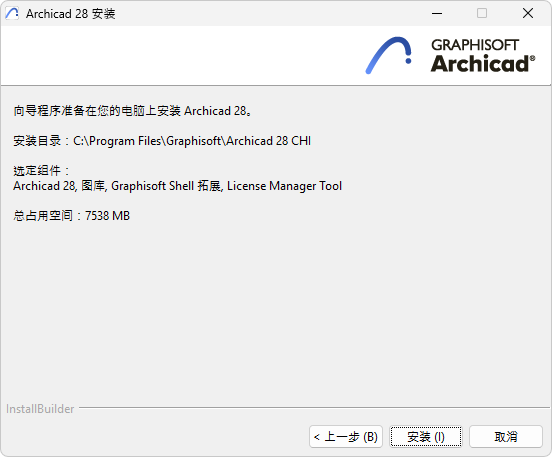
该屏幕总结了您选择的配置。
点击 安装 来开始安装程序。
7。安装进行中
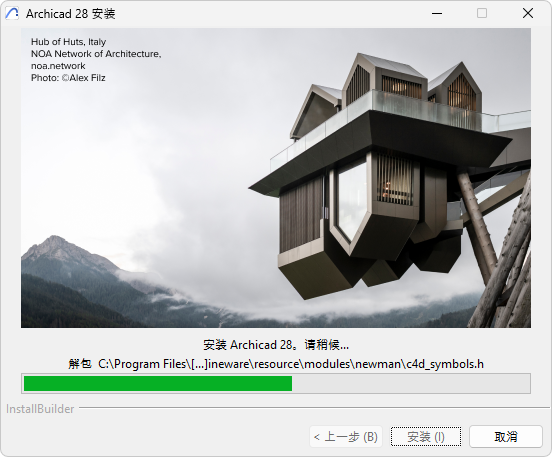
根据您的硬件配置,该进程可能需要几分钟。除其他组件外,CodeMeter以及许可证管理工具均在后台安装。
8。对于Mac用户:如果您是在mac OS 系统上安装Archicad,则会看到警告:若要正常运行Archicad,须在mac OS设置中允许全盘访问。请遵循警告对话框中描述的步骤。
参见 MacOS:允许全盘访问
9。创建快捷键
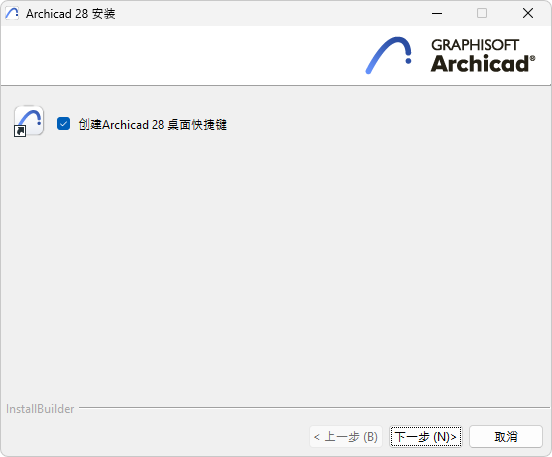
•另外:创建Archicad桌面快捷方式(仅Win)。
点击 下一步。
10。完成安装
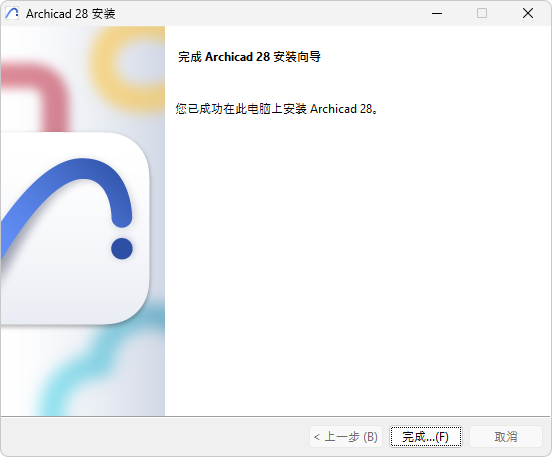
单击 结束。您可能会被提示重启您计算机。
静默安装Archicad及插件
通过一个自定义且根据公司个性设置的配置,我们可以完成Archicad静默安装过程。
更多说明,参见BIM管理器网络安装。