此描述仅适用于Archicad的安装程序。
其详细解释了如何启动一个默认值文件夹,在--自定义环境中使用 参数, 用于对无人安装程序进行自定义。
介绍
在通过无人模式安装Archicad时,系统默认安装程序包括一些预定义设置用于:
•工作环境
•模板文件
•DXF-DWG转换器
然而,您可能更倾向于使用自定义选项(比如,您自己公司的个性化设置),而不是任意或所有设置都按照工厂默认值来。
操作步骤
•在Archicad中确定您需要的自定义设置
•如下等级所述建立一个"默认值"文件夹位置
•如下所述将您的自定义设置添加到此文件夹/子文件夹中
•将该"默认值"文件夹路径添加到命令行或选项文件中。
更多信息请参见命令行参数(自定义安装) 和 选项文件(自定义安装).
提示:如果您希望安装的 Archicad 仅包含您自定义的模板和工作环境配置文件,那么您将自定义文件添加到“默认”文件夹中之后就可以从那里删除出厂默认设置。
逐步
1。完成标准单个安装
第一步是在单个客户端上进行Archicad的标准安装。
下一步,建立您需要的工作环境,模板,和/或DXF-DWG转换器:
2。自定义工作环境设置
使用位于选项 > 工作环境 的对话框建立您的公司标准工作环境设置。大多数这样的选项都可在公司标准方案的三个对话框中发现:数据安全性完整性; 更新和网络; 及特殊文件夹。
一旦设置了这些选项,在方案中保存这些设置,然后将方案保存在公司默认配置文件中。要保存一个配置文件,转到选项>工作环境>工作环境配置文件。
3。自定义模板
创建并保存任何数量的模板文件。模板文件包括链接到通过图库管理器加载的图库(如"办公室标准图库")。模板也可以包括项目个性设置(如工作单位、区域计算个性设置)以及如样板布图、项目信息、放置元素(如立面图标记、整个建筑)这样的项。
使用文件 > 另存为... (Archicad 模板文件 *.tpl)保存每个模板。
4。创建 “默认值”文件夹
创建一个模板“默认值”文件夹。请确保其位于一个所有用户都可访问的位置。
见确认访问"默认值"文件夹的网络权限时,需注意(仅限Windows):。
在此"默认值"文件夹内,创建子文件夹并添加你保存的、如以下步骤所述的自定义默认值。
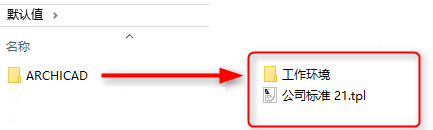
5。创建"默认值/Archicad" 子文件夹。
–将您保存的“工作环境”文件夹及其内容添加到Archicad子文件夹。
|
在哪儿可以找到被保存的工作环境文件夹: 用户\<用户名>\添加数据\漫游\Graphisoft\ Archicadxx.0.0 yyy (Windows) ~/图库/个性设置/Graphisoft/ACxx.0.0 yyy (Mac) 其中 xx代表Archicad的版本号,yyy是Archicad的语言版本。 |
–将您保存的模版文件(扩展名.tpl)添加到Archicad子文件夹。
6。创建 "默认值/DXF-DWG转换器"文件夹。
–将你保存的转换器文件夹添加到DXF/DWG转换器子文件夹。
|
在哪儿可以找到被保存的转换器文件夹: 用户\<用户名>\Graphisoft\DXF-DWG 转换器 xx.0.0. yyy (Windows) ~/图库/<用户名>/Graphisoft/DXF-DWG 转换器 xx.0.0. yyy (Mac) |
7。将DXF/DWG 转换器列表.xml文件添加到"默认值" 文件夹。
|
在哪儿可以找到转换器列表XML文件: 用户\<用户名>\添加数据\漫游\Graphisoft\Archicadxx.0.0 yyy R1\Dxf-Dwg 个性设置\ (Windows) ~/图库/个性设置/Graphisoft/ACxx.0.0 yyy v1 (Mac) |
8。将“默认值”文件夹路径作为一个命令行参数提供: --自定义环境
–如果该路径内包含空格,请在引号中附上整个路径。
例子
注释:确保键入对应您的语言版本的“默认值”文件夹的名称。
Windows
Archicad-28-CHI-3000-1.0.exe --mode unattended --customEnvironment "D:\...\Defaults"
确认访问"默认值"文件夹的网络权限时,需注意(仅限Windows):
–如果"默认值"文件夹位于网络位置,则应将完整的网络路径包含进该参数。
–如果文件夹位置位于映射的网络驱动器上,请确保任何用户权限(例如管理员)都可以访问文件夹路径。
Mac
Archicad\ 28\Installer.app/Contents/MacOS/installbuilder.sh --mode unattended --customEnvironment "userhome/.../Defaults"