从Archicad 17中迁移。
Lightworks渲染引擎不再可用。取而代之的是基于Maxon Cinema 4D R21的Cineware引擎,它整合了大部分参数,集成在Archicad中。
照片渲染设置
保存在3D视图中的Lightworks照片渲染设置不会转移到Cineware引擎中(除了尺寸参数)。对于这类视图,提供一个默认的渲染场景。
但是,内置引擎和草图引擎的渲染设置还保留着。如果您在Archicad 中打开这样一个3D视图:
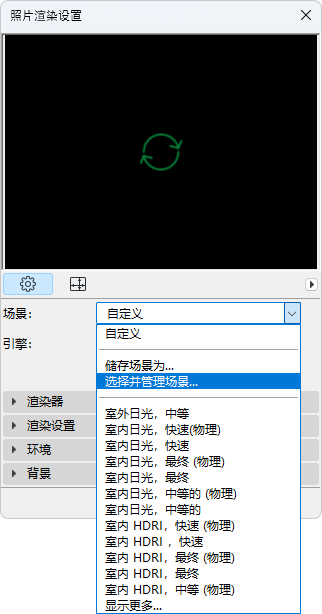
•在视图设置的“仅3D”面板中,渲染场景被设置为“自定义”
•在照片渲染设置中,场景也被设置为“自定义”,其设置与用当前视图保存的场景一致。在Archicad中的“选择并管理场景”对话框中一次只能使用一个自定义场景,因此如果您想要重新使用这些自定义场景,应该对它们进行重命名。
Archicad中预定义的渲染场景
Archicad 每个语言版本的模板包括几十个预定义的渲染场景,带有特定渲染场景的参数配置。
如果您使用您自己公司的模板代替Archicad 模板,默认情况下,您将不能访问这些场景。要用您自己的模板使用这些场景,执行下列操作:
1。打开模板文件
2。在照片渲染设置中,转到“选择和管理场景”对话框
3。选择预定义渲染场景或文件夹的任一个或全部
4。点击导出来将它们保存到您电脑的一个位置上。(文件扩展名:renderingscene)
5。打开您自己的项目/模板。
6。在“选择和管理场景”对话框中的,点击导入来引进场景。
表面设置
•为内置渲染引擎配置的表面设置是可兼容的:它们将被应用到Cineware中对应的表面材质。
•当您打开旧项目时,Archicad将自动在Cineware中生成基本表面的设置:默认情况下,较旧的渲染看上去与3D窗口中的模型类似。
•为Lightworks配置的表面材质设置 将不会被转化 到用于Cineware的表面材质设置。
迁移表面材质到Cineware的推荐工作流
如果您有一个现有的模板文件,使用该工作流,并且您想利用Cineware的更复杂的表面材质参数更新您的表面材质。
1。在Archicad 中,转到表面材质对话框。
2。选择您想要更新的现有表面材质。
3。在表面材质中,点击新建。
4。在新建表面对话框中,选择从目录中替换设置。
5。浏览与您现有表面材料最相似的内置表面材料目录或表面材料的BIM组件门户,然后点击OK。
6。新选中的表面材质设置取代以前的设置(仅为当前选中的表面材质)。
注释:
–原始表面材质的名称和序号(在属性管理器中列出)将保持不变 即使在设置被覆盖后。
–尽管表面可以包含覆盖填充(在某些 Archicad 视图中用于显示表面),但此替换设置功能不会不会覆盖原始表面的覆盖填充(如果有);覆盖填充(以前称为“矢量图案填充”)在项目中保持不变(并继续像以前一样在“属性管理器”中列出)。