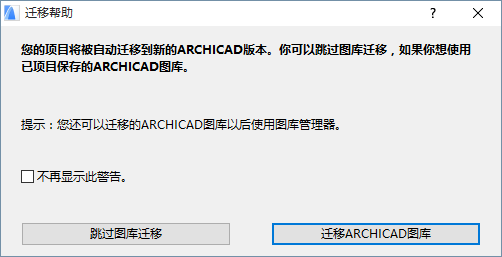
在迁移项目时,使用迁移图库流程可以帮助您避免对象的丢失。
1。在 Archicad 28 中打开旧版本项目。
2。如果您的项目包含一个 Archicad 图库,您就会看到:
3。点击迁移Archicad图库 该过程将执行下列操作:
•加载 Archicad 28 图库加迁移图库文件夹
•自动将放置对象从老版本(版本17-27)更新成最新的兼容版本
•删除版本号较低的Archicad图库
一旦完成,如果您的项目包含来自预Archicad 17图库的对象,您仍将仍有可能存在部分图库丢失的情况。这种情况下,使用图库管理器来加载旧的Archicad迁移图库。
Archicad 28 的新功能
Archicad 28 图库允许您继续处理已迁移的项目,并可以像往常一样放置所有对象,但该图库的内容与 Archicad 27 图库完全相同。
取缔的对象
在两种情况下对象被“取缔”:
•完全停产 (例如,不再流行的电脑或电视对象)
•对象有相对应的新版Archicad,但是由于修改了参数或功能(例如,窗户的窗框被改变), 旧版本不能被自动替换。
如果您使用 迁移图库或整合功能,迁移图库将被自动加载,连同所需的取缔对象,并且您不会有任何缺失的对象 。
用最新的图库部分替换取缔的对象
如果您使用一个取缔的对象(例如,较早版本的窗)并且希望用最新的相应的图库部件手动进行替换,请注意新旧版本不会完全一样 (否则将被自动替换)。
因此,当您用新窗替换旧窗时,根据需要,您应该重新设置新窗的参数。
为加快它,使用参数传递: 这样,您将获得旧窗的参数并在放置它之前将它们注入新窗。这仍然不会产生一个精确的复制品,但一切可以被复制,这将节省您的体力劳动
参见对象间的参数传递。
迁移用于运行项目的Archicad图库
您可以在任何时候使用“迁移Archicad图库”:使用图库管理器中的迁移Archicad图库按钮。
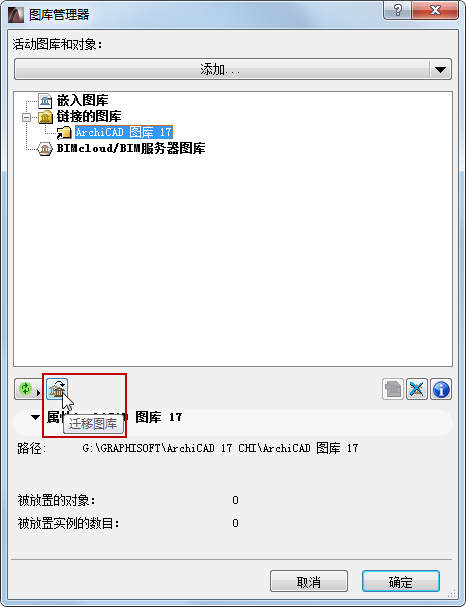
注意:如果图库管理器中没有显示该按钮,则是因为所有需要的图库 (最新的Archicad图库及迁移图库)已经被加载;并且项目没有丢失的图库部件。