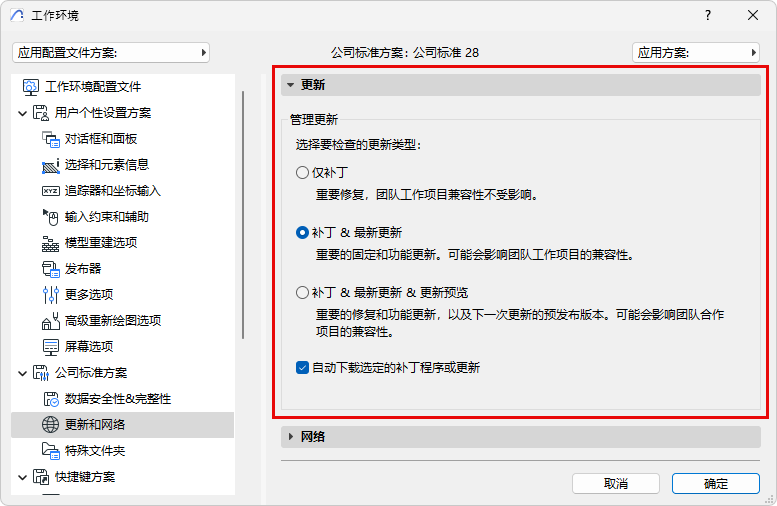
每次启动程序时,Archicad 都会自动检查更新。您可以选择要检查的更新类型(常规更新、补丁和/或更新预览)。
这些自动检查为 Graphisoft 提供了关于 Archicad 版本的数据;它们不包括个人信息。
默认情况下,Archicad 的更新会在后台自动下载。
注意:Archicad 也会检查图库更新,但这些更新不会自动下载。如果有图库更新,您会在主页> 关于页面上收到通知。只需点击提供的链接,即可打开 Graphisoft 的下载网页。
更新检查和下载的部分或全部个性化设置可能由公司管理员管理。在这种情况下,您将看到较少的个性化设置选项。
在默认情况下:
•Archicad 会检查可用的补丁以及最近更新(但不包括更新预览)
•如果有更新,系统会在后台自动下载。推荐使用此选项,因为它可以保存您的步骤,并使您轻松保持 Archicad 更新。
•针对 BIM 管理人员: 您可以设置自动下载的个性化设置,以实现在全公司范围内安装。 参见命令行参数(自定义安装)。
更改默认设置(更新类型以及是否自动下载):
选项> 工作环境> 更新和网络
注意:更新检查和下载的部分或全部个性化设置可能由公司管理员管理。在这种情况下,您将看到较少的个性化设置选项。
选择要检查的更新。 默认情况下,当这些更新可用时,您还会自动下载它们。
•仅补丁: 不时发布关键补丁。安装补丁不会影响团队工作项目的兼容性。
•补丁 & 最新更新: 此外,还可检查/下载定期更新,对功能进行改进。 (参见团队工作用户重要注意事项)
•补丁 & 最新更新 & 更新预览: 同时检查/下载任何预览版本。 在Archicad定期更新的前几周,Graphisoft会发布一个预览版。 这是一个功能齐全的更新,已通过 Graphisoft 测试。安装并测试“更新预览”,报告任何问题或错误。使用风险自负。(参见团队工作用户重要注意事项。)
如果您在使用团队工作,请与您的 BIM 经理确认,以协调更新和更新预览的安装,因为已加入团队工作项目的所有用户必须使用相同的 Archicad 版本。
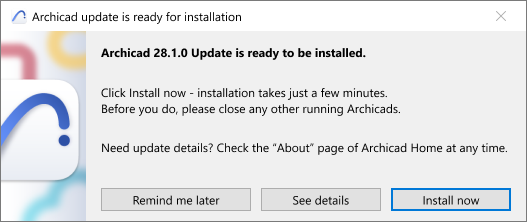
当有可用更新或补丁并准备安装时,您将在启动和退出 Archicad 时收到通知。
点击立即安装。您必须关闭 Archicad。当安装完成后(这只需几分钟),Archicad 会再次启动。
注释:
–您必须拥有计算机的管理员权限才能安装更新
–如果您在 选项> 工作环境> 更新和网络 中禁用了自动下载功能,您可以转到 Archicad 首页中的 "关于 "页面查看有关更新的信息。
了解关于您最近更新的更多信息:
•收到可用更新通知时,点击“查看详情”
•从 Archicad 主页(或帮助> 检查更新)查看关于页面
查看更多