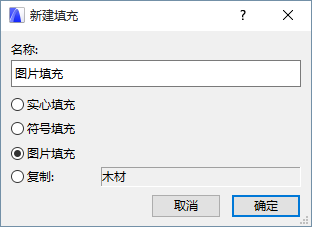
图片填充可用作绘图填充或覆盖填充的前景部分。
Archicad默认模板提供了预定义的图片填充,也可定义自己的图片填充。
1。转到选项> 元素属性 > 填充。
2。点击新建。
3。在添加新填充对话框中,选择图片填充。
4。 在可用性面板中,将新的图片填充定义为绘制和/或覆盖填充。
5。在显示面板中,点击浏览以弹出图库目录对话框。浏览需要的图片,选中并点击确定,载入图片。
6。在举例 字段中,设置在预览图中显示的结构单位数量。
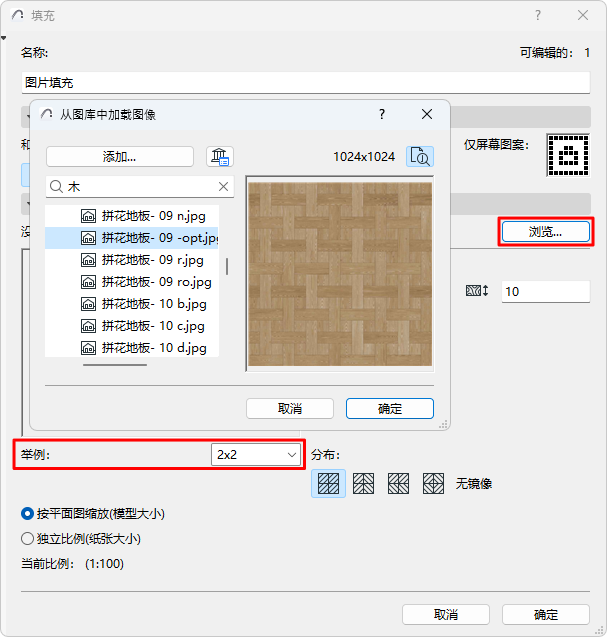
7。使用图片尺寸控制,调整图片填充的大小和式样。
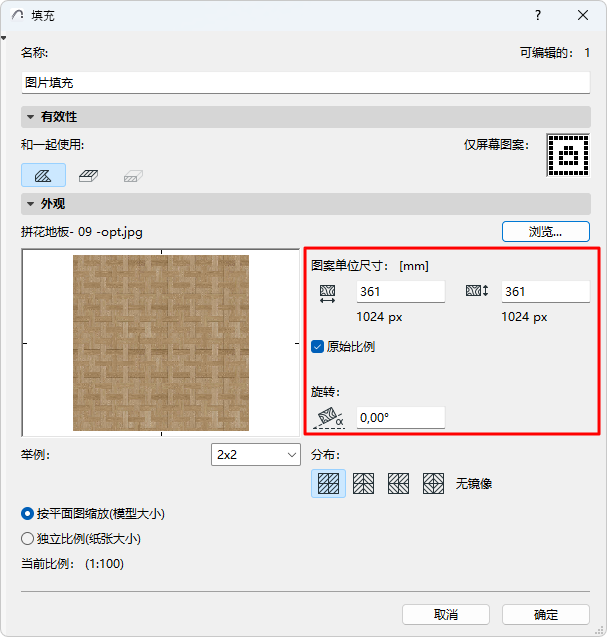
原始比例: 锁定水平和垂直尺寸的比例,以便在编辑图像大小时不会变形。
旋转:如果您想在水平方向上旋转图像,则输入角度值。
8。选择一种分布方法来设置图片填充中的重复图案:以垂直、水平、垂直和水平,或者不镜像图片。
9。要确定填充和项目比例之间的关系,使用这两个单选按钮。
•按平面图缩放(模型大小):在每个输出上以与模型相同的比例显示填充。

按平面图缩放
注意:如果项目比例与填充类型不同,则避免编辑可缩放填充类型,否则该填充将变得扭曲。
•独立比例(纸张大小):无论输出比例如何,都以固定大小显示、绘制和打印当前的填充类型定义。

独立比例
10。点击确定,保存新被创建的填充为项目属性。