
分组命令所在位置:
•编辑 > 分组
•标准工具条、排列元素工具条、辅助绘图工具条与控制框。
选定元素,然后使用分组命令或快捷键:Ctrl/Cmd+G
可依次把几个组合共同组成一个更高级的组合。
然后选择并成组修改组合元素(除非临时暂停组合以进行独立的元素编辑)。
可通过大的、空的选择点来区分组合元素。如果同时选择了几个组合,每个组合的选择点将有不同的颜色。
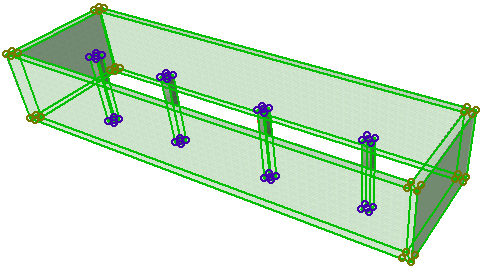
下列元素类型无法组合:任何标注类型、区域、标签、剖面图/立面图/室内立面图的线、相机。门和窗只可与放置它们的墙一起组合。
可能需要对组合中的一个特殊元素只执行一个操作,
解决办法是使用 "暂停组合 "命令临时暂停组合:

暂停组合意味着所有组合暂时处于非活动状态: 即使单独元素是复杂组合层级的一部分,但可以逐一进行选择和编辑。
要重新激活组合功能,只需再次将暂停组合切换为关状态。
注意:要改变组合中的一个元素设置而不使用暂停组合,使用参数传递(参见)。此参数传递仅对所点击的元素产生影响,而组合中其余的元素不受影响。
参见参数传递。
取消建组
要使所有元素再次构成一个独立的组合,选择编辑>组合>取消组合(快捷键:Ctrl/Cmd+Shift+G)。
•暂停组合切换为开状态时点击取消组合,将不管嵌套的组合如何复杂,都会将所选元素从组合中分离,并将所有组合分拆为单一的独立元素。
•暂停组合切换为关状态时点击取消组合,对于一个包含低级组合的选择对象,所选组合将首先被分为由其组成的次级组合。
因此,在一个元素可逐个选择编辑之前,可能需要重复几次取消组合命令。
自动建组(O)
启用编辑 > 分组 > 自动分组(快捷键:Alt+G)使您组合元素的同时进行创建(而非先创建元素然后再进行组合)。
如果自动组合命令打开,链接的多边形和矩形元素将自动创建为组合。同时也会组合分解元素的组分。
下面的操作可以在组成组合的所有元素上同时执行:
•选择
•下列编辑菜单功能:拖移、旋转、镜像、多重复制
•删除
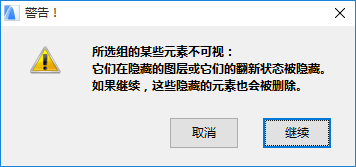
注意:如果所选组合中有任何元素处于隐藏的图层,也会把它们删除!
其它操作(例如统一和倒圆角/倒角),在元素取消组合或组合被暂停后,只可以对单个元素执行。
组合的元素不会改变它们的属性分配,这意味着每个元素都保留在自己的图层。
如果组合中的一些元素在一个隐藏的图层上:
•隐藏图层的元素是看不见的。
•当编辑组合(通过拖移、旋转、镜像、多重复制、删除)时,在隐藏图层中的元素也会与组合的其余部分一起改变位置或被删除。
如果组合中某些元素在一个锁定的图层里(参见:锁定/解锁元素)。
•锁定图层的元素在平面图上是可见的,但它们使整个组合锁定。拖移、旋转、镜像和多重复制不会影响组合。
•当选择组合时,将选择其元素的一切,但带有灰色的圆点。使用暂停组合命令编辑那些不在一个锁定图层的组合项。