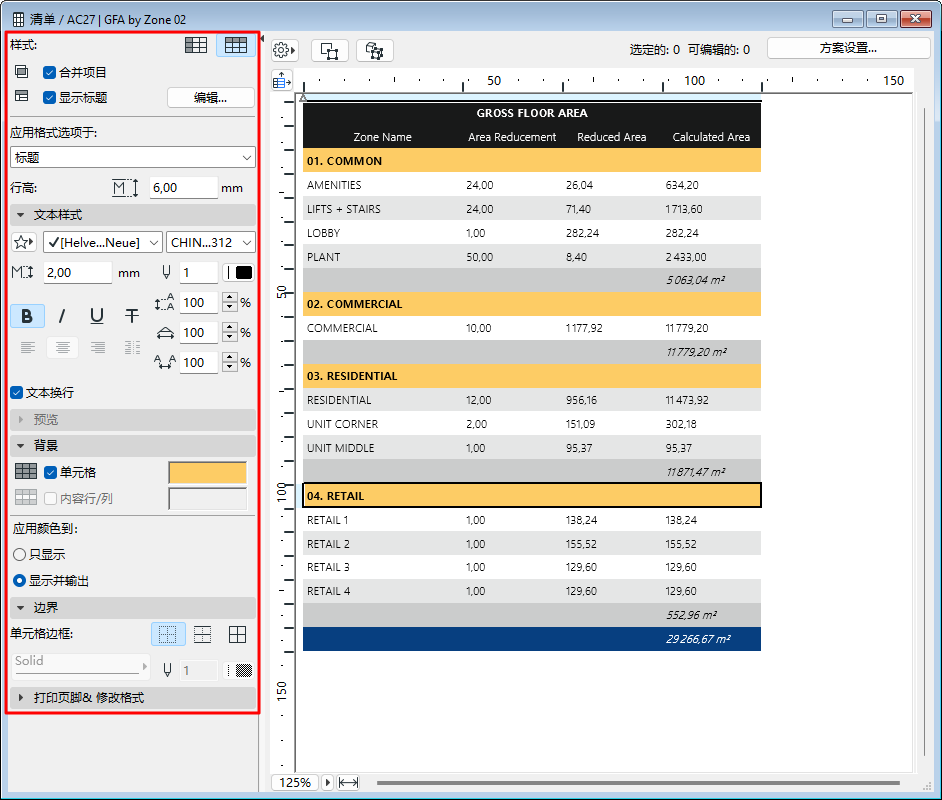
使用清单窗口左侧的格式控制项格式化当前清单。
重要信息:
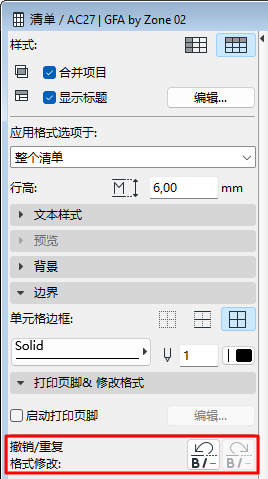
执行下列其中一个操作:
•为调整清单单元大小,可点击清单顶部的三个按钮并使用对话框。
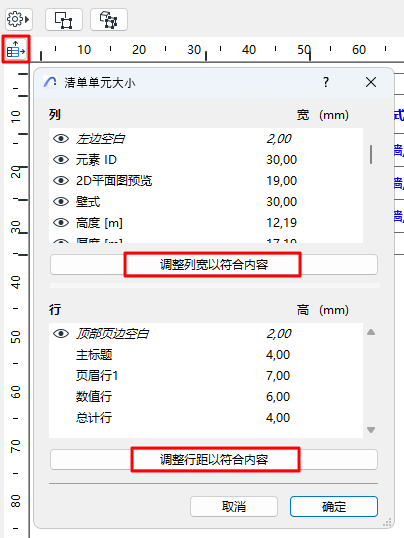
选择调整大小 按钮以使其自动将行和列的尺寸调整至适应于文本内容的尺寸,或者也可根据需要输入宽度/高度值(多选项可用于列表项目)。
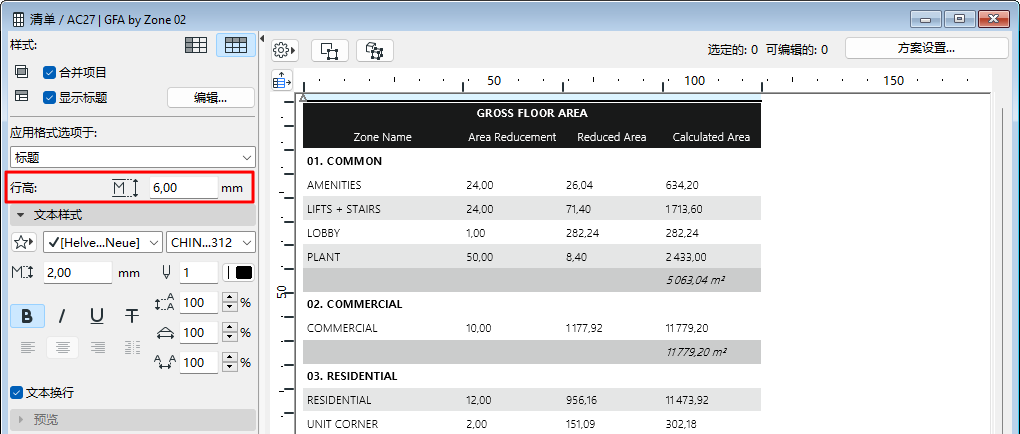
•设置行高 字段
•为调整单个行或列高,可手动拖动清单顶部和左侧的单元边界。
•双击行或列边以适应内容。
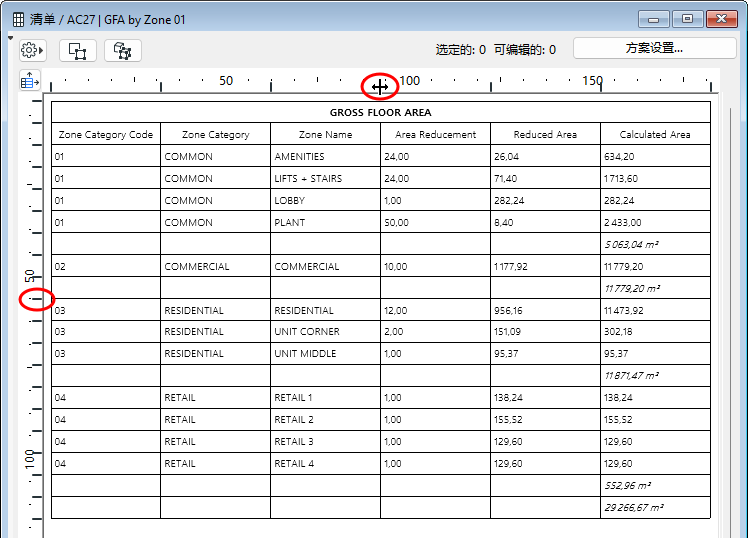
双击: 调整宽度以适应单元内容
在 "清单单元格尺寸 "对话框中,执行以下操作之一:
•使用眼睛图标显示或隐藏行或列
•将行高或列宽设置为零
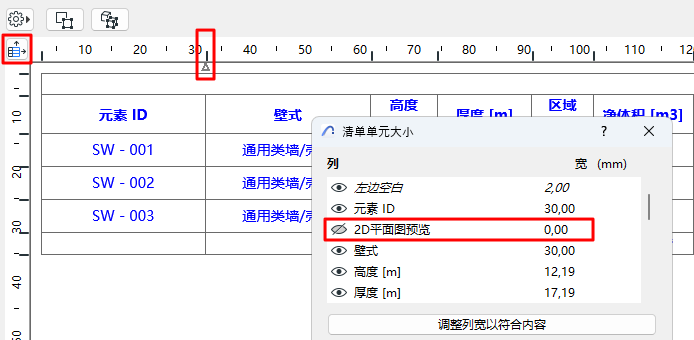
计划表中会出现一个箭头,标记隐藏的列或行。双击可取消隐藏。
•使用底部滚动条的弹出式窗口调整缩放
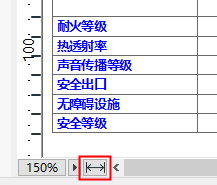
•为了让清单符合当前窗帘的尺寸,点击按宽度调整图标
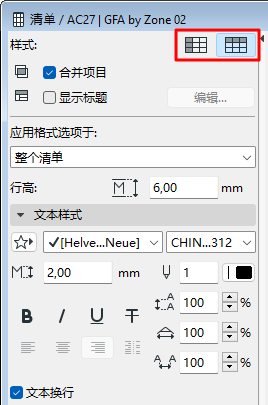
从这个样式按钮中,选择一个按行或列显示的清单区域。
使用以下控制项选择您需要的项目。
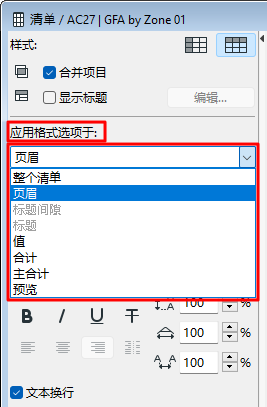
如果有的话,预览指的是位于清单中的元素预览图。(参见格式预览图片。)
此选项可显示存在于一个或多个清单区域中的数据,且该清单区域位于独立行中,在元素数据剩余部分之上(或左侧)。
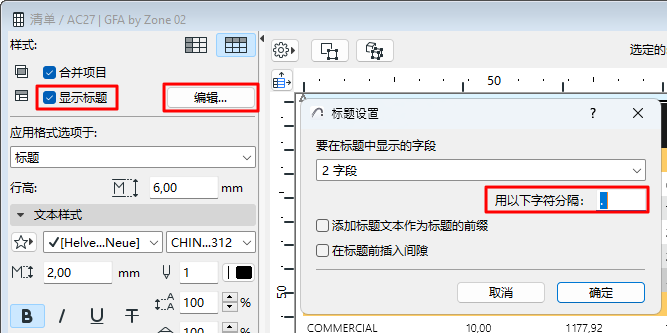
•要显示的字段:选择要在标题中显示多少个清单字段。
•分隔符:选择任何字符来分隔标题字段(如逗号、句号、竖线)。如果需要,添加一个空格。
•添加标题文本作为标题的前缀 添加列/行标题名称,以此作为标题行内数值的前缀。
•在标题前插入间隙: 在每个标题行之前插入一个空白行。
•根据需要自定义标题数据的文本格式 : 在应用格式选项时,选择标题项目。
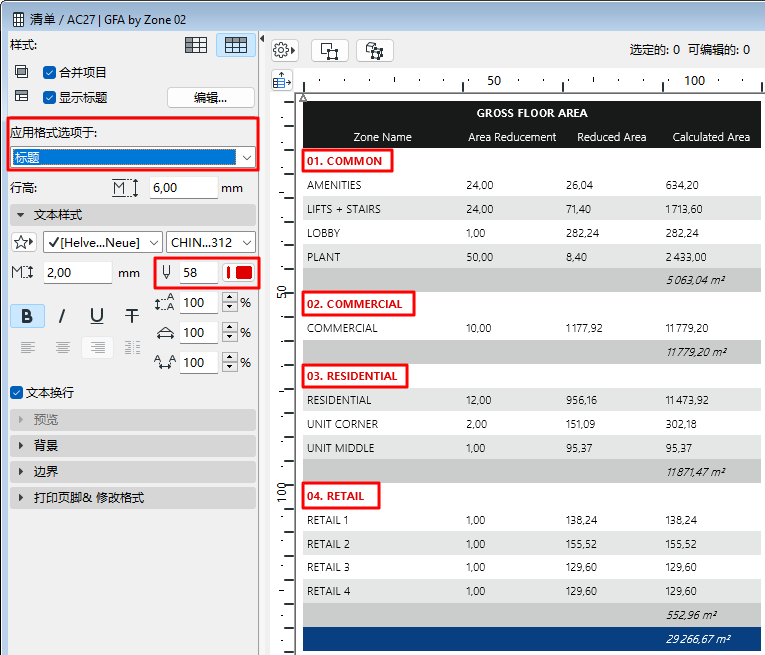
同样见下面的清单标题。
为在 应用格式选项至中所选的项目类型设置文本格式选项:
注意:如果选择“预览”,则不可用。
文本收藏: 点击弹出式对话框,应用文本工具保存的收藏夹。
见应用一个收藏夹。
行间距:此控制项以百分比形式修改了行间距(垂直间隔)。输入数或使用上下箭头键以25%的增量来修改值。
文本换行:选择此选项以自动进行文本换行,从而使其适应列宽。
1。在“应用格式选项”中,选择您想要设置单元格颜色的项目(例如标题或总计)。或者点击一个单元格。
2。点击单元格。
3。选择一个背景颜色。
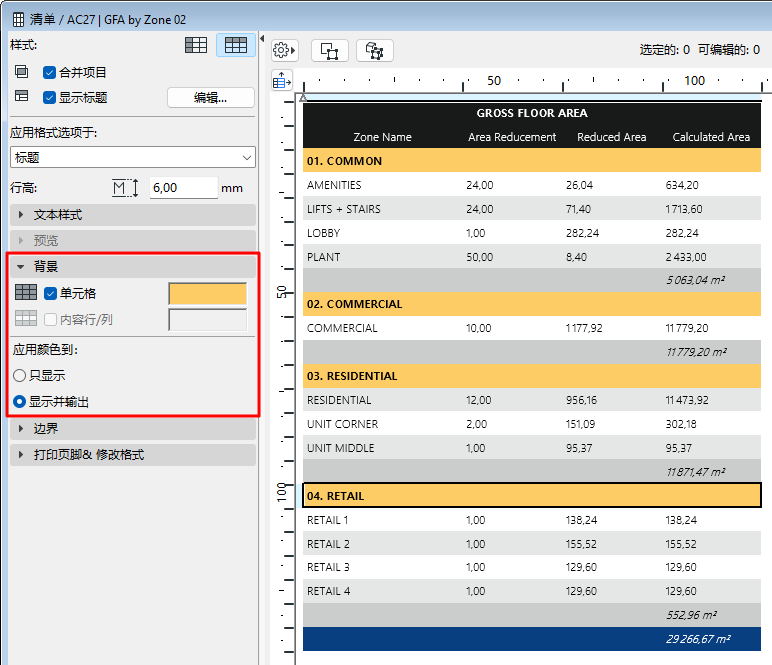
要将条纹应用于交替行:
1。在“应用格式选项”中,选择“值”。或者点击一行。
2。点击条纹。
3。选择一种条纹颜色。
为应用格式选项于中所选的项目类型设置单元边框。

参见预览与交互式清单中的图片。
1。勾选启用打印页脚以向清单添加仅供打印的页脚。
2。点击 编辑 打开页脚设置并定义页脚。
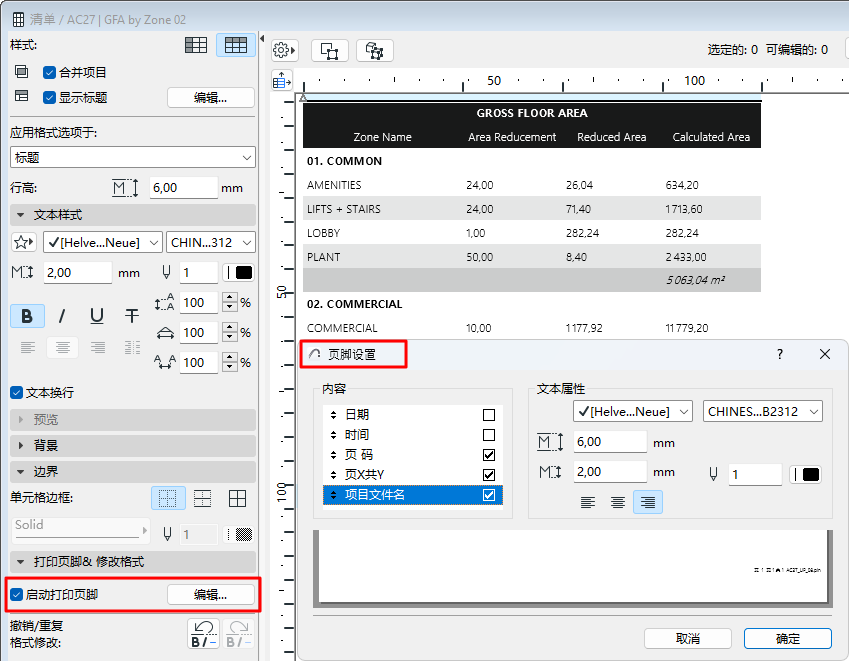
–内容:勾选应在打印页脚中出现的项。上下拖拽修改排列顺序。
–为可打印的页脚设置文本格式选项。使用底部的预览作为指南。
3。点击确定。