以下内容可以作为图形放在布图上
•当前Archicad项目的视图
•来自外部Archicad项目的视图
•外部图形类型文件,如PDF或其他图形格式
放在布图上的视图会自动成为一个图形。
1。打开布图。
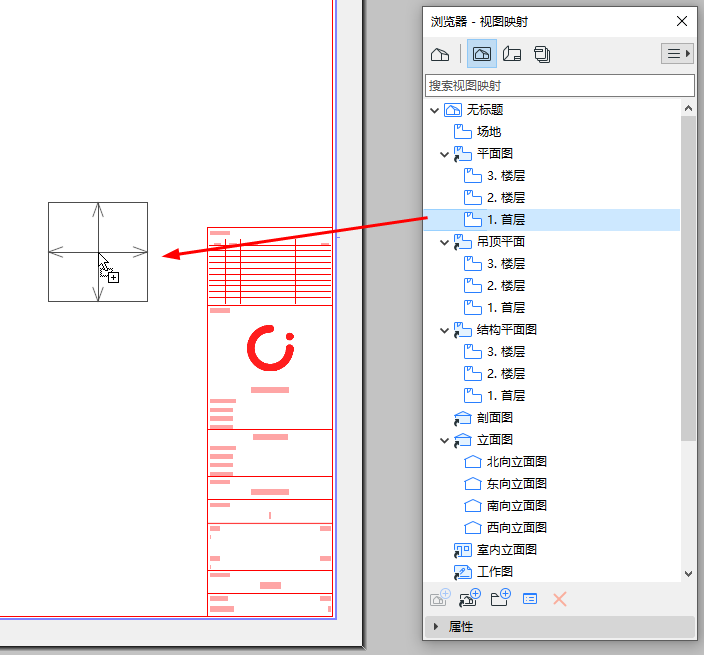
2。从浏览器中,直接将项(视点或视图)拖放到布图上。他们现在是图形。
注释:
–添加到布图中的视点也会被转换为视图并添加到视图映射中。
–如果您将多个项拖放到布图中,它们会根据样板布图设置中的图形位置设置来排列。
将视图拖到布图上;它就成为一个图形
1。打开布图。
2。激活图形工具,然后点击布局。
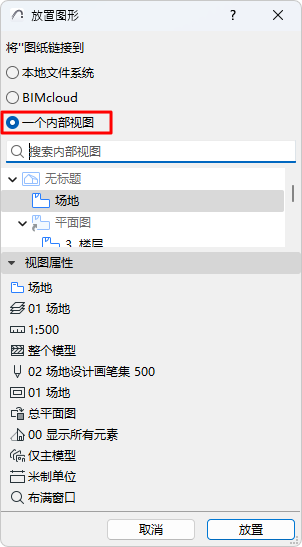
3。从出现的对话框中,选择“内部视图”,然后选择一个视图。
4。点击放置。
1。使用文件>外部内容>放置外部图形
2。从弹出的对话框:选择一个Archicad项目(PLA或PLN)。
3。从下一个对话框:选择要导入的视图及把它们添加到图册的方法。
4。点击放置。
注意:从其它Archicad项目文件放置视图将打开另一个Archicad实例。为了避免这个问题:进入选项>工作环境>更多选项,并勾选"不要启动Archicad的新实例"。
1。打开活动的项目的浏览器或管理器。
2。从项目选择器按钮:点击浏览项目或浏览团队工作项目。
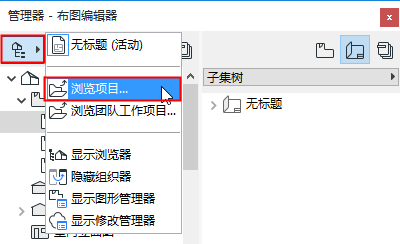
3。选择一个外部Archicad项目(17版及以上)。
如果浏览一个团队工作项目:选择BIMcloud,然后选择您需要的项目。源项目和主体文件必须是同一个Archicad版本。
如有需要,请登陆BIMcloud。请参见登陆 BIMcloud。
4。点击打开。
项目树状结构现在显示在浏览器中。
5。将视图拖放到活动窗口的布图上。
注意:从其它Archicad项目文件放置视图将打开另一个Archicad实例。为了避免这个问题:进入选项>工作环境>更多选项,并勾选"不要启动Archicad的新实例"。
1。打开布图。
2。从你的文件系统中拖放一个图形文件(一次一个)
或者使用这些方法中的任何一种浏览文件系统或BIMcloud。
•激活图形工具,然后点击布图。
选择“本地文件系统”,然后浏览。
•文件>外部内容>放置外部图形
•文件>外部内容>从BIMcloud中放置外部图纸
选择BIMcloud,然后选择您需要的项目。
如有需要,请登陆BIMcloud。请参见登陆 BIMcloud。
注意:如要链接团队工作项目中的图形,源团队工作项目必须与主项目版本号相同。
如果PDF是用拖放或文件菜单命令放置的,这就可以使用。
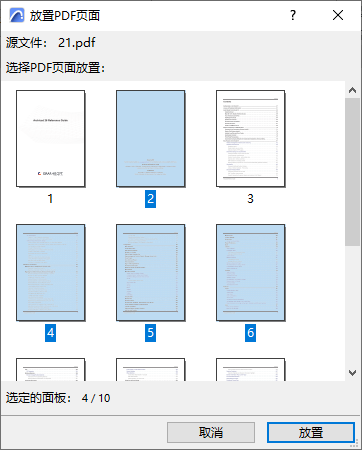
如果导入的图形是一个多页的PDF:
1。此时出现一个选择器对话框。选择一个、多个或所有页面。
2。点击放置。
注意:该命令在每个本地化的Archicad版本上不可用。
命令可从以下获得:
•活动窗口的上下文菜单中
•从弹出式浏览器中的视图/视点的上下文菜单中(在视图情况下,命令被简单的称为在布图上放置)
•从文档菜单
该命令将打开布图窗口(最近的活动布图,或图册中的第一个布图)。
点击来放置图形。
在管理器的布图编辑器中,将视点、视图和外部的文件从左边的适当层次列表拖放到右边图册上 (或使用管理器左边的放置图形命令)。
参见管理器(O)。
图形的放置遵守下面规则:
•如果在现有布图读的名称上拖动一项,图形会添加到该布图。
•如果在子集或图册本身的名称上拖动一项,图形会放置到子集内自动创建的新建布图上(或在图册的最高层)。