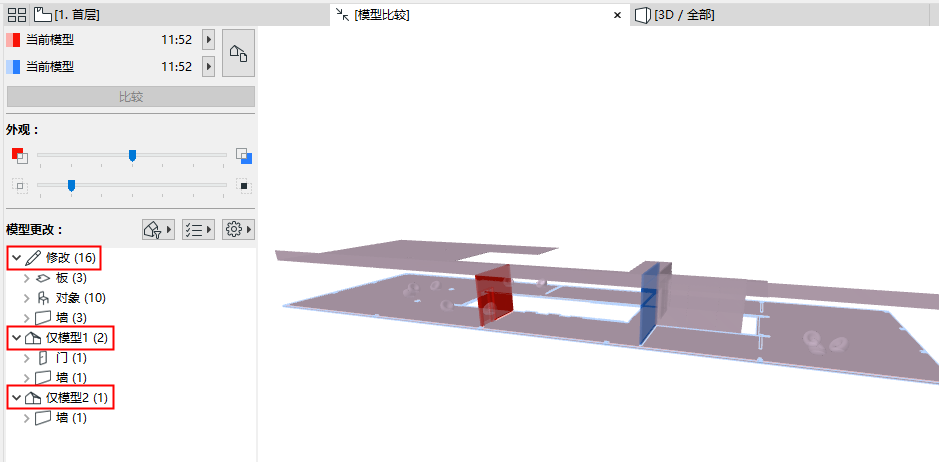
运行“比较”命令后,“模型比较”窗口将显示带有彩色高亮显示的模型以及其他有关更改的反馈。
模型比较弹出式小面板悬浮在窗口的左侧边缘。
默认情况下,“模型更改”列表显示所有已更改的图元,按状态(修改)、仅模型1和模型2来分组显示。
如要自定义此列表,请使用过滤和设置按钮。
可以从“模型更改”列表中选择任何一项,从而在“模型比较”窗口中选中对应的元素,反之亦然。
注意:在“模型比较”窗口中只能选择被变更的元素。
按组选择元素
在列表中选择汇总项,从而在“模型比较”窗口中选中所有归属于该项的所有对应元素。
在模型中显示变更的元素
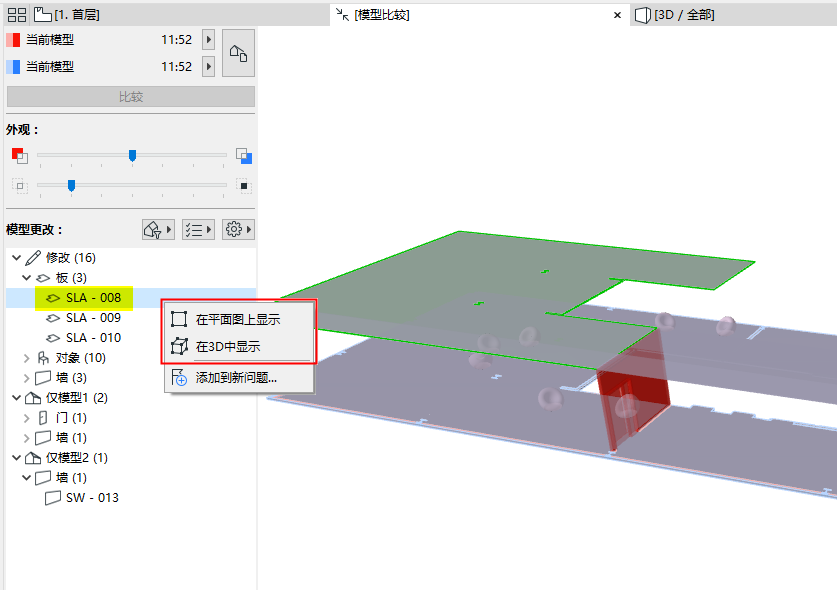
对于“模型变更”列表中选中的项目:使用上下文菜单命令在平面图上显示或在3D窗口中显示。
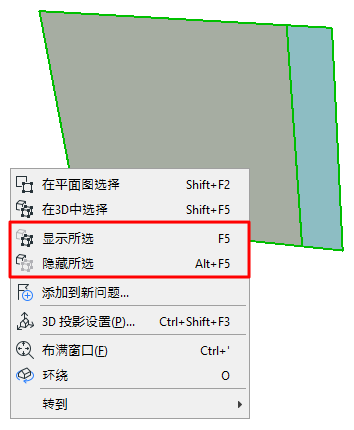
显示或隐藏所选
对于“模型比较”窗口中选中的元素:
•使用显示或隐藏所选或隐藏所选以更好地了解已变更的元素和/或其环境。
•用显示全部反转这个命令。
“仅模型1”和“仅模型2”元素以各自的颜色显示。
在此例中:
•红色墙是“仅模型1”,因为它已被删除。
•蓝色墙是“仅模型2”,因为它是一个新建元素。
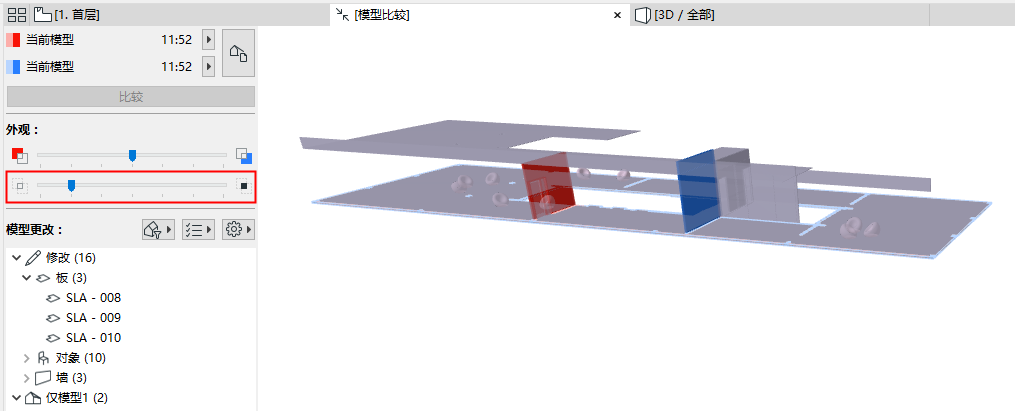
•板和椅子对象因为已被修改,因此以混合(紫色)颜色显示,同时仍保持在原位。
参见。
在“模型比较”弹出式小面板的外观部分:
•使用顶部的滑块以图形方式突出显示模型1或模型2。
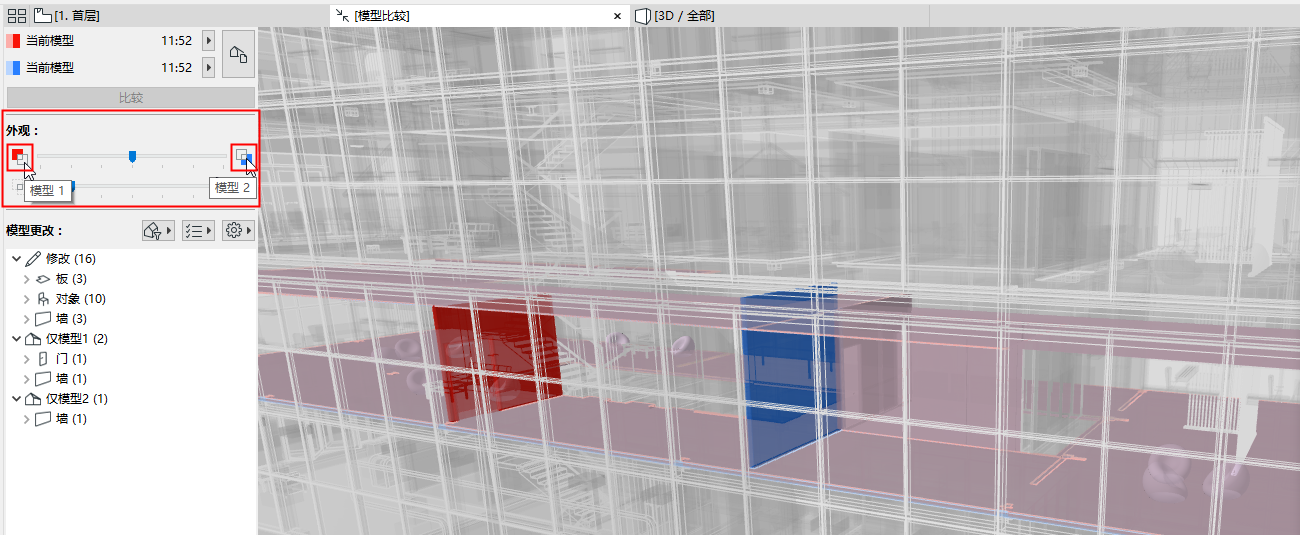
•使用底部的滑块给未变更的模型设置相对可见性。
在这里,底部滑块设置为零。未更改的模型根本不会显示,您只会看到发生更改部分的模型:
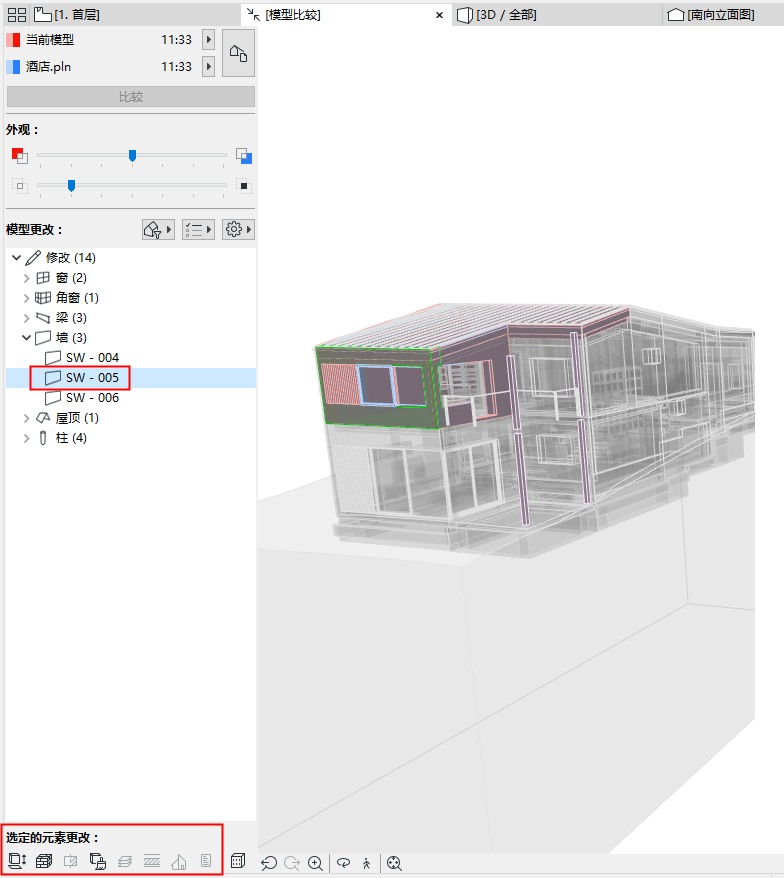
对于“模型变更”列表中选中的项目:
“选定元素变更”图标指示哪些参数已更改。(这些参数集与“模型比较”窗口中用于过滤变更列表的“检查表”中的参数集相同)
结构模型的更改详情
如果模型比较涉及结构分析视图,则提供额外的更改详细信息。
参见比较结构分析模型。