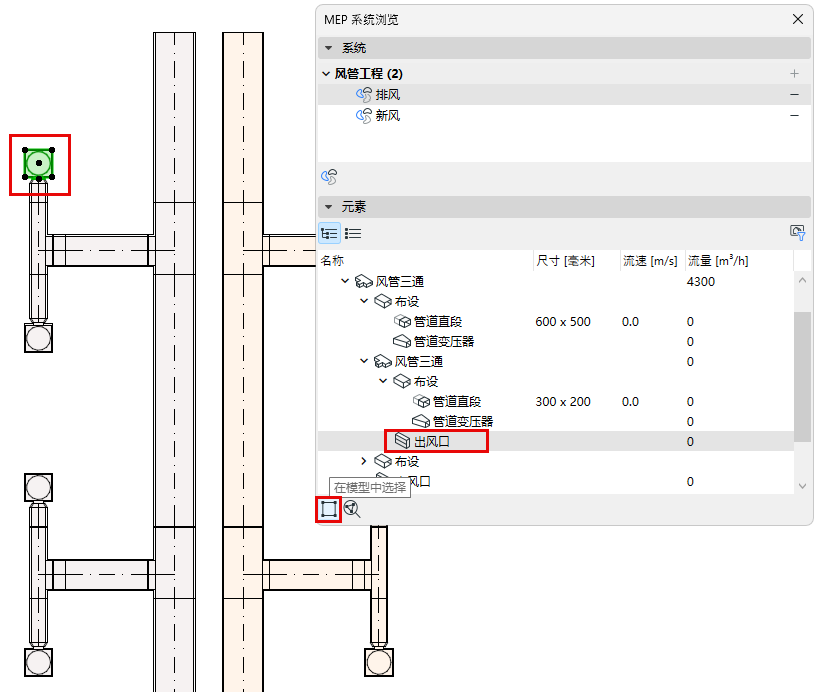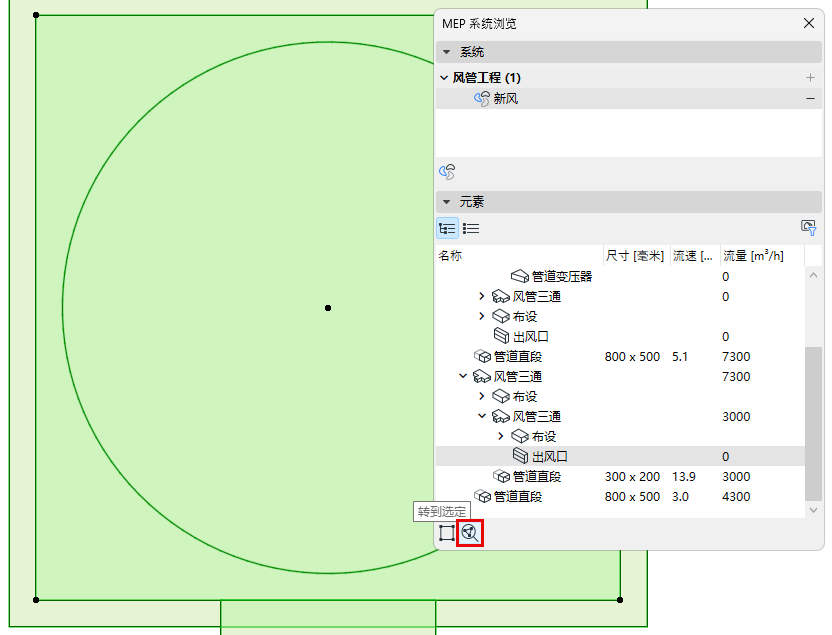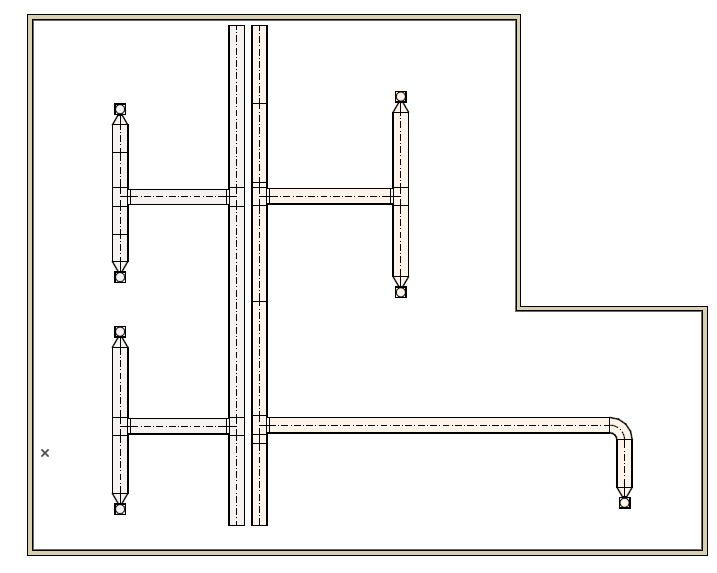
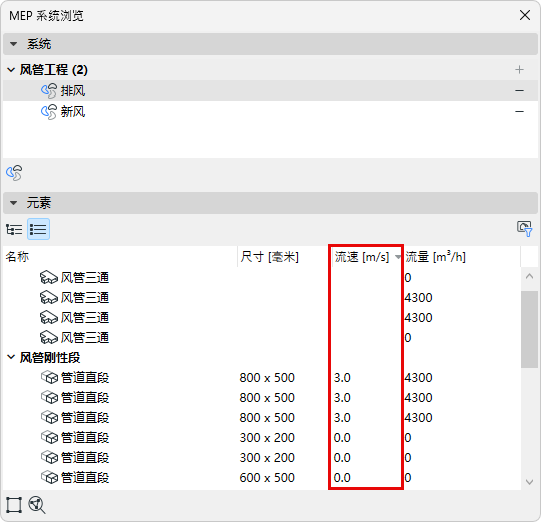
使用 MEP 系统浏览器(窗口 > 面板)来查看和管理您的通风布设。MEP 系统浏览器提供运行时计算,并以表格形式显示数据(流量、流速)。根据连接的MEP元素的设置,您可以看到每个系统的气流计算和尺寸调整要求。
1。在 Archicad 中使用风管元素创建通风系统
2。在风管布设和风管终端元素的设置对话框或信息框中输入空气流量值
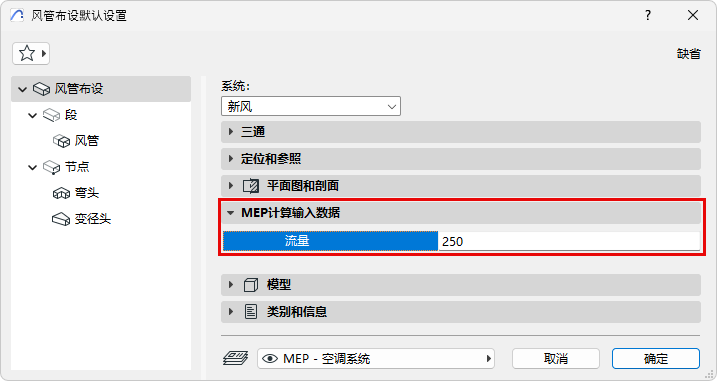

3。打开 MEP 系统浏览器
•从窗口 > 面板菜单,或
•使用 MEP 工具栏的快捷方式

4。选择系统起点: 在模型中,选择一个元素作为系统起点。此元素的端口表示系统的开始,例如进气口。
•起点元素应该是通风路线的开口端,或连接的设备或附件(起点元素不能是终端)。
•所选元素应具有与风管系统一起指定并使用的MEP系统属性。
注意:要在 2D 视图中查看开放端和开放连接,请在视图> 屏幕视图选项中打开MEP 连接。
5。将系统添加到浏览器中: 在系统浏览器中,点击 [+] 添加新系统。其名称与布设的 MEP 系统相对应。您可以向浏览器添加任意数量的系统。
•如果[+]控件显示为灰色,则表示所选的起始元素无效。
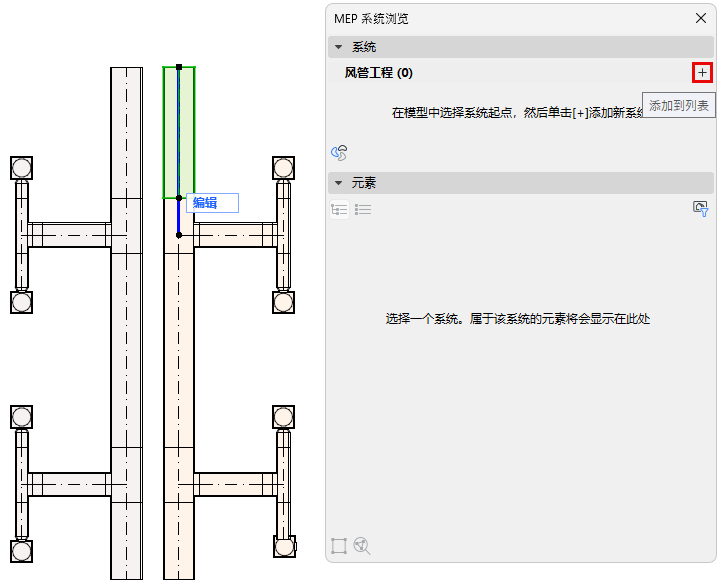
•如果后来取消了 "系统 "起点(例如,在开放端口添加终端设备),"系统 "就会从浏览器中删除,因为它没有开放端口。 警报将允许您撤销操作,或者继续操作--在这种情况下,您可以在稍后的操作中通过使用不同的起点将系统添加到浏览器中。
6。在浏览器中检查系统计算:在浏览器的上半部分选择一个系统以查看其元素的计算,计算结果列示在底部。
•空气流量添加至系统起始点
•计算布设段和分段的速度
这些数据基于元素尺寸以及您为终端元素输入的流量数据。
.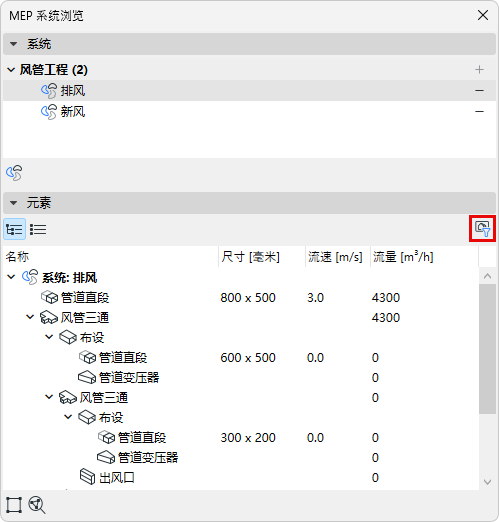
注意:只显示当前视图中可见元素的数据,请使用 "仅显示可见元素 "进行筛选。 例如,用它来隐藏 "翻新过滤器 "所隐藏元素的数据。
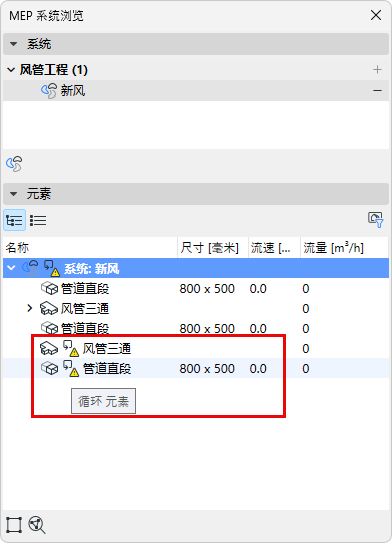
注意:当系统中出现回路时,就无法计算流量和流速。 此类循环会在系统浏览器中标记出来。
优化风管尺寸
根据系统浏览器中显示的数据,根据需要使用风管优化器工具调整风管尺寸。
参见风管尺寸优化。
在系统浏览器中导航
•使用快捷方式进入 MEP 系统对话框
•以分层树形结构或平面列表的形式查看数据(使用图标切换视图)
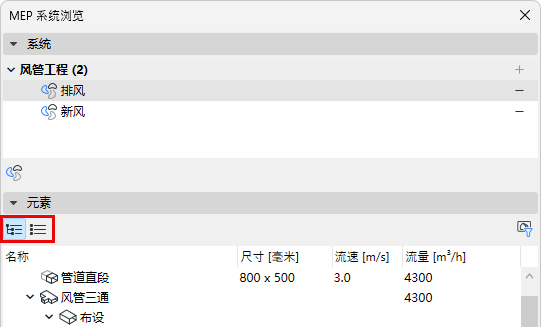
•在平面列表视图中:点击列标题以按升序/降序排序值
•使用在模型中选择 在模型中找到到浏览器中选中的元素
•使用转到选择 在模型中缩放到浏览器中选中的元素