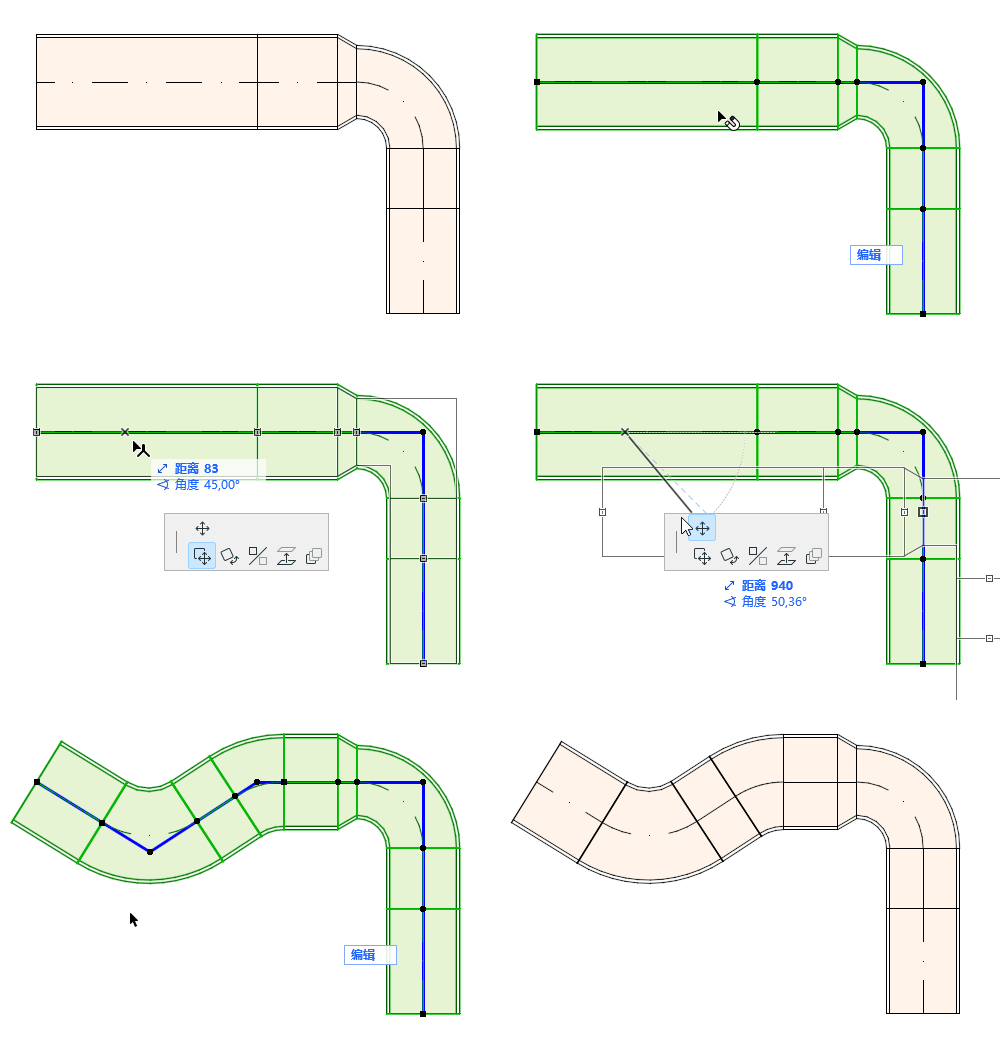
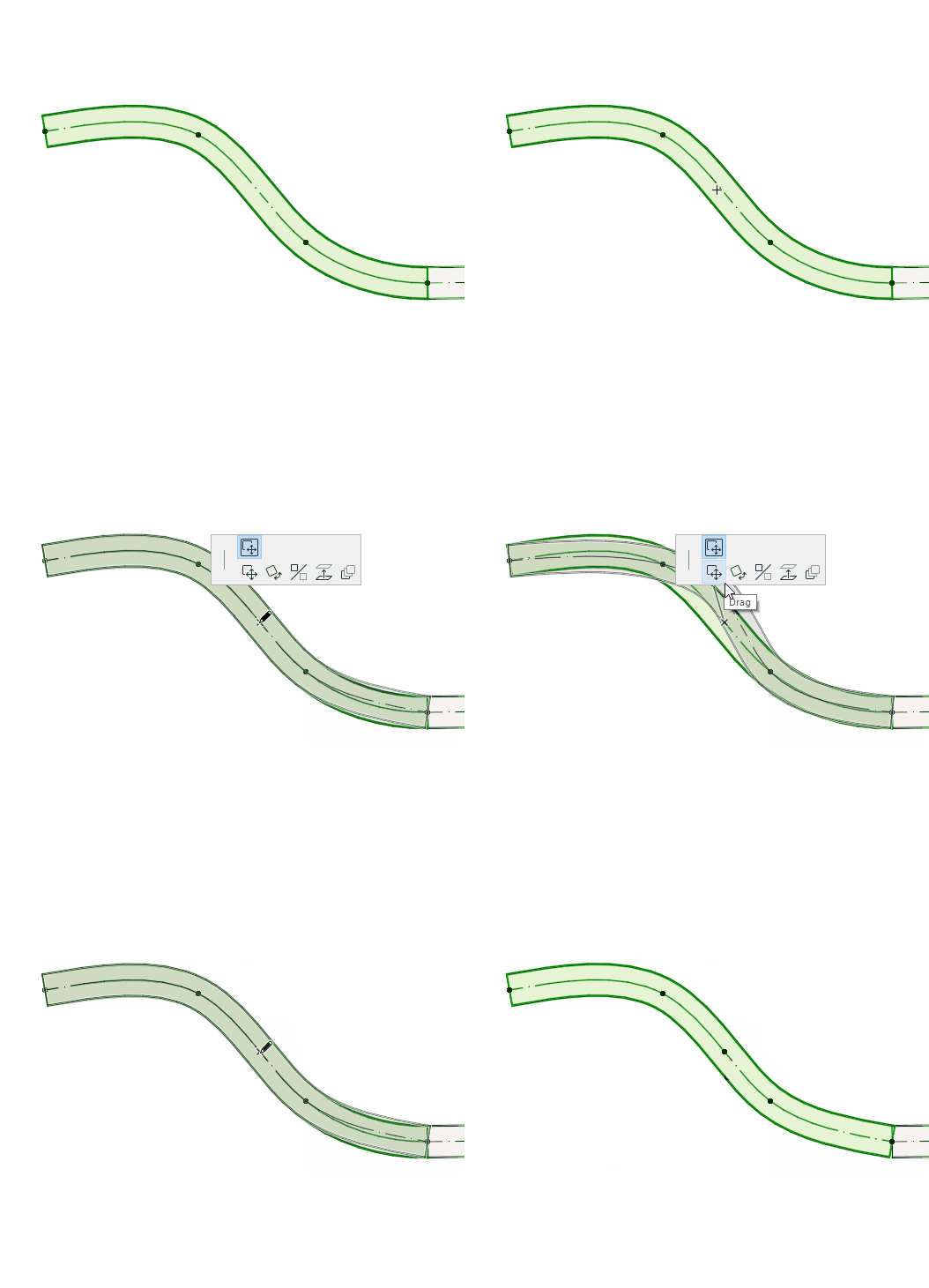
对于任何选定的布设元素:点击一个边、节点或参考线来访问弹出式小面板。
插入新节点
在参考线中:
1。选择插入新节点。
2。拖动以创建一个新的节点,并改变布设形状。
移动节点
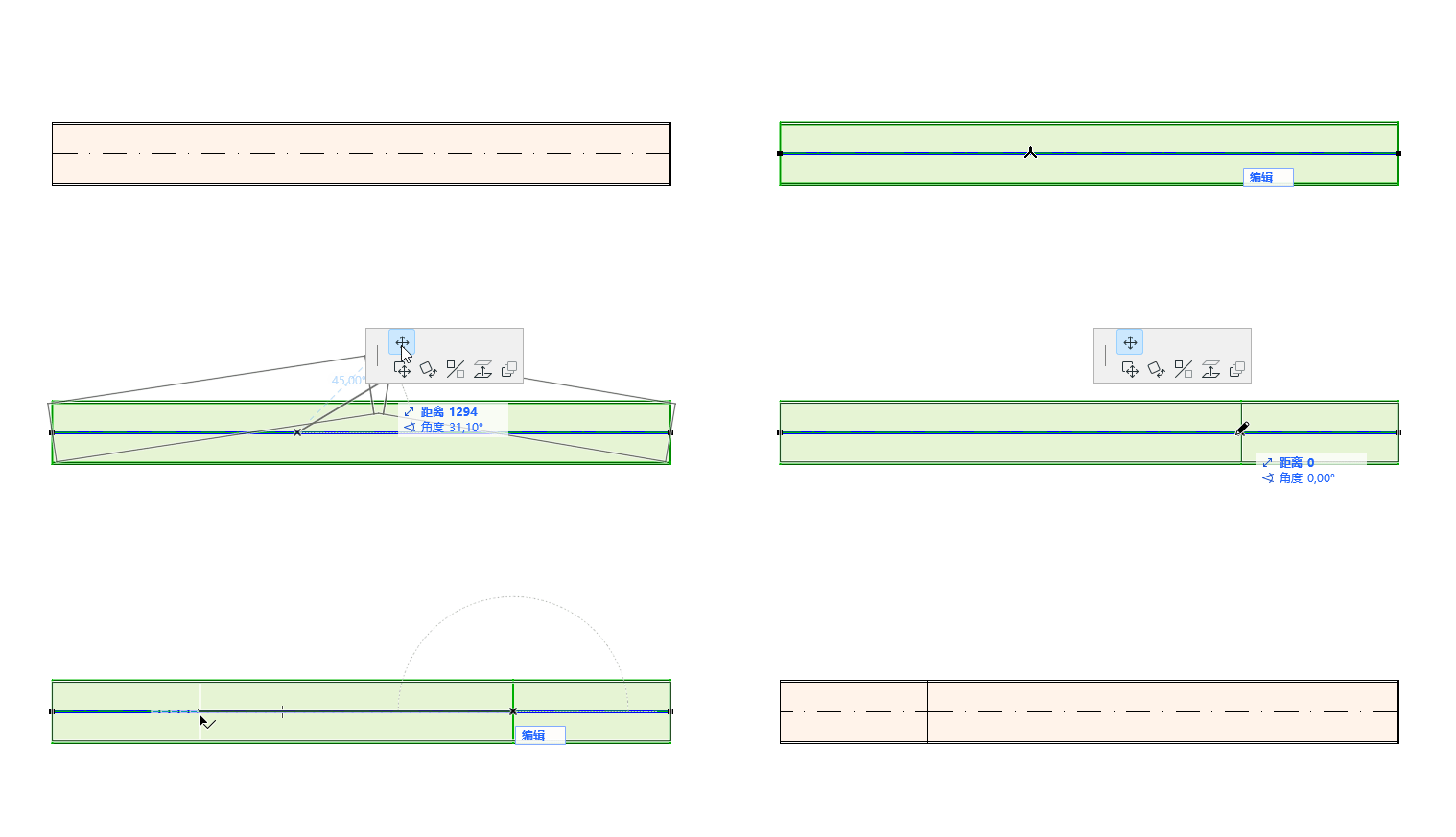
可用于两个相邻直线段之间的节点。
拖移连接节点,或者在追踪器中输入值。管段长度将发生变化。
提升布设(平面图)
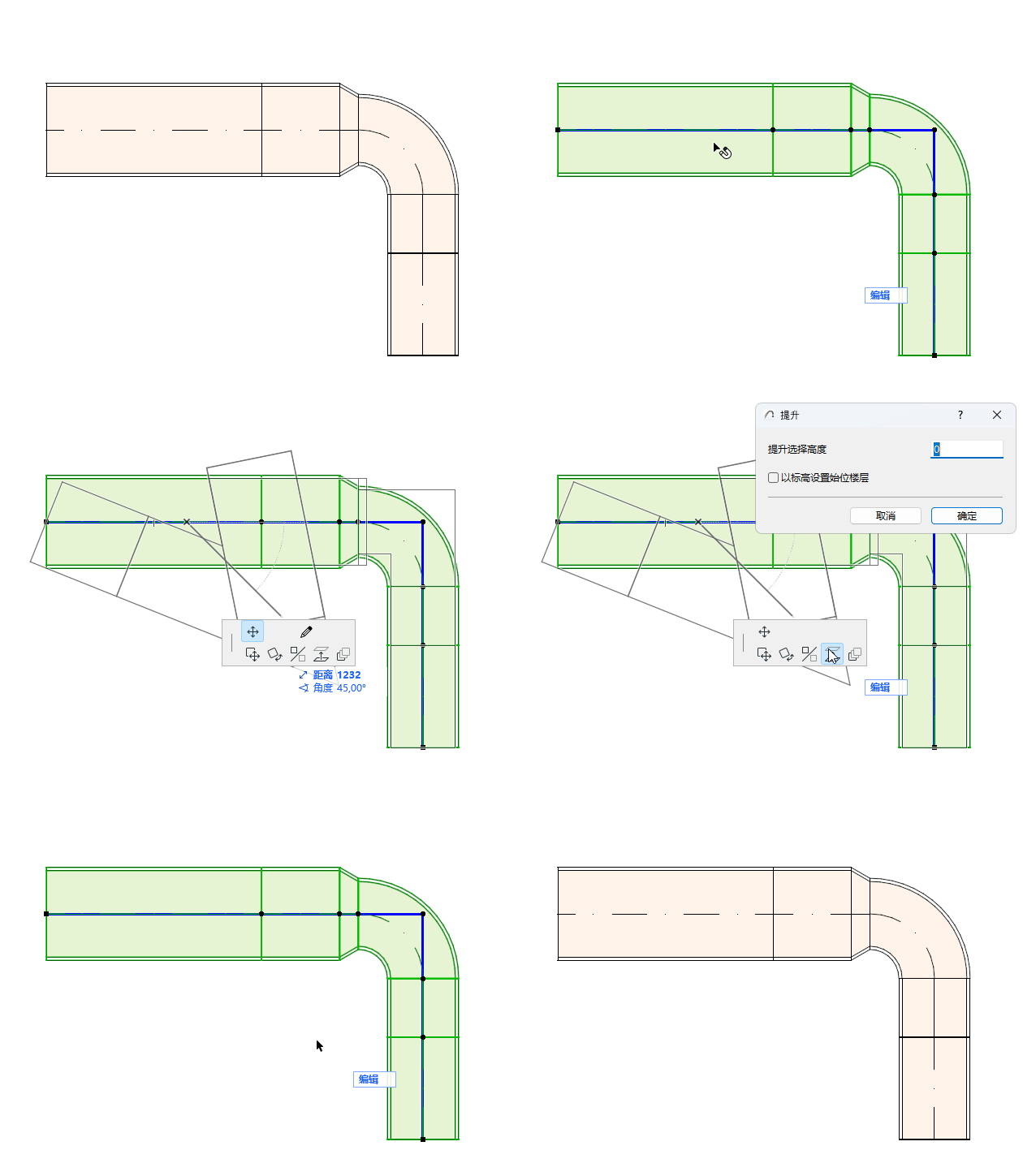
输入布设的提升值。
提升布设 (3D)
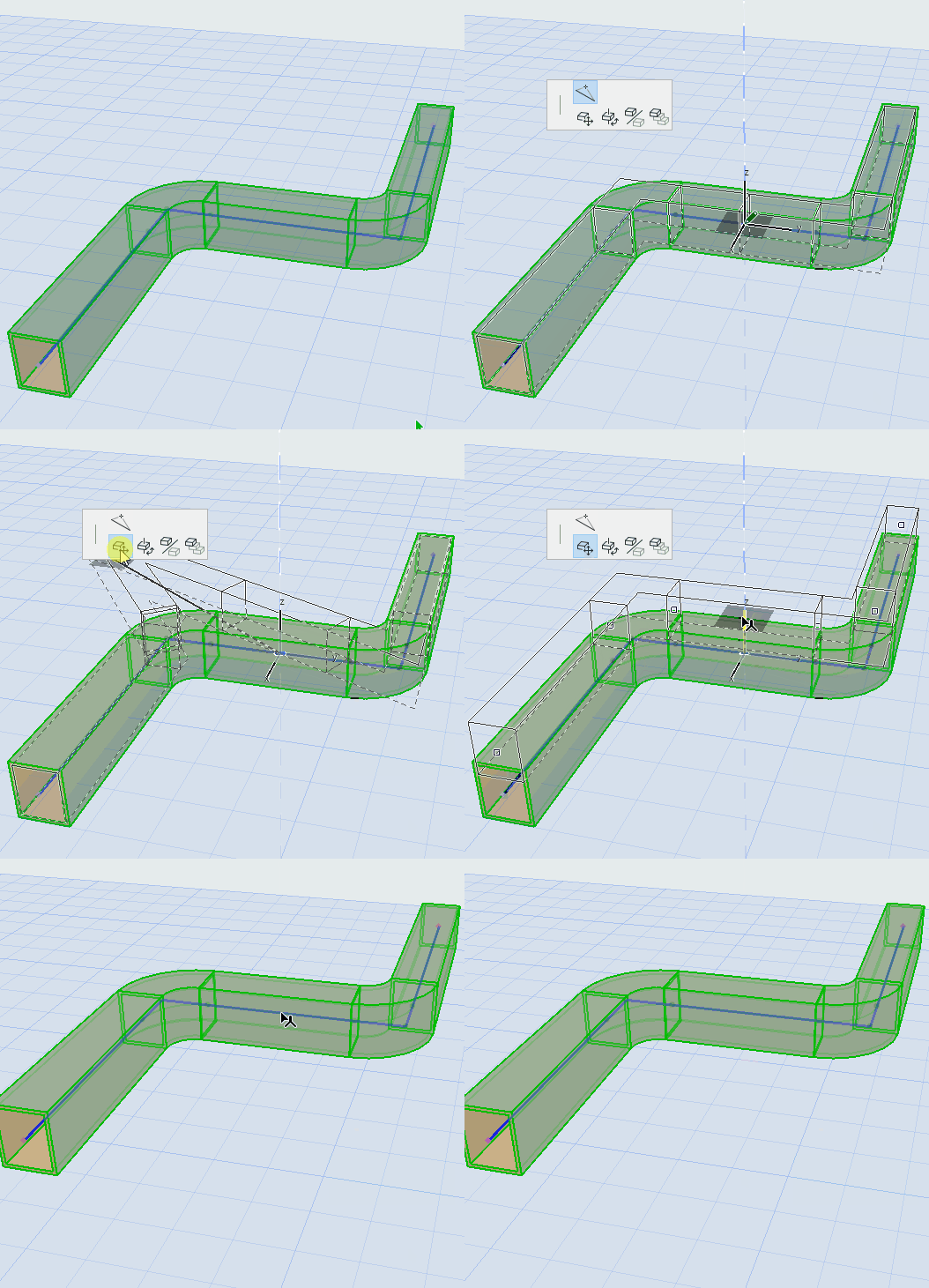
使用拖动命令来改变Z轴上的布设标高。
继续布设
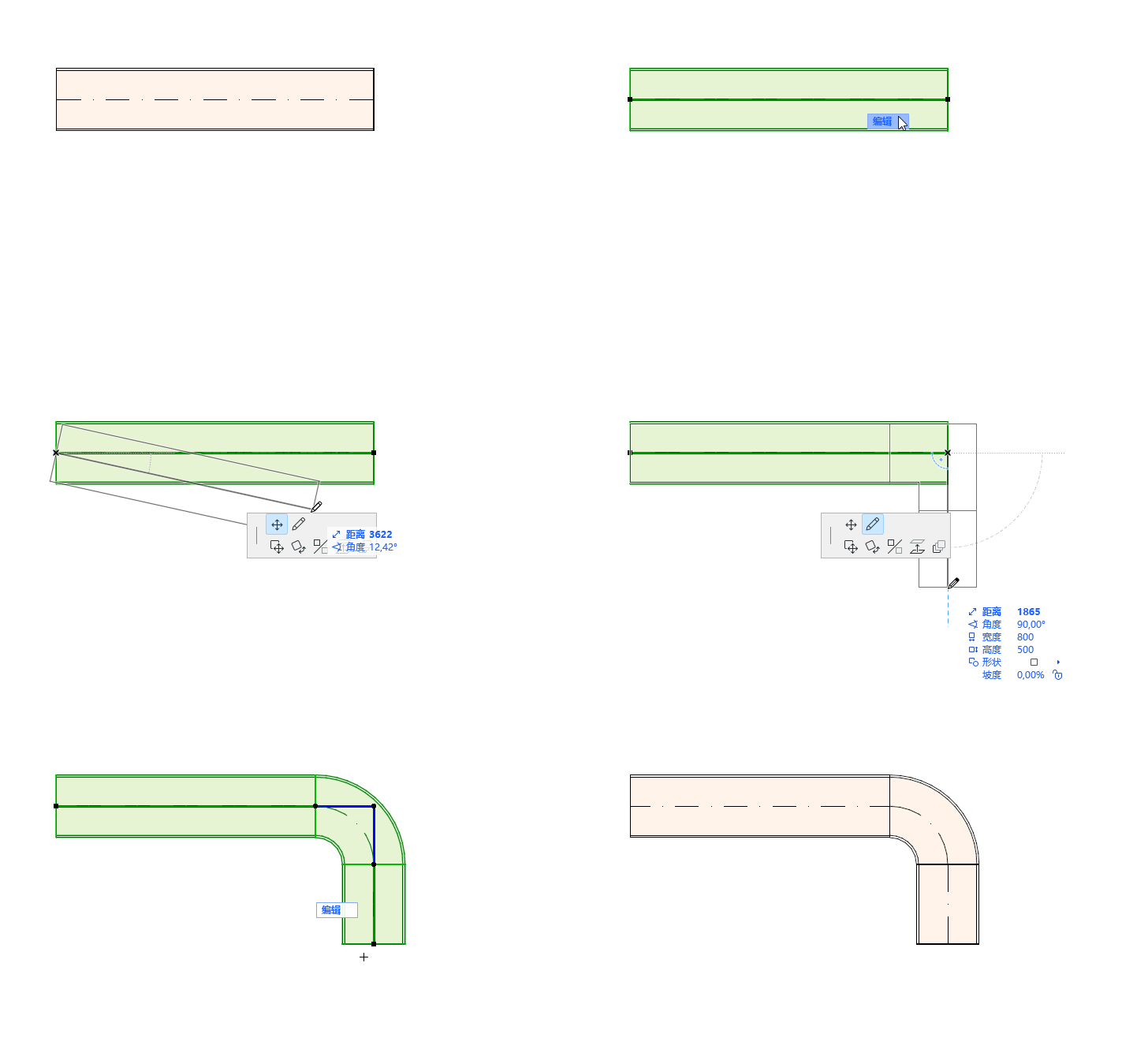
该选项位于未连接的直线段的末端。
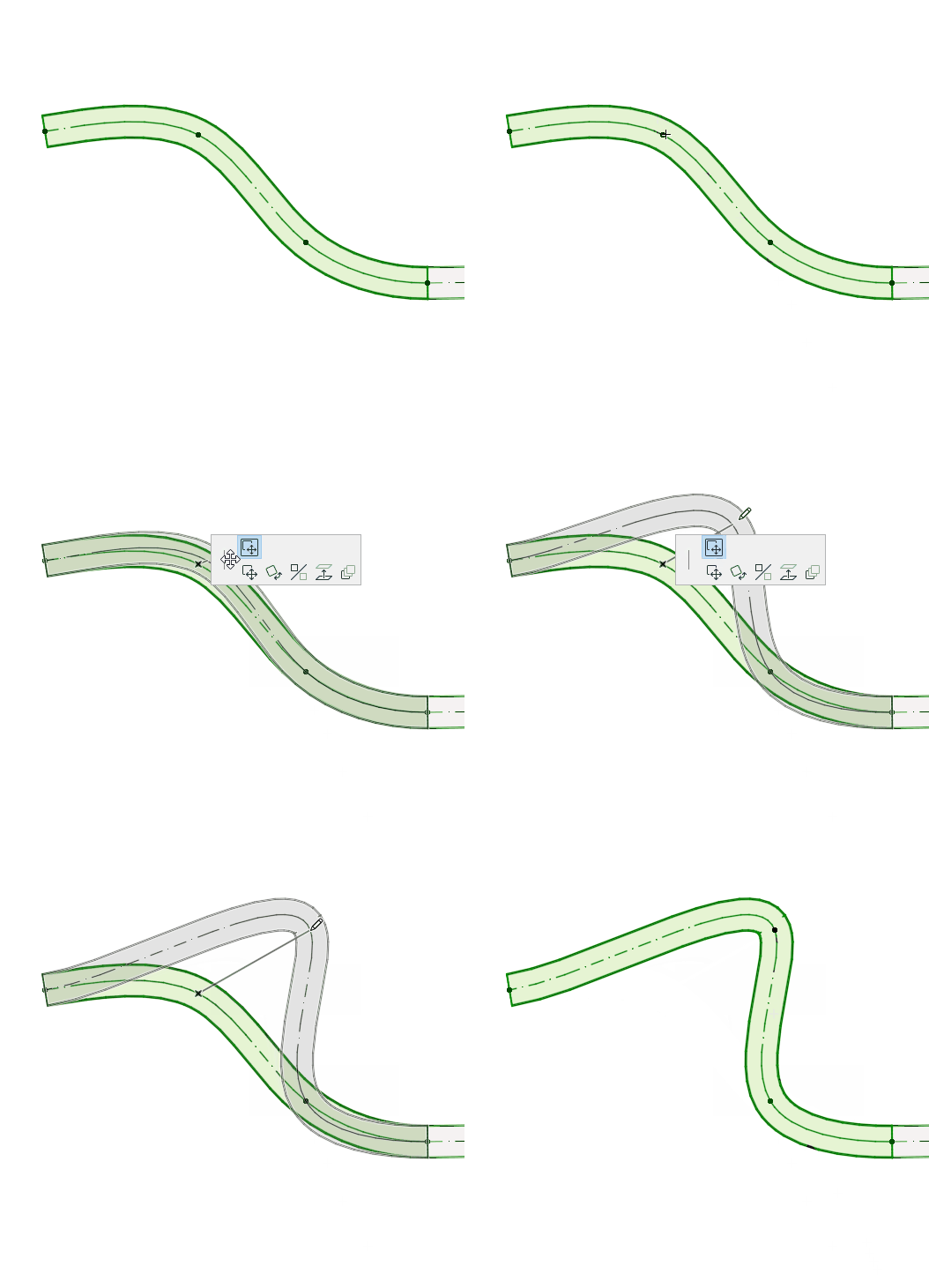
偏移段
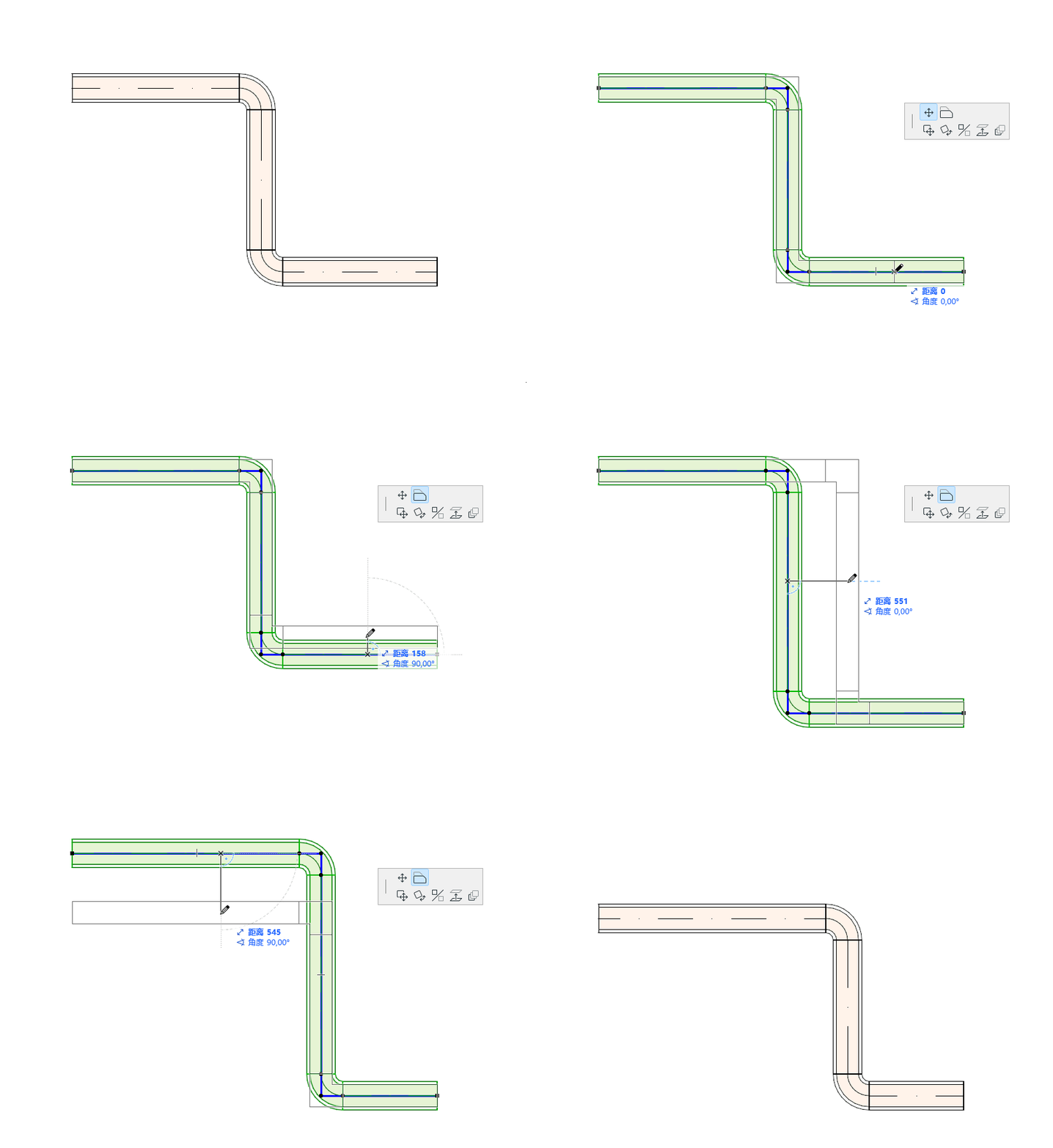
1。选择元素。
2。点击参考线。
3。从弹出小面板上选择 "偏移段 "来移动它。
注意:不适用于与三通相连的布设路径。
注意:您还可通过弹出式小面板进行一些编辑任务:参见使用弹出式小面板编辑分段直径
拆分 MEP 布设路径
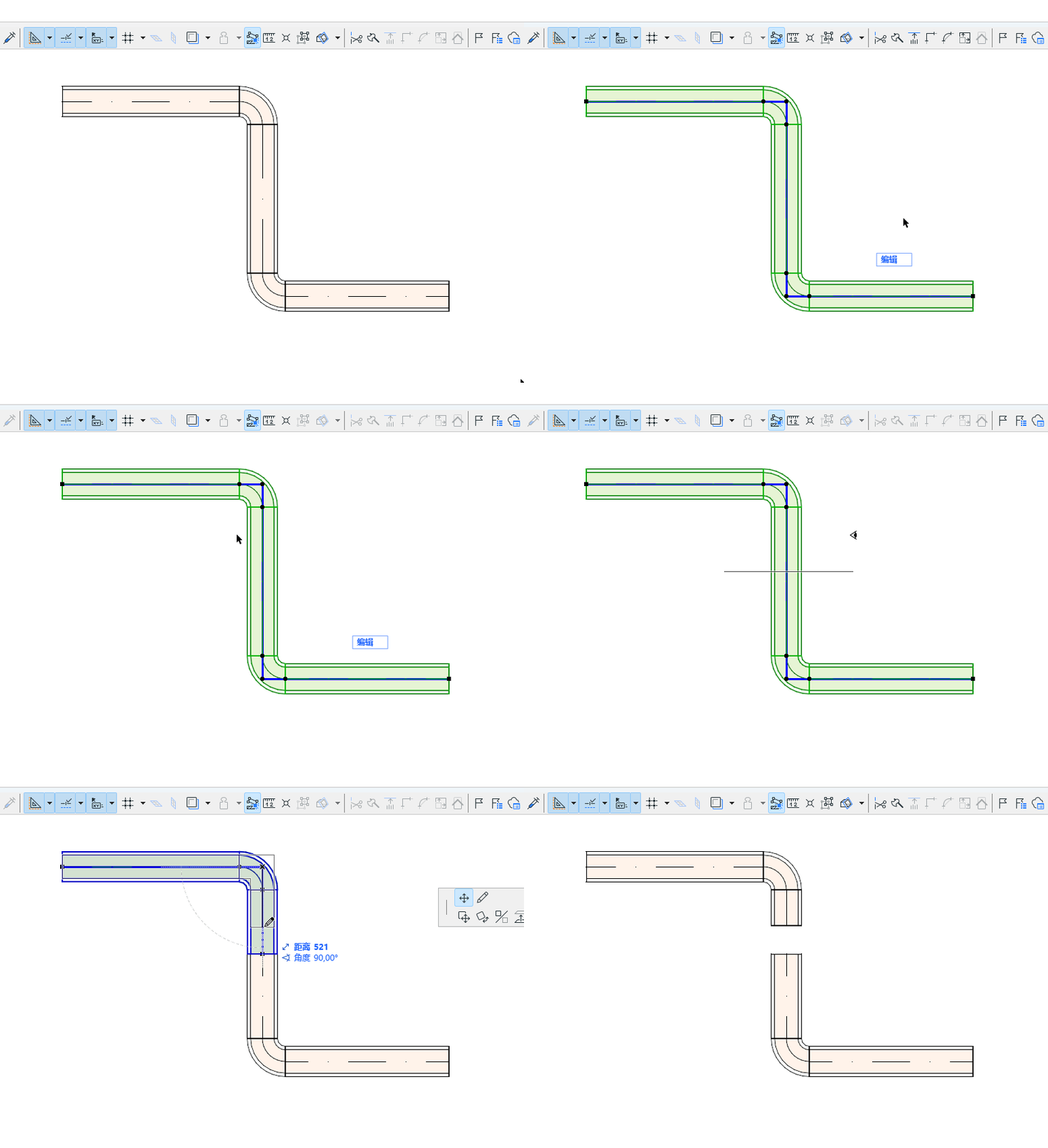
1。选择要分割的布设路径。
2。选择编辑 > 重塑 > 分割 命令,或在工具栏中选择斧头图标。
3。画一条临时分割线。
注意:在3D窗口中,一个红色分割平面作为反馈显示。
4。使用眼球光标单击分割线/圆弧的任一侧。
5。点击那一侧的元素将保持选定状态,而在另外一侧的元素被取消选定。