欢迎访问AI Visualizer!
将您的 Archicad 模型转化为启发灵感的概念!
通过将 Stable Diffusion 技术集成到 Archicad 中,AI Visualizer 可以从简单的质量模型或更复杂的模型生成照片级逼真的图像或艺术图形。您还可以通过提示自定义您的概念,调整 AI 的创造力,或让 AI 的想象力尽情发挥。
AI Visualizer 是灵感的源泉。从一个基本模型开始,然后看看 AI 会怎样开发它。
阅读更多信息在 Graphisoft Community: 加强概念设计
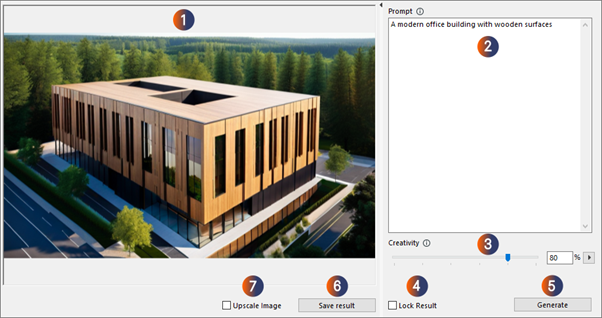
AI Visualizer 窗口
打开方式:Windows > 面板> AI Visualizer
1. 结果窗口
点击“生成”后,概念就会出现在这里。生成时,您将看到模型的预览。
提示是您希望看到的结果的说明。AI 能听懂简单明确的提示,因此无需使用复杂的长句,不过您也可以自由尝试。
•您希望生成哪种类型的建筑概念?(例子: 一座现代化的办公楼)。尝试多种类型和风格。
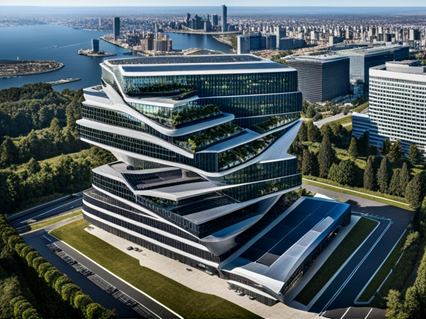
"一座现代化的办公楼"
•您的概念有哪些特点?(例子: 混凝土表面的现代房屋)。尝试不同的纹理、模型特征,和描述具体细节的提示。
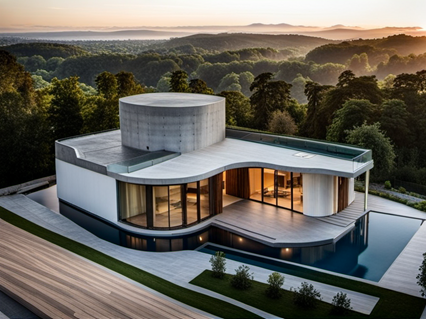
"混凝土表面的现代房屋"
•您希望 AI 生成什么样的风格?默认情况下,AI 会生成逼真的可视化效果,但您也可以创造出艺术效果!(例子: 现代房屋的逼真建筑彩铅画)。尝试多种风格。
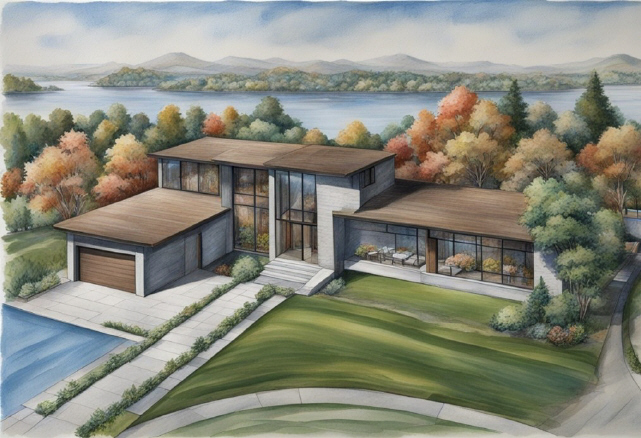
"现代房屋的逼真建筑彩铅画"
•环境、天气、季节等!默认情况下,AI 会以日落光照生成结果,主要是在夏天,但您可以更改。(例子: 冬天里的现代房屋)。
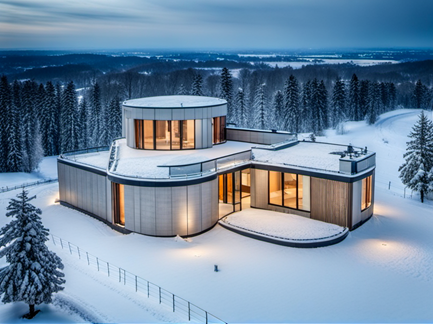
“冬天里的现代房屋”
您还可以定义环境或背景。(例子: 以城市为背景的现代房屋)。
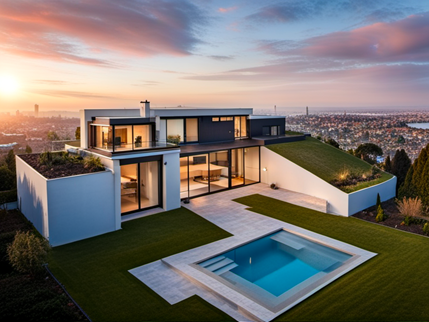
"以城市为背景的现代房屋"
3. 创意滑块
调整 AI 的创作自由度。较高的数值会产生更具创意的输出,但可能会与输入形状有较大偏差。较低的数值会更严格地保持形状,但创意效果较少。
尝试在模型的不同观察点使用不同的创意级别。
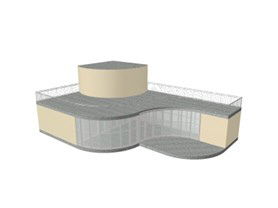
提示:刚开始时,请将创意滑块保持在默认值,以便在保留模型几何形状的同时获得创意效果。第一步,将这些值与略微提升的模型视图相结合:
4. 图片尺寸
该参数是生成图像的分辨率。 分辨率越高,图像质量越高,但生成时间越长。 在您还在尝试的时候,您应该坚持使用较小的尺寸。
提示:当您准备生成最终质量的图像时,启用“锁定结果”,然后激活“升级图像”。 这样,您最喜欢的结果就会固定下来,而且尺寸也会增大。
这些参数--"迭代 "和 "提示强度"--用于微调。 将这些参数与 "锁定结果 "功能相结合。
迭代
这是指生成过程中的迭代次数。 迭代次数越多,结果越精确,但生成时间越长。
迭代次数越少,结果越不精确,但生成速度越快。
35是默认值,可以作为一个很好的基准值,也可以随意尝试给定的范围。
提示强度
这决定了AI在多大程度上遵循提示。 提示强度越高,AI越能遵守提示。 这可能会导致创造性成果减少。 降低提示强度可以为AI提供更多的创作自由。
尝试不同的值,找到最合适的设置。
6. 锁定结果
AI 引擎每次生成结果时使用不同的“种子”(一串长数字)。因此,每次生成的图像都是不同的。
使用“锁定结果”功能,可以锁定这个“种子”。这样既能保留自己喜欢的结果,又能从不同的角度进行探索。在锁定结果的状态下,AI 会模仿被锁定的结果的风格,为您提供新的不同的结果。
7. 放大图像
单击 "放大图片 "以更大比例显示图片: 长边将增加到 4096 像素,短边大小将与原始图像大小成比例。
重要信息:在生成图像前激活此功能。如果您希望生成低分辨率图像进行测试,然后再放大,请务必打开“锁定结果”以保留您的原始结果。
8. 生成按钮
点击开始生成图像。请注意,AI Visualizer 每次只会生成一幅图像。
9. 保存结果
保存当前结果。请注意, AI Visualizer 不会自动保存您的结果。
查看更多