使用此方法(文件>发布BIMx超级模型)可以通过几个简单的步骤从您的Archicad模型创建一个新的超模型发布器集。
与 "发布器集 "方法相比,"快速向导 "更简单,但定制选项更有限:
•您只能将一个 3D 视图保存到超级模型中。
•您不能在各个布局中进行挑选:您可以包含所有的布图,无布图,或一个单独的布图子集。
•限制模型大小或微调导出元素信息的选项较少。
要在 BIMx 中充分利用 Archicad 模型数据,请尝试使用发布器-组织器保存 发布器集。请参见发布BIMx超级模型:发布器集方法(详细方法)。
发布 BIMx 超级模型快速向导的步骤
1。从3D窗口中设置所需的视图。这将是您的超级模型的基础。
如果您想在BIMx模型中包含一个相机位置的画廊,将相机放置在平面图上并选择一个。
注意:以BIMx格式保存Archicad模型前,请先进行优化,以确保最佳表现效果。请参见BIMx: 关于模型数据、三维模型设置和纹理的说明。
2。转到文件>发布BIMx超级模型。
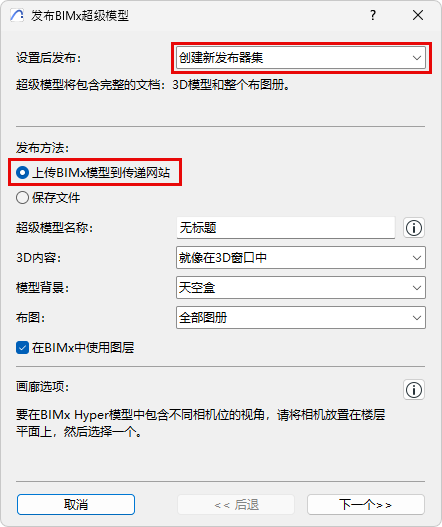
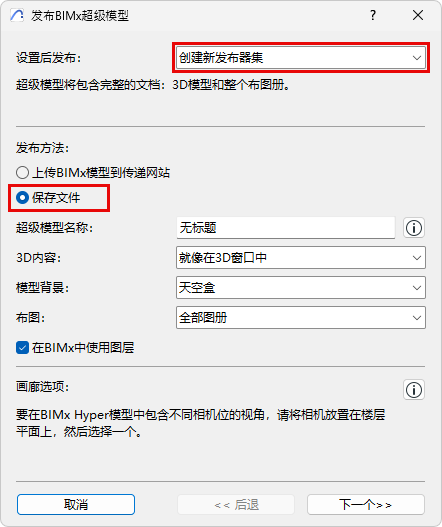
3。在出现的对话框中,选择创建新的发布器集。
4。选择一个发布方法:上传BIMx模型到传递网站 或保存文件。
–上传BIMx模型到传递网站将把文件上传到网站bimx.graphisoft.com. (在使用该网站前您必须注册。)
5。超级模型名称:可选择使用字段来重命名超级模型。
注意:超级模型将包括Archicad项目信息和项目预览数据。
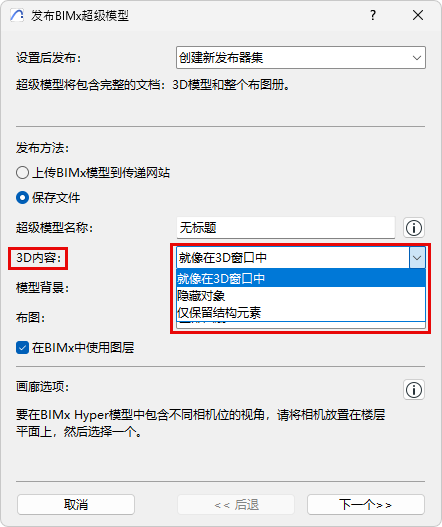
6。3D内容: 选择一个选项来过滤模型的3D内容:
–就像在3D窗口中:使用当前视图
–隐藏对象与 仅保留结构元素选项限制在3D视图中包含的元素,从而减少文件大小。
7。模型背景:选择在BIMx中浏览三维模型时要使用的背景。
8。布图:选择包括在BIMx 超级模型中的布图内容:全部图册; 无图册; 或一个选定的子集。
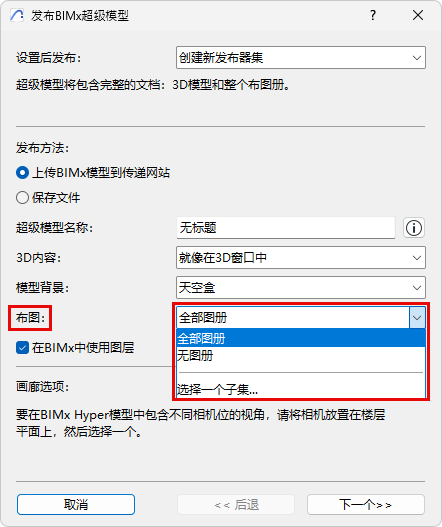
注意:当使用一个向导时,您不能添加或删除单独的布图到新建发布器集。要做到这一点,您必须使用发布器-管理器。
9。设置画廊选项:
相机路径的图库选项
如果发布器集包含了一个相机路径:设置画廊选项。
•添加相机作为单独的画廊项:在当前 Archicad相机路径的每个相机之外将创建一个独立的画廊项目(一个图像视点)。(在 BIMx 中,您可以将这些展板项合并到一个演示文档中)。
•为画廊创建一个单独的影片:在当前Archicad相机路径之外将创建一个单独的影片类型的画廊项目
10。点击 下一步。
11。依据您选择的发布方法设置选项(上传或保存)。
如果您在 上传 BIMx 超级模型:

•选择上传到公共领域还是一个私人文件夹。如果您选择私人文件夹,您可以选择对该文件夹进行密码保护。
注意:私人文件夹功能仅在公司的存储位置可用,用于具有 Archicad软件服务协议(SSA)的用户,或订阅用户,或forward服务协议用户。
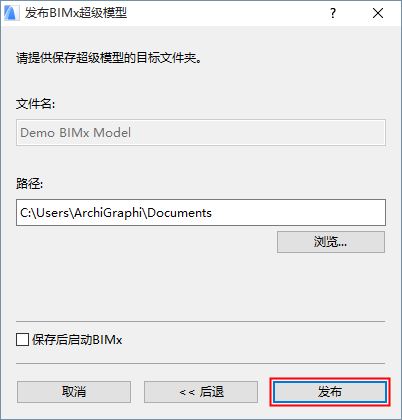
•输入一个目标文件路径。
•可选择勾选保存后启动BIMx在BIMx桌面端中查看BIMx文件。
注意:最新版本的 BIMx桌面端应用程序仅在 Microsoft Store 和 Apple App Store 可下载。请使用商店版本以保持更新。
更多信息 这里
12。点击 发布。
更多说明,参见步骤6:发布过程。