
文件 > 互操作性 > IFC > IFC转换器
选择转换器以导出和打开类型映射预设。
从此预设对话框,点击映射导出用IFC类型 ,以访问映射定义 。
当一个模型导出到IFC格式,它的每个元素将被分配一个IFC类型。
此对话框定义了如何为每个导出的Archicad元素分配一个IFC类型。
有两种方法来处理IFC导出的类型映射:
•通过元素类型
•根据类别
相关描述见下方。
为每个Archicad元素类型自动分配一个默认的基本IFC类型,相当于其Archicad工具或(GDL对象)其对象子类型。
如果您选择这种方式,无需进一步的手动映射。对话框控制项的其它部分是未使用的。

更多细节,见Archicad内置IFC类型映射。
映射每个Archicad分类到一个IFC类型、类型产品,及/或预定义的类型。此方式允许灵活的和详细的IFC类型分类,根据具体的IFC标准。
为使用此方法:
1。通过分类选择映射。
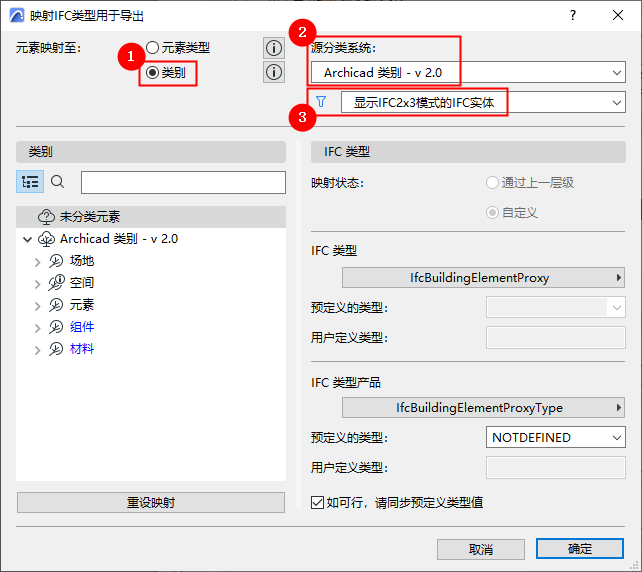
2。选择某个分类系统 (从Archicad项目可用的各分类间)。选定系统的分类现列在了对话框的左侧。
3。设置过滤器以IFC4方案、IFC2X3方案或同时使用两者来显示类型定义。这关系到修复错误的映射定义(见 如何修复类型映射对话框中的错误警告)。默认情况下,过滤器会自动对应到当前预设的IFC方案。
现在,可将左侧的分类映射到右侧的IFC类型定义,见下方细节(通过母体和自定义)。
通过母体分类映射
对于选定的分类(例如,壁柱):按父级”将其与其父项映射到相同的IFC类型(例如,壁柱与柱获得相同的IFC类型,即:“IfcColumn”)。
“按父级”映射的分类显示为蓝色:您不必定义其IFC类型,因为它会自动获得与其父级相同的类型。

自定义分类映射
将分类映射至所选的IFC类型 和 IFC类型产品。这会分配更多特定的IFC类型定义至导出的元素。
例如,一个元素在Archicad中被归类为压力计,并映射到IFC类型和IFC类型产品分配,如下所示:只需点击弹出的窗口,即可访问有效定义的列表。
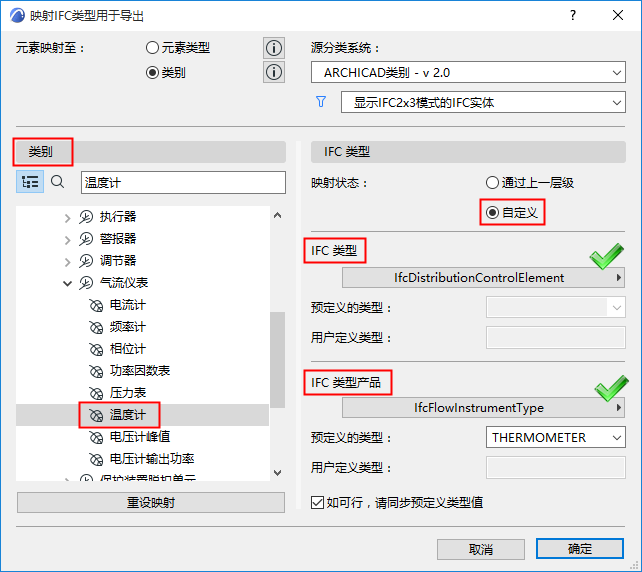
映射至IFC类型和IFC类型产品
如果所选的IFC类型或IFC类型产品具有预定义的类型,也可以对它们进行映射 。
此处,流量元素的类型产品会被分配上压力计的预定义类型:

选择预定义类型
用户定义类型:
若预定义类型列表不包含所需内容,选择用户定义并在下方的文本字段输入需要的值。
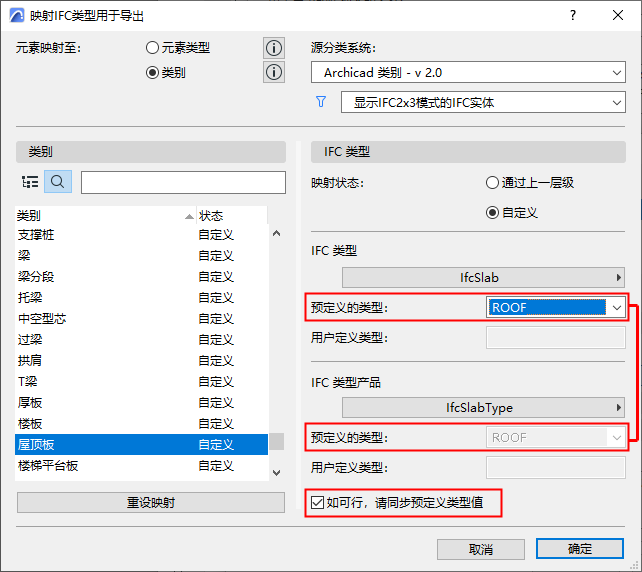
同步预定义类型值
大多数情况下,IFC类型和IFC类型产品的预定义类型应为相同的。为缩减工序,同步 复选框默认为启用:
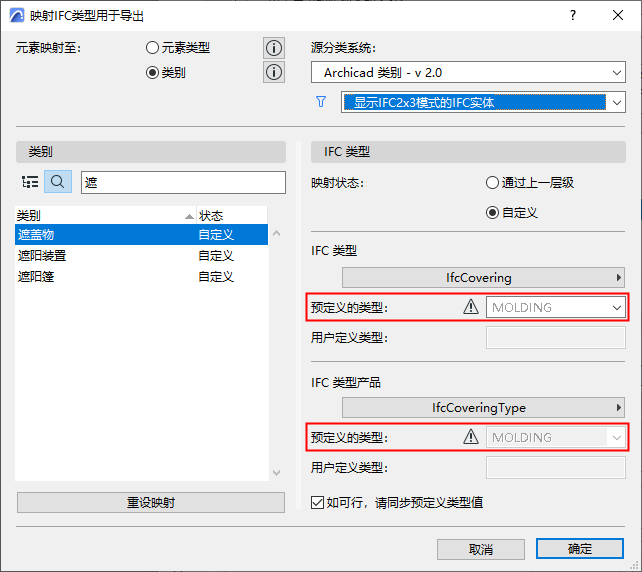
无效预定义类型
若分类元素被映射到了当前方案不可用的预定义类型(如成型值适用于IFC4但IFC2x3不可用),则该值会显示为灰色且无法导出。(转换器预设依然有效。)
重设映射
点击此按钮可以撤销打开对话框后所做的映射定义。
注意:预览转换器的类型映射预设有一种附加的功能:要定义当前Archicad项目中元素的默认IFC类型分类。
见预览转换器。