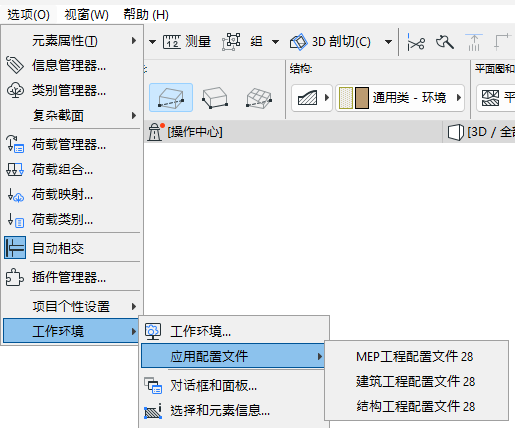
使用选项>工作环境 > 应用配置文件并选择一个配置文件。
和自定义方案一起保存新建配置文件
如果已经自定义和保存了多个方案,您可能希望将它们一起保存和应用:在这种情况下,将任何一个方案结合到一个配置文件,并在其自己的名称下保存配置文件。使用Archicad界面,您可以导出和导入配置文件,在其它计算机上使用。在这个操作中,配置文件是.xml文件, 它是引用文件内包含的方案(也是.xml文件)。
关于配置文件的注释:
•配置文件本身不包含设置;它们只不过是方案的一个集合。
•配置文件不必包含所有六种可能的方案。
•一旦开始工作,不必立即应用整个配置文件;可以一个一个地应用方案。
•您可以将自定义方案作为配置文件的一部分保存,但在创建配置文件时,应给自定义方案设定一个名称。
•命名"自定义"的方案不能导出。
如要讲任意方案组合集合到配置文件,请打开选项 > 工作环境并点击“工作环境配置文件”(位于列表左侧顶部)。这打开了配置选项对话框。
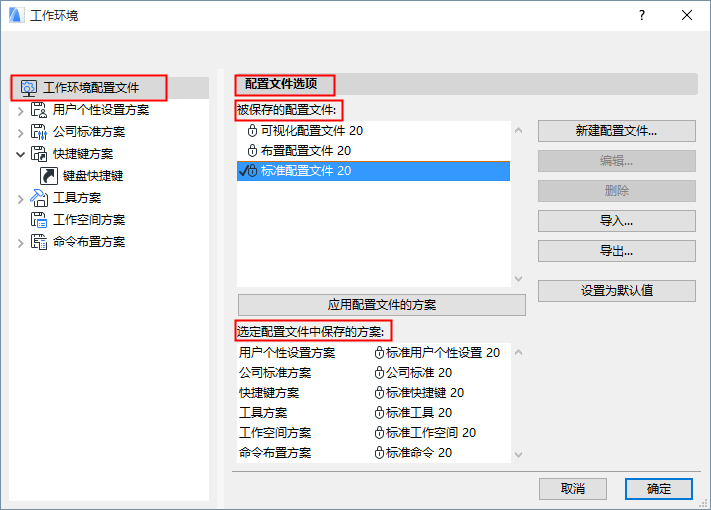
从已保存的配置文件的列表中,选择想要的配置文件。双击以应用此配置,或点击应用配置文件的方案按钮。
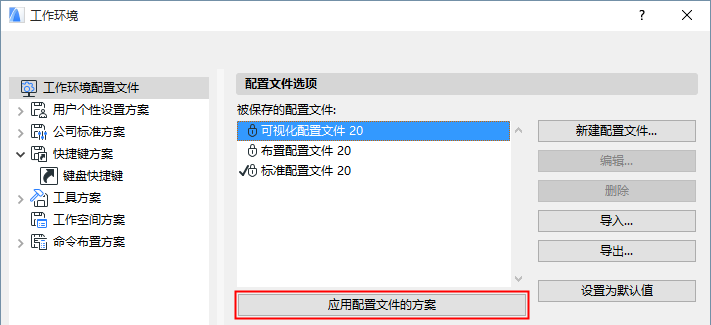
被保存的配置文件显示有效配置文件的列表。
注释:在配置文件名旁边的锁图标意味着文件为只读;配置文件被锁定。不能编辑或删除被锁定的配置文件。
点击它们中任何一个,将在窗口下面显示选定配置文件中保存的方案。
设置为默认值
点击此按钮以将所选配置文件定义为默认的配置文件。今后,如果在启动Archicad时,从设置工作环境弹出框选择“默认配置文件”或使用新建&全部重新设置命令,将应用这个配置文件。
点击新建配置文件对话框以定义一个新的配置文件:
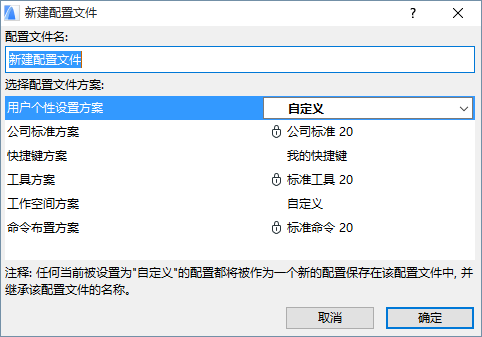
•在字段中输入新配置文件名, 每个配置文件必须有一个唯一的名称。
•选择配置文件方案:选择您希望新配置文件包含的方案。高亮每个方案类型,然后从右侧的下拉列表中选择方案。如果不希望一个特定的方案定义为此配置文件的一部分,则选择该方案的“未定义”。当您应用新配置文件时,“未定义”方案的设置将保持原样或默认值。新配置文件内设置为"自定义"的任一配置文件将被作为一个方案保存(并得到与配置文件相同的名称),并将作为您的新配置文件的一部分被保存。如果您不想包括该方案,将其设置为"未定义"。
点击该按钮以应用保存于该配置文件中的方案。
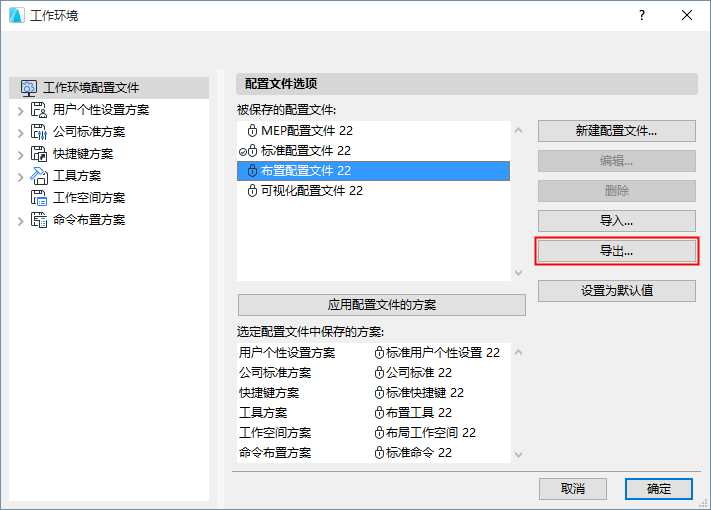
•选择一个配置文件并点击导出。输入一个保存该配置文件数据的文件夹名称 (在默认情况下,文件夹名与配置文件名相同;但可以选择任何一个文件夹名,而该文件夹可以包含多个配置文件)。
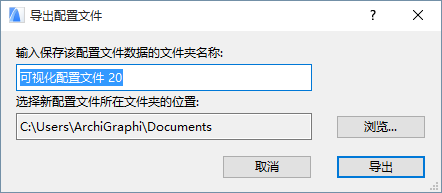
点击浏览 按钮,为配置文件文件夹选择位置,然后点击 导出。
点击导入。
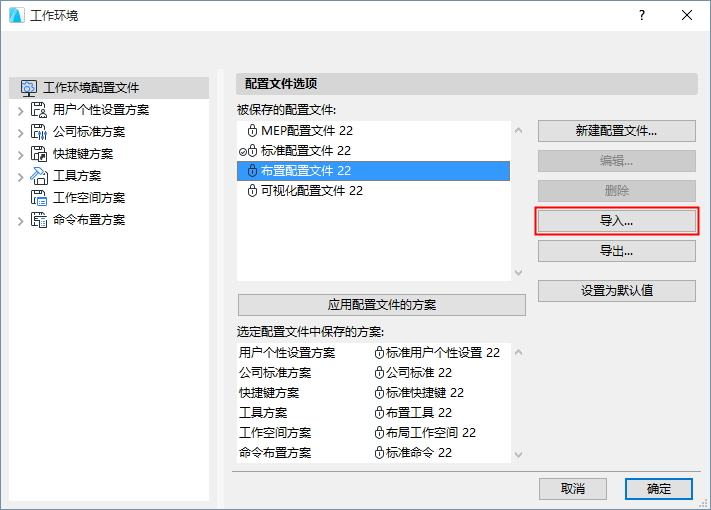
在弹出的对话框中点击浏览放置您需要的配置文件夹。如果文件夹包含了多个配置文件,从下面的列表中选择需要的那个,然后点击导入。
同名配置文件的注释:可以导入与已经存在的配置文件同名的配置文件,但Archicad将通过显示配置文件过去创建的日期和时间来区分它们。
注意:您使用不同的操作系统在电脑之间导入/导出工作环境方案时,这是不被推荐的,因为由于Windows和Mac之间的不同 - 一些导入的快捷方式,菜单和工作空间 方案可能与您的系统标准不一致。