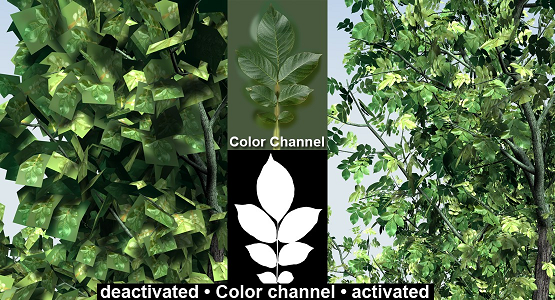
一个Alpha通道允许您实现局部纹理隐形。Alpha通道使用一个图像掩盖了表面的区域,允许任何背景显示通过。这对于在3D中伪装细节很有用。这个想法将要定义表面的区域,有效的变成不存在,以便下垫面或对象显示通过。
注意:当渲染位图图像时,确保使用物理渲染器。
当渲染具有多个Alpha表面时,如果您注意黑色区域,增加渲染设置中选项页面上的光线深度值。
参见射线深度。
若将带Alpha通道的表面应用至无下垫面的对象,那么在Alpha允许下垫面显示的地方,此对象将不存在。
Alpha通道和反锯齿过滤器
依据过滤器反锯齿设置,Alpha通道最终也可以是平滑的。
参见过滤器。
Alpha纹理也可以包含一个可用于混合的灰度梯度。
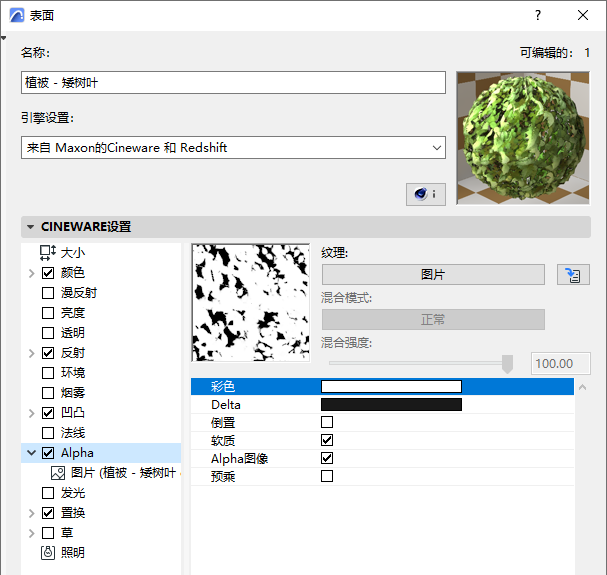
彩色
您可以使用夹片映射来掩盖有 颜色值的特殊区域。使用该方法,您从选定的图像中挑选颜色,您希望该图像变成透明的。,通常您希望成为透明的区域包含几个颜色和由此产生的Alpha可以在对象周围留下一个缝。但是,通过设置 德尔塔颜色 (见下文),您可以定义多少颜色可能偏离;这可以帮助您减少接缝。
Delta
裁剪常常视图用抗锯齿的纹理图像;这将在对象周围产生一个明亮的边框,归因于在主纹理和Alpha颜色之间的抗锯齿的颜色;您可以通过调整偏差(德尔塔)的颜色删除该边框。
使用内置在纹理中的Alpha通道来柔和的、更精确的掩饰区域。
见下面的Alpha图像。
倒置
启用反转选项将使Alpha通道的效果反转。Alpha图像中所有黑色的区域将保持可见,白色区域将被掩饰。
软质
这使您能够一个个的淡化纹理和表面,这给了您更多的方式去创建看上去更逼真的对象。启用柔和 (默认设置),颜色和德尔塔设置将失去去意义。纹理映射现在用来决定哪些范围应该褪色。图像中白色的纹理像素意味着这里的表面100% 不透明。如果纹理像素是黑色的,下垫面的光亮通过为100%。
启用Alpha图像,您可以使用已加载图像中任何现有的Alpha通道。TIF, TGA, PICT, PNG, 和Photoshop PSD的Alpha通道。如果在图像中没有Alpha通道存在,Alpha图像选项将被忽略。使用反转功能来反转Alpha通道,而无需在您的图像编辑器中返工的纹理。
预乘
如果您使用有预乘Alpha通道的纹理,启用该选项。某些图形应用程序只产生这类Alpha通道。