Poznámka: Součást doplňku Library Part Maker. Viz Library Part Maker.
Aktuální knihovní prvek nelze uložit, dokud jej nezkontrolujete.
Na panelu Kontrola a uložení knihovního prvku klikněte na Zkontrolovat.
Kontrola se provádí v oblasti návrhu aktuálního knihovního prvku.
Revize problémů
Projděte si zobrazené problémy (upozornění, varování), které by mohly ovlivnit nebo zabránit uložení knihovního prvku. Opravte všechny problémy, které to vyžadují.
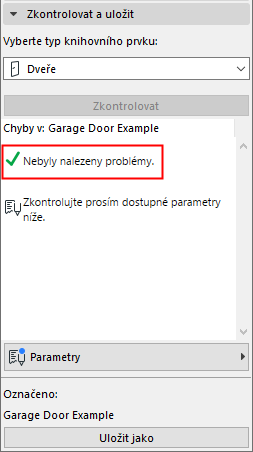
•Zelená fajfka: Nebyly nalezeny žádné problémy. Zkontrolujte parametry, pak prvek uložte.
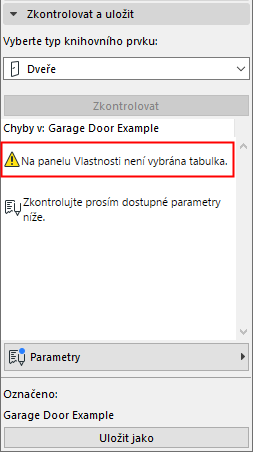
•Žluté varování: Upozorní vás na nějakou odchylku, která ovšem nebrání v uložení knihovního prvku. Zkontrolujte parametry, pak prvek uložte.
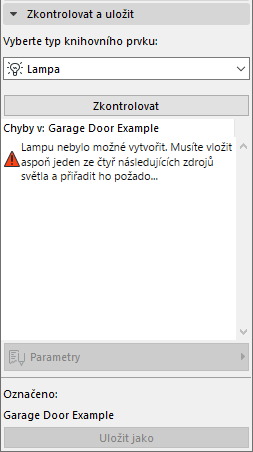
•Červené varování: Jedná se o chybu, kterou je třeba opravit, abyste mohli pokračovat.
Upravte parametry a atributy
Jakmile kontrola proběhne bez jakýchkoli varování, která by vyžadovala opravu, objeví se nabídka Parametry. Zde se zobrazí parametry a atributy, které budou uloženy s aktuálním knihovním prvkem.
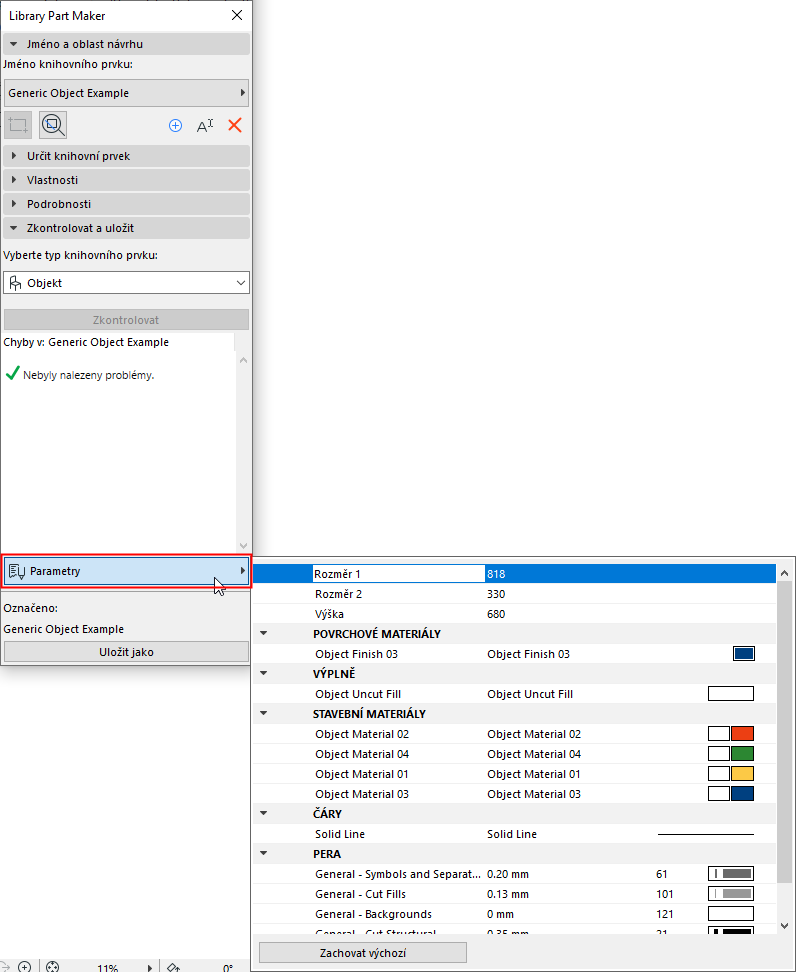
Atributy (typy čar, pera, výplně, povrchové materiály, stavební materiály) jsou to, co jste použili při kreslení 2D symbolů a 3D modelů v oblasti návrhu. Jména parametrů jsou automaticky odvozena od jmen aktuálních atributů projektu.
Zde můžete jejich jména a hodnoty upravit. Oblast návrhu si bude pamatovat provedené změny parametrů.