Vložení kresby do zobrazení modelu
Použijte jeden z následujících postupů:
Přetažení
Přetáhněte soubory kresby (jeden po druhém) z prohlížeče souborů.
Nástroj Kresba
1.Aktivujte nástroj Kresba.
2.Klikněte do zobrazení Archicadu.
3.Zobrazí se okno Připojit kresbu. Vyberte zdroj kresby: buď lokální systém souborů nebo BIMcloud.
Pokud je to potřeba, přihlaste se na BIMcloud. Viz Přihlášení do BIMcloudu.
4.Klikněte na Procházet a vyberte požadovaný soubor kresby.
Poznámka:
–Pomocí nástroje Kresba můžete vložit vždy jeden soubor a jednu stránku PDF. Pokud chcete hromadně vložit více kreseb, v menu vyberte Soubor > Externí obsah > Vložit externí kresbu, jak je popsáno níže.
Příkazy v menu Soubor
V závislosti na zdroji kresby použijte jednu z následujících možností:
•Soubor > Externí obsah > Vložit externí kresbu
•Soubor > Externí obsah > Vložit externí kresbu z BIMcloudu
Vyberte BIMcloud a poté požadovaný projekt.
Pokud je to potřeba, přihlaste se na BIMcloud. Viz Přihlášení do BIMcloudu.
Poznámka: Pokud chcete připojit kresbu z Teamwork projektu musí mít zdrojový soubor Teamwork projektu stejnou verzi, jako cílový soubor.
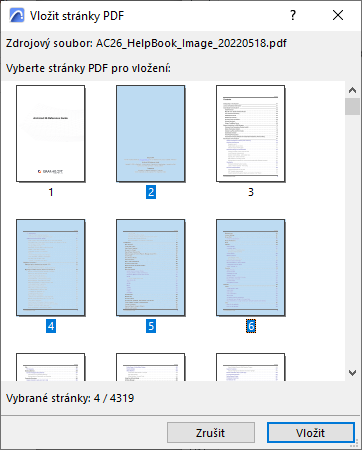
Vložení vybraných stránek PDF dokumentu
Tuto možnost máte při vkládání PDF souboru přetažením i přes příkaz v menu Soubor.
Importovaná kresba musí být vícestránkové PDF:
1.Zobrazí se okno pro výběr obsahu. Vyberte jednu, více nebo všechny stránky.
2.Klikněte na Vložit.
Pokud chcete importovat pouze určité vrstvy kreseb DWG/DXF nebo DWF:
Viz “Povolit částečné otevření” v Volby otevírání (Nastavení převodníku DXF/DWG).
Pokud chcete zobrazit nebo skrýt vrstvu importovaný kresby DWG umístěné v Archicadu:
Viz Vložené vrstvy.