Prohlížeč TZB systémů (vzduchotechnika)
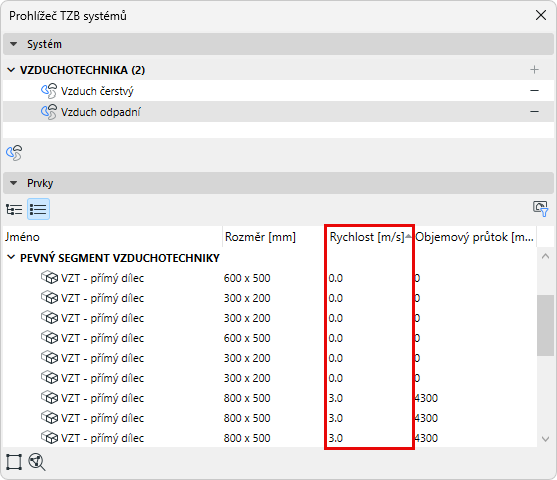
K zobrazení a správě vzduchotechnických tras použijte prohlížeč TZB systémů (okno > Palety). Prohlížeč TZB systémů umožňuje výpočet v reálném čase a zobrazuje data (objemový průtok, rychlost) ve formě tabulky. Na základě nastavení připojených TZB prvků můžete zobrazit výpočty průtoku vzduchu a požadavky na změnu velikosti pro každý systém.
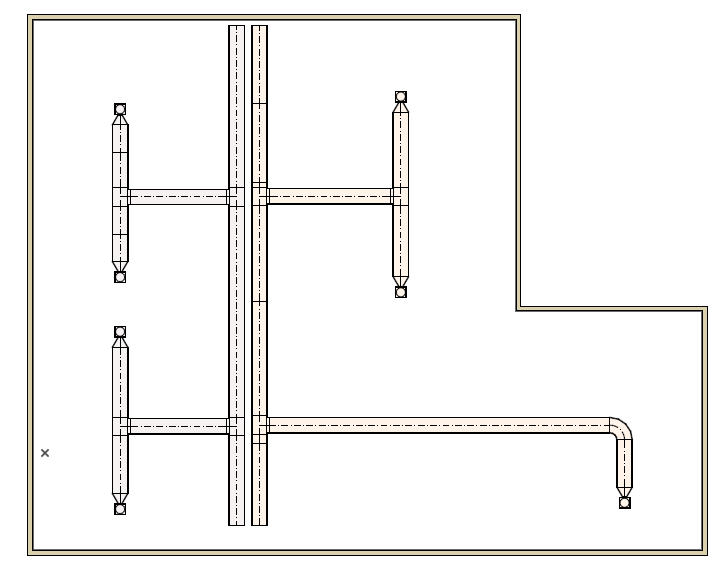
1.Vytvoření vzduchotechnického systému pomocí TZB prvků v Archicadu
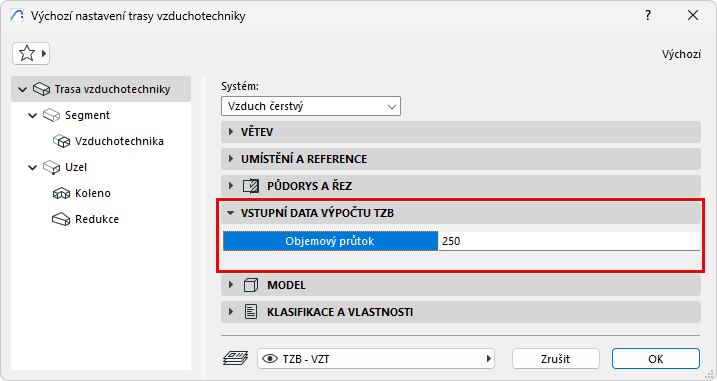
2.Zadejte hodnoty objemového toku pro prvky vzduchotechniky a Koncové prvky v jejich dialogových oknech nastavení nebo v informátoru

3.Prohlížeč TZB systémů
•v nabídce Okno > Palety, nebo
•použít zástupce na panelu nástrojů TZB

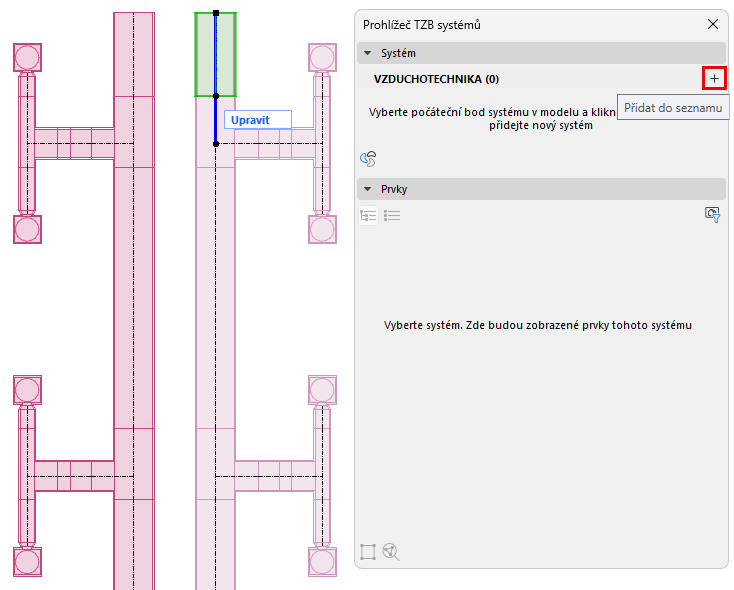
4.Výběr počátečního bodu systému: V modelu vyberte prvek, který bude počátečním bodem systému. Bod napojení tohoto prvku představuje začátek systému - např. místo, odkud bude přicházet vzduch.
•Prvkem počátečního bodu by měl být otevřený konec ventilační trasy nebo připojené zařízení či příslušenství (počátečním prvkem nemůže být výpusť).
•Vybraný prvek by měl mít přiřazený TZB systém, který se používá s VZT potrubím.
Poznámka: Chcete-li zobrazit otevřené konce a otevřené přípojky ve 2D zobrazení, zapněte možnost Neuzavřené TZB napojení v menu Zobrazení > Volby zobrazení.
5.Přidání systému do prohlížeče: V Prohlížeči systémů klikněte na tlačítko [+] a přidejte nový systém. Jeho název odpovídá systému TZB trasy. Do prohlížeče můžete přidat libovolný počet systémů.
•Pokud je tlačítko [+] šedé, znamená to, že vybraný počáteční prvek není platný.
•Pokud později zrušíte počáteční bod systému (například přidáte koncový prvek na otevřený konec), systém se z prohlížeče odstraní, protože nemá otevřený konec. Upozornění vám umožní tento krok buď zrušit, nebo pokračovat - v takovém případě můžete později přidat systém do prohlížeče pomocí jiného počátečního bodu.
6.Zkontrolujte výpočty systému v prohlížeči: vyberte systém v horní polovině prohlížeče a zobrazí se výpočty pro jeho prvky uvedené v dolní části.
•Objemové toky se sčítají až do počátečního bodu systému
•Rychlost se vypočítá pro trasy a úseky
Tyto údaje vycházejí z rozměrů prvku a z údajů o objemovém toku, které jste zadali pro koncové prvky.
.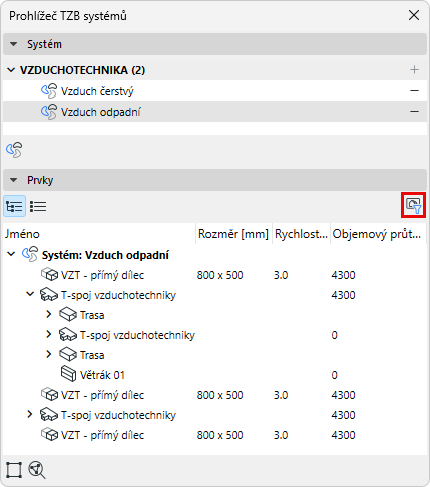
Poznámka: Chcete-li zobrazit data pouze pro prvky viditelné v aktuálním zobrazení, použijte filtr "Pouze viditelné prvky". Pomocí této funkce můžete například skrýt data prvků skrytých pomocí filtru rekonstrukce.
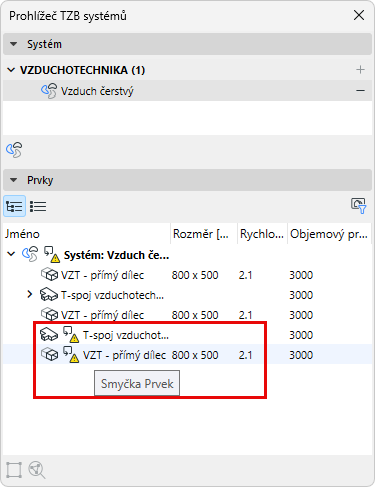
Poznámka: Pokud se v systému vyskytují smyčky, nelze vypočítat objemový průtok a rychlost. Takové smyčky jsou označeny v Prohlížeči systémů.
Optimalizace rozměrů potrubí
Na základě údajů zobrazených v Prohlížeči systémů upravte rozměry podle potřeby pomocí nástroje Optimalizace potrubí.
Viz Optimalizace rozměrů vzduchotechniky.
Navigace v Prohlížeči systémů
•Použijte zkratku pro okno TZB systémů
•Zobrazení dat v hierarchické stromové struktuře nebo jako seznam (přepínání zobrazení pomocí ikon)
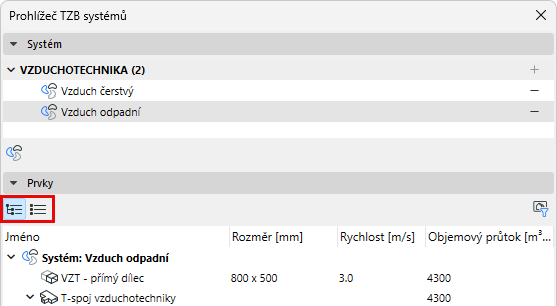
•V seznamu: kliknutím na záhlaví sloupce seřadíte hodnoty vzestupně/sestupně
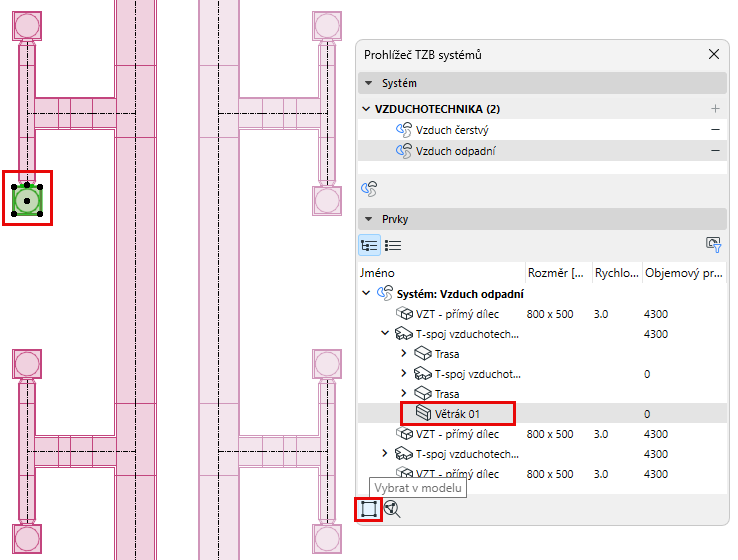
•Pomocí funkce Vybrat v modelu můžete v modelu najít položku z prohlížeče
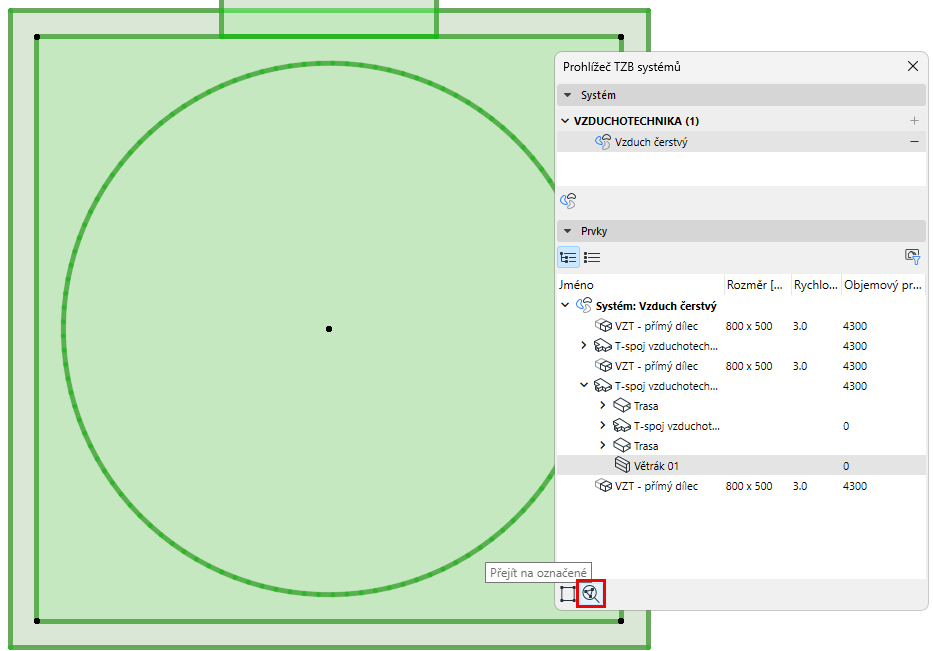
•Pomocí funkce Přejít na výběr přiblížíte položku z prohlížeče v modelu