Ruční úprava členů analytického modelu
Pomocí příkazů pro ruční úpravy můžete rychle upravit uzly a hrany členů, abyste získali spojitý model.
Zapněte v Archicadu model pro analýzu konstrukce. Vyberte 1D nebo 2D člen a použijte jeden z těchto příkazů z plovoucí paletky:
Obecné informace
•Ručně lze upravovat pouze jeden člen najednou (nelze vybrat více členů).
•Příkazy jsou k dispozici v půdorysu, řezu, pohledu a 3D zobrazení - pokud mají v daném zobrazení smysl.
•Pokud je člen ručně upravený, nefunguje již jako cílový prvek při používání pravidel. Ručně upravený člen však stále může sloužit jako cíl pravidel pro úpravu.
•Ručně upravený člen se pohybuje (nebo se otáčí či zrcadlí) společně s fyzickým prvkem modelu.
1.Vyberte 1D člen a klikněte na uzel.
2.Z plovoucí paletky vyberte příkaz Natáhnout:
•Natažení délky členu
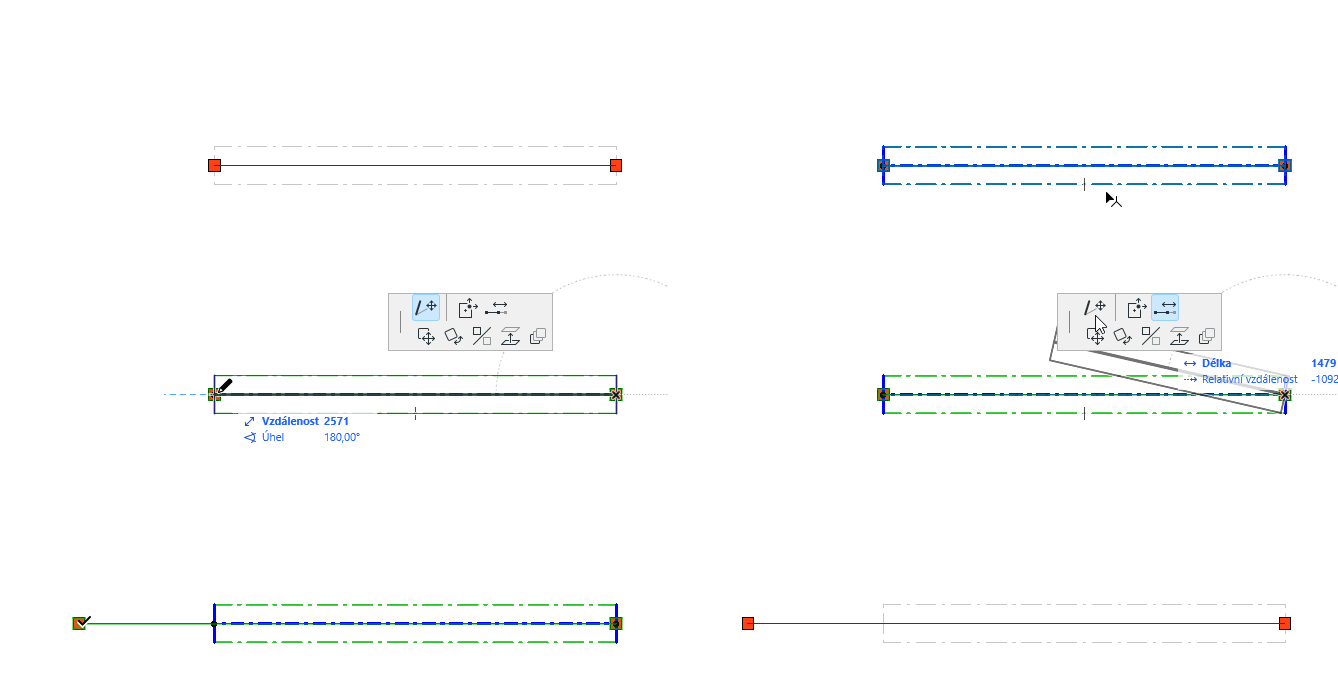
Rovný trám - ruční natažení
•Radiální natažení délky členu (obloukové trámy): Upravte konec 1D členu při zachování jeho původního poloměru.
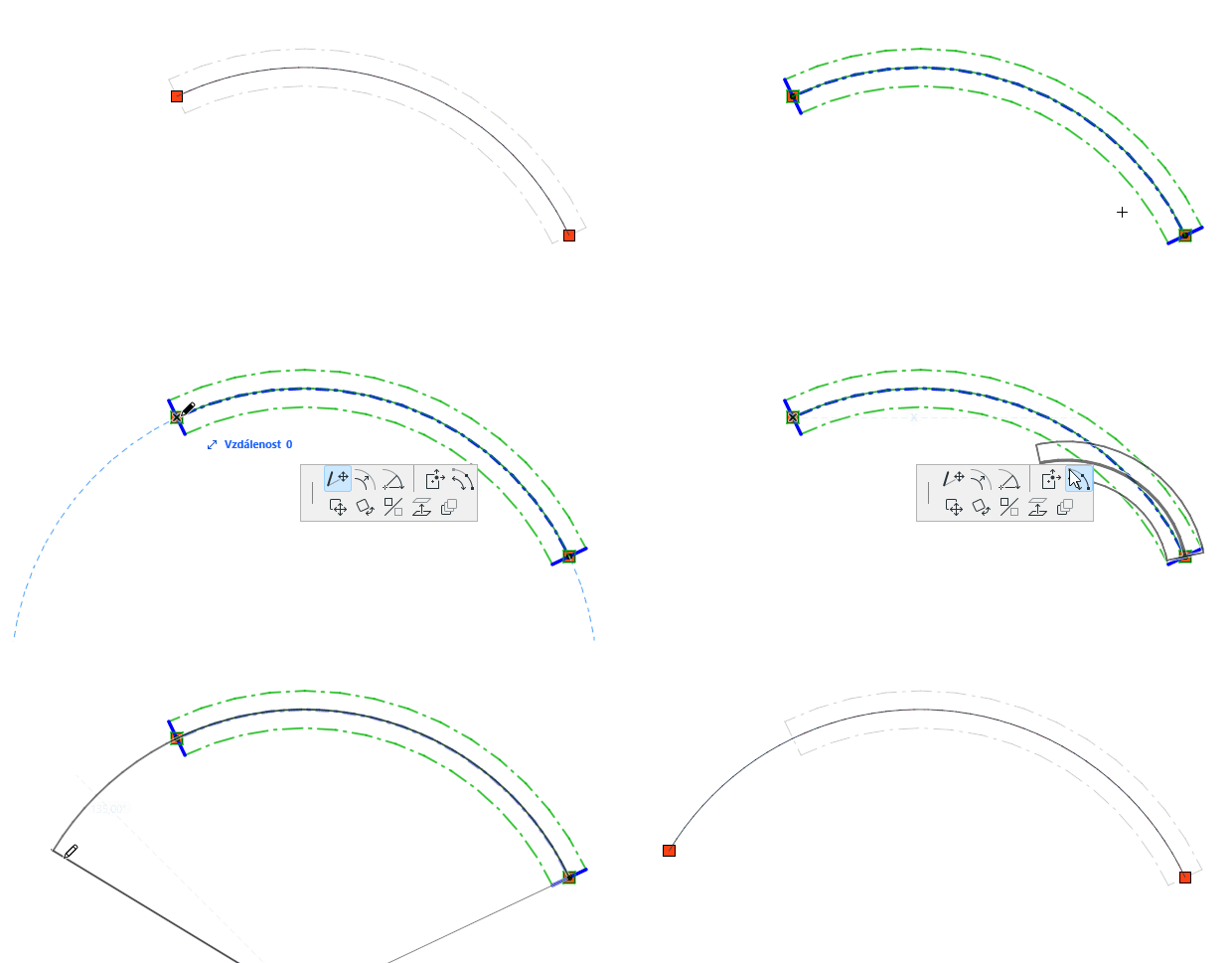
Obloukový trám - ruční natažení
1.Vyberte 2D člen a klikněte na jeho uzel. (Není k dispozici pro rovnou zeď v půdorysu)
2.Z plovoucí paletky vyberte příkaz Přesunout uzel členu.

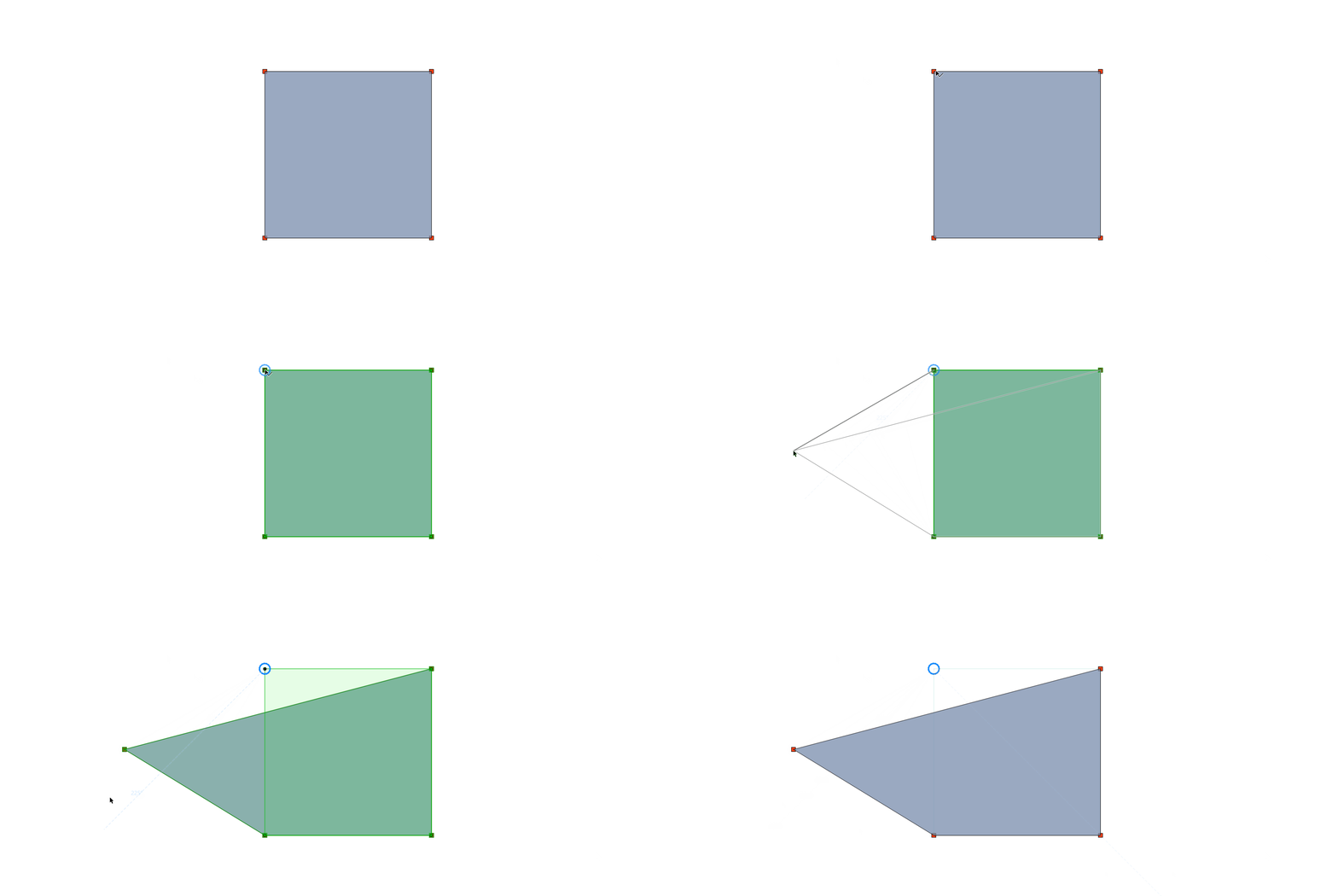
Deska - přesun uzlu
1.Vyberte 2D člen a klikněte na jeho hranu. (Není k dispozici pro rovnou zeď v půdorysu)
2.V plovoucí paletce vyberte příkaz Posunout hranu členu.

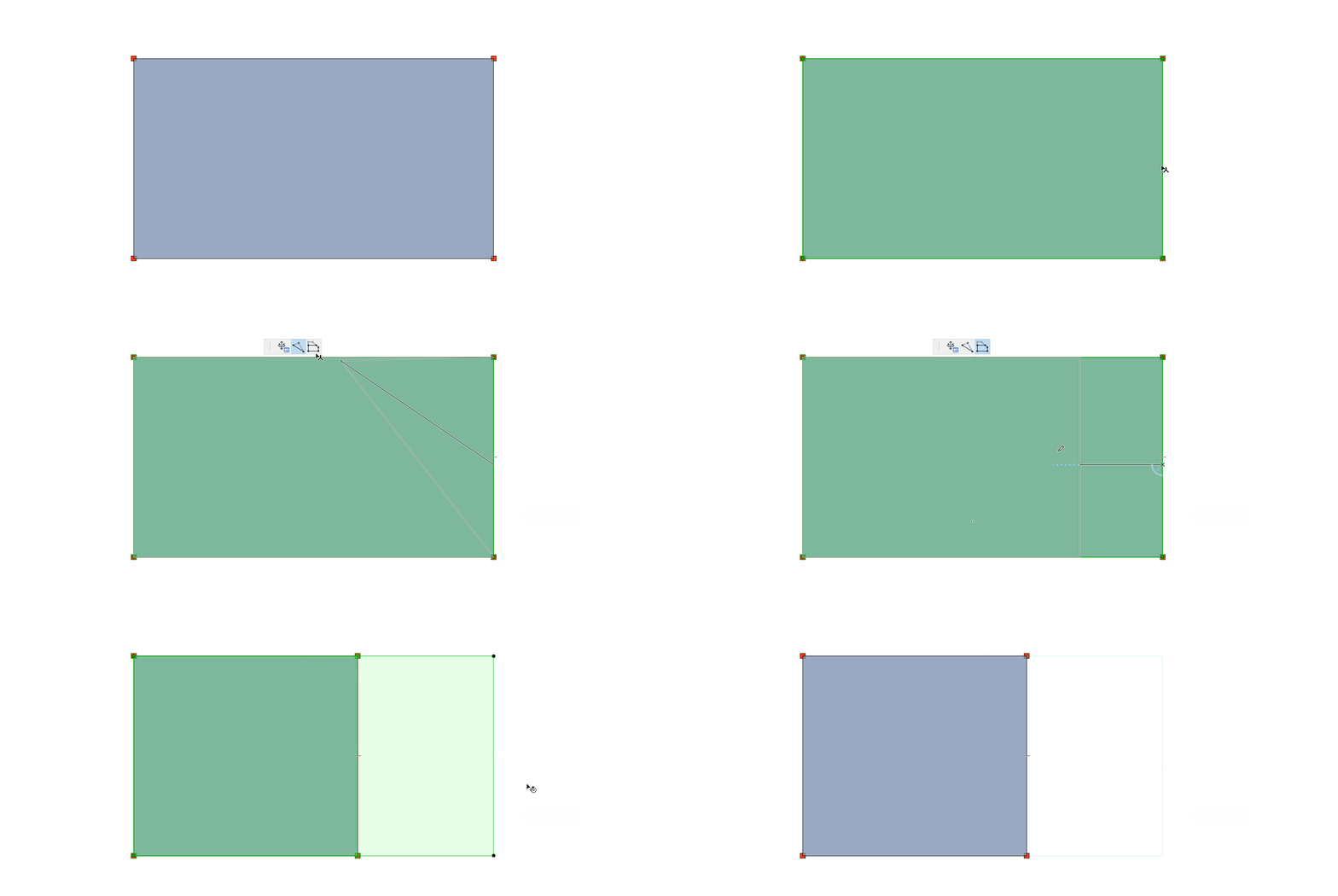
Deska - posunutí hrany
1.Vyberte 2D člen a klikněte na jeho hranu. (Není k dispozici pro rovnou zeď v půdorysu)
2.V plovoucí paletce vyberte příkaz Vložit nový uzel.

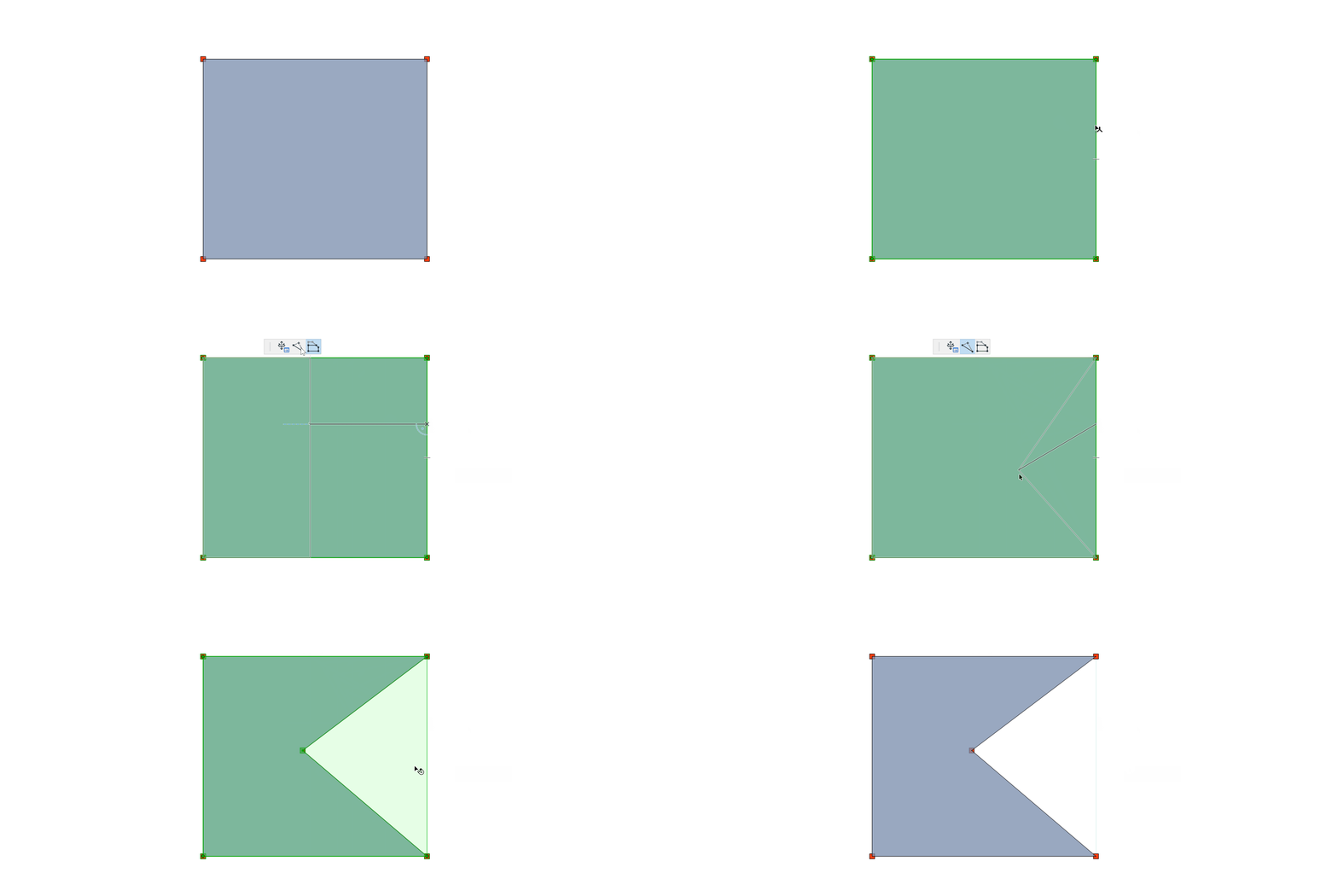
Deska - vložení uzlu.
Chcete-li uzel odstranit, přesuňte jej na jiný uzel. (Žádná speciální funkce pro mazání uzlů neexistuje.)
Obnovení ručně upravených členů
Veškeré ruční úpravy můžete vrátit do původní geometrie členů.
U vybraného prvku s ručně upraveným konstrukčním členem najdete příkaz Vrátit:
•Plovoucí paletka
•Nastavení prvku nebo Infopaletka (panel Parametry pro analýzu konstrukce)
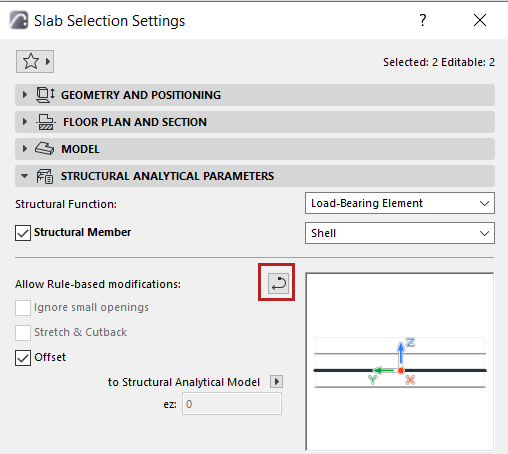
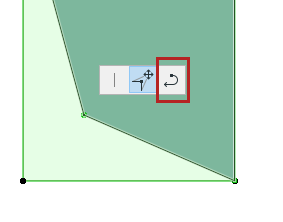
Příkaz Vrátit nemá vliv na ručně nastavenou excentricitu nebo uložení hran.
Vlastnosti ručně upravených členů
K dispozici jsou vlastnosti prvků, které vám pomohou identifikovat 1D a 2D členy, které byly ručně upraveny:
1D členy: Člen s ručním natažením
2D členy: Člen s ručně upravenou geometrií
Tyto vlastnosti se používají napříč celým rozhraním Archicadu, včetně:
•Najít a vybrat
•Správce vlastností a editor výrazů
•Porovnání analytického modelu (podrobné změny)
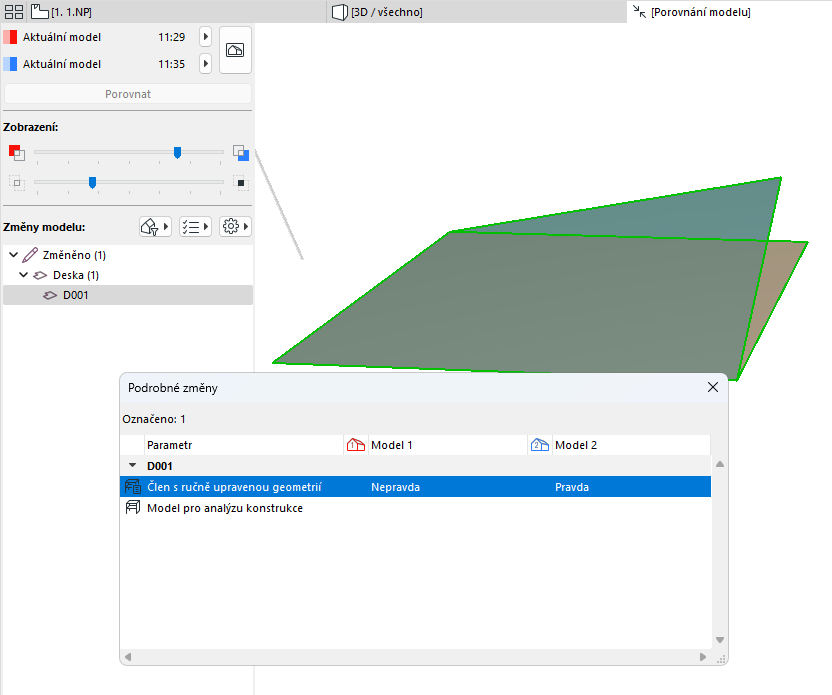
Zobrazení ručních úprav v nástroji Porovnání analytického modelu
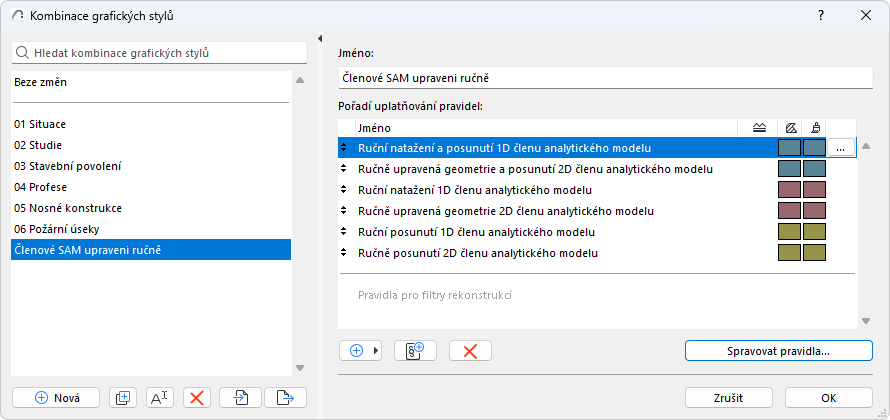
•Pravidla a kritéria pravidel grafických stylů - pomocí kombinací grafických stylů získáte okamžitou zpětnou vazbu k ručně upravovaným konstrukčním prvkům.