Vítejte v aplikaci AI Vizualizér!
Proměňte své modely z Archicadu v inspirativní koncepty!
Díky technologii Stable Diffusion integrované do Archicadu dokáže AI Vizualizér generovat fotorealistické obrázky nebo umělecké kresby z jednoduchých hmotových modelů nebo složitějších modelů. Můžete také přizpůsobit své koncepty pomocí příkazů, upravit kreativitu umělé inteligence nebo nechat umělou inteligenci popustit uzdu fantazii.
AI Visualizér je zdrojem inspirace. Začněte se základním modelem a pak se podívejte, kam ho umělá inteligence posune.
Více informací o stránkách Graphisoft Community:Zlepšení koncepčního návrhu
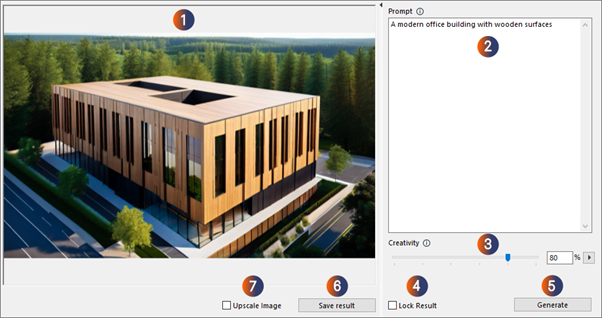
Okno AI Vizualizéru
Otevřít pomocí Okno > Palety > AI Vizualizér
1. Okno výsledků
Po kliknutí na tlačítko Generovat se zde zobrazí vaše koncepty. Při generování se zobrazí náhled modelu.
Popisuje, co byste chtěli vidět ve výsledku. Umělá inteligence rozumí jednoduchým definitivním příkazům, takže dlouhé a složité věty nejsou nutné, i když můžete klidně experimentovat.
•Jaký typ budovy byste chtěli vytvořit jako koncept? (Příklad: moderní kancelářská budova). Experimentujte s několika typy a styly.
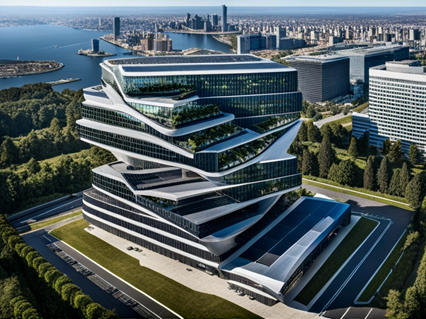
"Moderní kancelářská budova"
•Jaké vlastnosti má váš koncept? (Příklad: moderní dům s betonovými povrchy). Experimentujte s různými texturami, prvky modelu a příkazy k popisu konkrétních detailů.
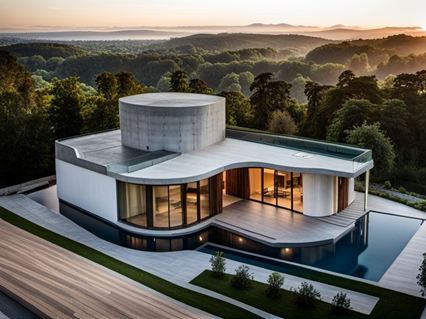
"Moderní dům s betonovými povrchy"
•Jaký styl má umělá inteligence generovat? Ve výchozím nastavení bude umělá inteligence generovat fotorealistické vizualizace, ale můžete vytvořit i umělecké výsledky! (Příklad: realistická architektonická barevná perokresba moderního domu). Experimentujte s několika styly.
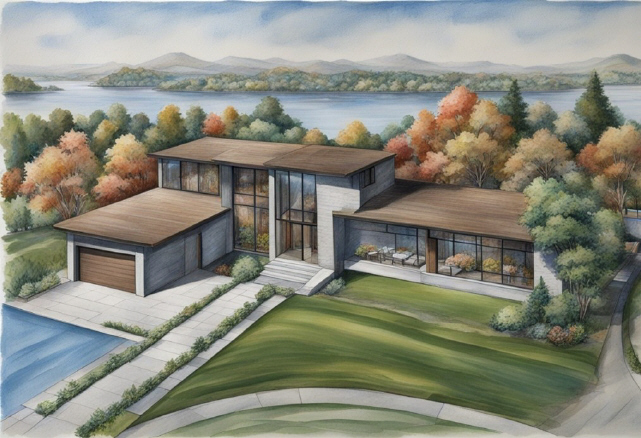
"Realistická architektonická barevná perokresba moderního domu"
•Životní prostředí, počasí, roční období a další! Ve výchozím nastavení bude umělá inteligence generovat výsledky s osvětlením při západu slunce, většinou v létě, ale můžete to změnit. (Příklad: moderní dům v zimě).
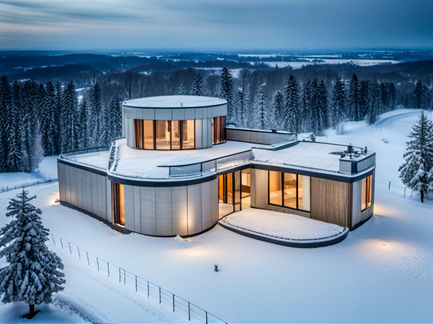
"Moderní dům v zimě"
Můžete také definovat prostředí nebo pozadí. (Příklad: moderní dům s městem v pozadí)
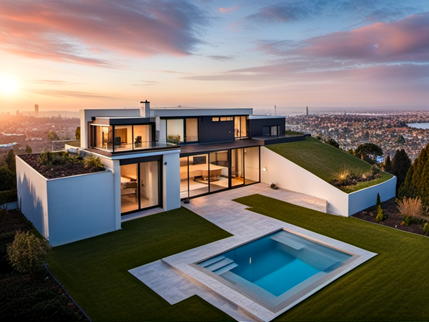
"Moderní dům s městem v pozadí"
Viz také Tipy a triky s nástrojem AI Vizualizér.
3. Posuvník kreativity
Upravte míru tvůrčí svobody umělé inteligence. Vyšší hodnoty vedou ke kreativnějším výstupům, ale mohou se více odchylovat od vstupního tvaru. Nižší hodnoty zachovávají tvar přísněji, ale přinášejí méně kreativní výsledky.
Experimentujte s úrovněmi kreativity z různých pozorovacích bodů modelu.
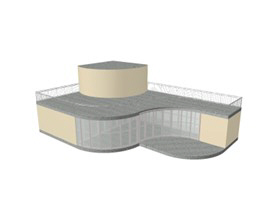
Tip: Zpočátku ponechte posuvník kreativity na výchozí hodnotě, abyste dosáhli kreativních výsledků při zachování geometrie modelu. V prvním kroku zkombinujte tyto hodnoty s mírně zvýšeným perspektivním pohledem na váš model:
4. Velikost obrázku
Tento parametr určuje rozlišení výsledného obrázku. Vyšší rozlišení poskytují kvalitnější snímky, ale jejich generování trvá déle. Pokud ještě experimentujete, měli byste se držet nižší velikosti.
Tip: Až budete připraveni vygenerovat obrázek ve finální kvalitě, zapněte funkci Zamknout výsledek a aktivujte funkci Zvětšit obrázek. Váš oblíbený výsledek bude zafixován a zvětší se jeho rozlišení.
Tyto parametry - "Iterace" a "Intenzita promptu" - slouží k finálnímu doladění. Kombinujte tyto parametry s funkcí "Zamknout výsledek".
Iterace
Jedná se o počet iterací v procesu generování. Vyšší iterace poskytují přesnější výsledky, ale jejich generování trvá déle.
Menší počet iterací poskytuje méně přesné výsledky, ale generuje se rychleji.
35 je výchozí hodnota, která slouží jako dobrý základ, ale můžete experimentovat s daným rozsahem.
Intenzita promptu
Určuje, do jaké míry se umělá inteligence řídí zadaným textem. Čím vyšší je intenzita, tím více se umělá inteligence promptu drží. To může vést k méně kreativním výsledkům. Snížení intenzity promptu dává umělé inteligenci větší tvůrčí svobodu.
Experimentujte s různými hodnotami, abyste našli ideální nastavení.
6. Zamknout výsledek
Při každém generování výsledku použije AI Engine jiný "seed" (dlouhý řetězec čísel). Každý vygenerovaný obrázek je tedy jiný.
Pomocí funkce uzamknout výsledek můžete unikátní "seed“ uzamknout. To vám umožní zachovat výsledek, který se vám líbí, ale také ho prozkoumat z různých úhlů. Při zapnutém uzamčení výsledku vám umělá inteligence poskytne nové a odlišné výsledky, které napodobují styl uzamčeného výsledku.
7. Zvětšit obrázek
Kliknutím na možnost Zvětšit obrázek zobrazíte obrázek ve větším rozlišení: delší strana se zvětší na 4096 pixelů a kratší strana bude zvětšená při zachování původního poměru rozměrů obrázku.
Důležité: Tuto funkci aktivujte před generováním obrázků. Pokud chcete nejprve zkušebně vygenerovat obrázek s nižším rozlišením a poté jej zvětšit, nezapomeňte zapnout možnost Zamknout výsledek, abyste zachovali původní výsledek.
8. Tlačítko Generovat
Kliknutím na tlačítko zahájíte generování obrázků. Vezměte prosím na vědomí, že aplikace AI Vizualizér vždy generuje jeden obrázek najednou.
9. Uložit výsledek
Uložte aktuální výsledek. Vezměte prosím na vědomí, že AI Vizualizér neukládá výsledky automaticky.
Další informace