Ouvrir ou Rejoindre Projet partagé
Pour ouvrir ou rejoindre un Projet partagé dans Archicad :
•Le projet doit avoir été partagé sur le BIMcloud
Voir Partager un projet dans Archicad.
•Vous devez être un utilisateur du BIMcloud
Voir les détails dans le Guide d'utilisation BIMcloud.
•Votre Archicad doit être de la même version que le projet partagé que vous ouvrez ou rejoignez.
Même si vous êtes vous êtes hors ligne, vous pouvez ouvrir un projet que vous avez rejoint précédemment. Toutefois, comme vous ne pouvez pas synchroniser le projet avec le serveur dans le cas où vous êtes en mode hors réseau, vous ne pouvez pas savoir si votre copie locale ouverte est à jour.
Tous les membres de l'équipe doivent utiliser la même version Archicad
Si vous travaillez dans Teamwork, consultez votre responsable BIM pour coordonner l'installation des mises à jour et des prévisualisations, car tous les utilisateurs entrés dans un Projet partagé doivent utiliser la même version d'Archicad.
Il peut arriver que quelqu'un d'autre ait ouvert le projet partagé Teamwork avec une version plus récente d'Archicad. Dans ce cas, vous ne pouvez pas ouvrir ou rejoindre le le Projet tant que vous n'avez pas, vous aussi, mis à jour votre Archicad.
Dans ce cas, le dialogue Ouvrir/Rejoindre vous invite à télécharger la dernière mise à jour d'Archicad.
Voir aussi Mises à jour pour Archicad.
Ouvrir Projet partagé récent
Si vous avez récemment ouvert le projet sur cet ordinateur sous le nom d'utilisateur actuel, procédez de l'une de ces manières :
•Dans le dialogue Démarrez Archicad, sélectionnez-le dans la liste des Projets récents
•Choisissez Fichier > Ouvrir et sélectionnez-le dans la liste des Projets récents
Choisir un projet sur un BIMcloud
Utilisez l'une des méthodes suivantes :
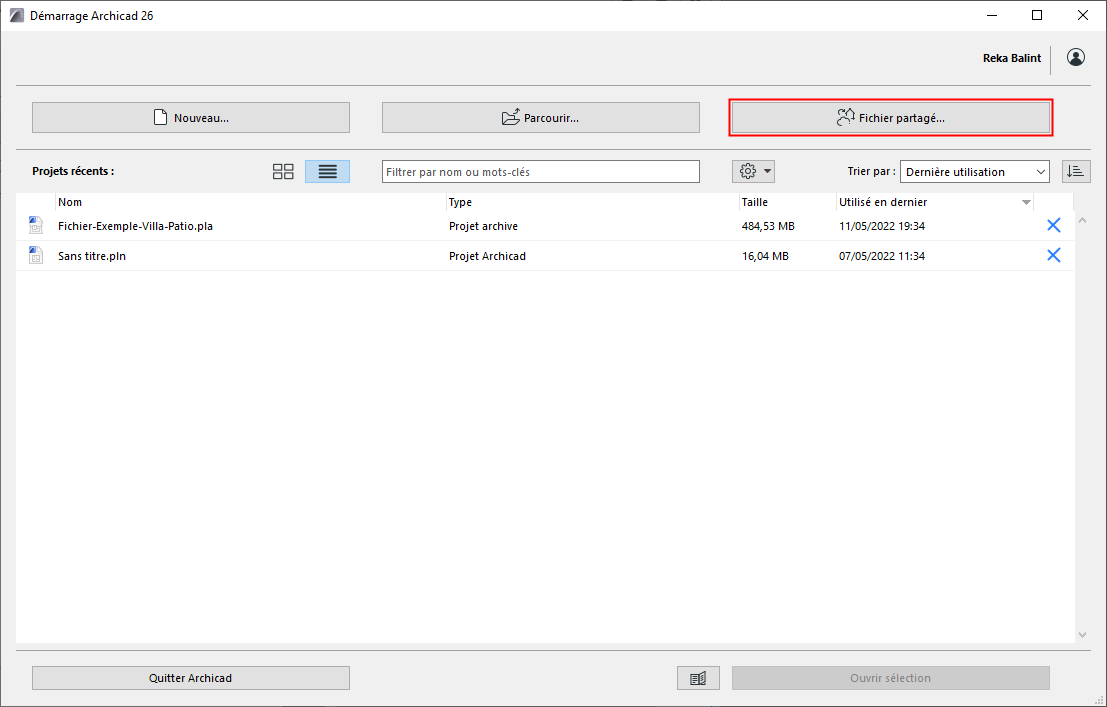
•Dans le dialogue Démarrage Archicad, cliquez sur Partage
•Fichier > Ouvrir > Ouvrir/Rejoindre Projet partagé
•Partage > Projet > Ouvrir /Rejoindre Projet partagé.
Sélectionnez un BIMcloud et un utilisateur. Si nécessaire, connectez-vous au BIMcloud. Voir Connexion au BIMcloud.
Dans le dialogue Ouvrir /Rejoindre Projet partagé :
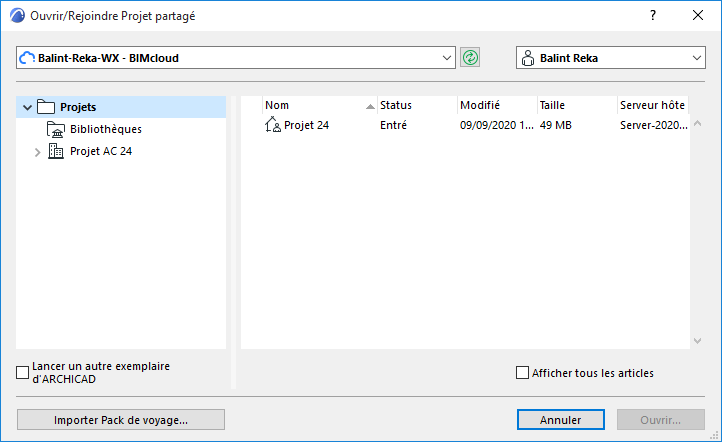
•Pour le serveur sélectionné, l'arborescence de gauche liste les dossiers projet et les projets du BIMcloud pour lesquels vous possédez des droits d'accès.
•Cliquez sur le bouton Rafraîchir pour rafraîchir le contenu de l'arborescence et des dossiers.
 Droits d'accès nécessaires pour voir les articles :
-Gestion simplifiée : Vous devez être un membre d'un projet enfant d'un dossier
-Gestion détaillée : Droit d'accès Voir élément pour le dossier ou pour un dossier ou un projet enfant
•Pour chaque projet, le dialogue affiche son état (qui vous informe si vous l'avez déjà rejoint ou non), la date et heure de sa dernière modification, sa taille et le BIMcloud Server sur lequel il est hébergé.
•Si le BIMcloud sélectionné est “Hors réseau”, l'arborescence n'affichera que les projets que vous avez déjà rejoints auparavant et dont les données locales sont disponibles sur votre ordinateur. Vous pouvez ouvrir un tel projet et continuer votre travail en mode hors réseau.
•Les projets verrouillés sont affichés avec une icône en forme de verrou. Vous pouvez l'ouvrir en lecture seulement.
Cliquez sur Ouvrir.
Si vous n'avez pas encore rejoint le projet, la commande se change de “Ouvrir” en “Rejoindre.”
Importer Pack de voyage
Le bouton Importer du dialogue Ouvrir Projet partagé vous permet d'importer un fichier de type Pack de voyage (.travelage). (Vous pouvez créer un Pack de voyage pour transporter un projet Teamwork et/ou des bibliothèques de projet dans un autre endroit).
Voir Pack de voyage :Déplacer votre projet partagé ainsi que les bibliothèques vers un autre ordinateur.