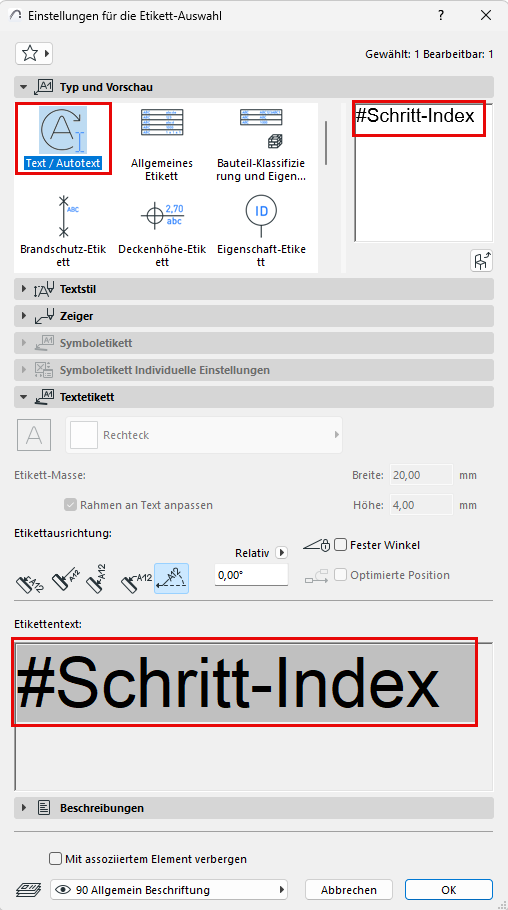
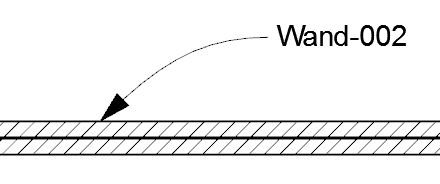
In diesem Beispiel enthält das Standard-Text/Autotext-Etikett die Element-ID.
Wenn Sie dieses Etikett auf einem Element platzieren, wird die ID des Elements als Autotext angezeigt.
Ändern des Standardinhalts des Text/Autotextetiketts
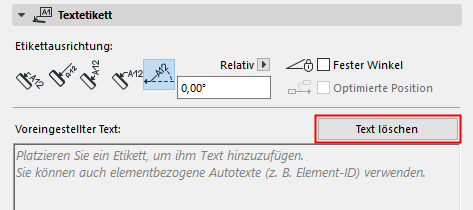
1.Gehen Sie in den Etikett-Grundeinstellungen zum Teilfenster Textetikett und klicken Sie auf Text löschen, um den aktuellen Standardtext zu löschen.
2.Platzieren Sie das (leere) Text/Autotext-Etikett im Projekt.
3.Geben Sie im Text-Editor den Etikett-Text einschließlich der gewünschten Autotexte ein. Geben Sie beispielsweise den “Brandschutz: ” ein, gefolgt vom Autotext-Eintrag für die Feuerwiderstandsklasse. Auf diese Weise können Sie einfache Textetiketten erstellen, die assoziative Daten des Element enthalten, an die sie verweisen.
Siehe Einsetzen von Autotext.
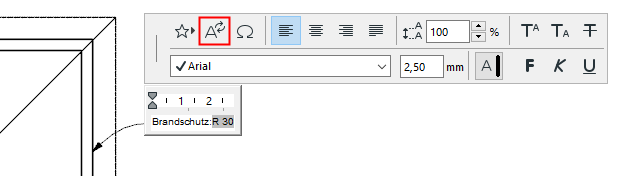
4.Klicken Sie, um das Etikett zu platzieren.
5.Führen Sie nun eine der folgenden Aktionen aus:
–Verwenden Sie den Befehl Parameter aufnehmen oder das Tastaturkürzel (Alt+Klicken) am Etikett, um es zur Grundeinstellung zu machen.
–Sichern Sie das Etikett als einen Favoriten: Der Text im Etikettentext-Feld wird als Teil des Favoriten gesichert. Verwenden Sie den Favoriten zum Platzieren von Etiketten mit einem vordefinierten Text. (Siehe Neuen Favoriten erstellen.)
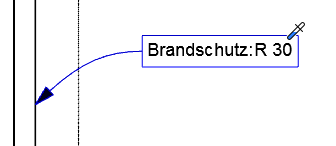
Um die Zeigerlinie und ihre Verbindung zum Textfeld einzurichten, verwenden Sie das Zeiger-Teilfenster in den Etiketteneinstellungen.
Siehe Zeigerlinie.
Verwenden Sie die Steuerelemente in der Formatierungspalette und im Text-Editor, um Sonderzeichen einzufügen oder um einzelne Zeichen, Zeilen und Absätze zu formatieren.
Anmerkung: Favoriten des Text-Werkzeugs können auf die Text-Elemente in Bemaßungen, Etiketten und auf Schraffurtext angewendet werden.
Siehe Formatierungspalette und Text-Editor.
Form und Abmessungen des Rahmens (Text/Autotext-Etikett)
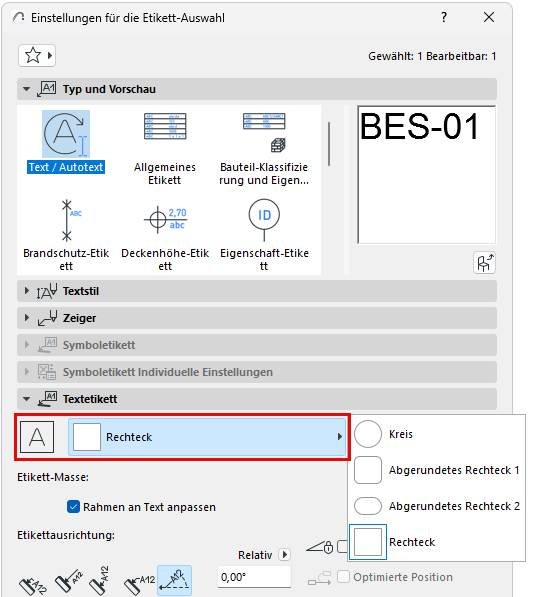
1.Aktivieren Sie im Panel „Textstil“ die Option Rahmen und/oder Deckend
2.Wählen Sie im Panel „Textetikett" eine Rahmenform
Standardmässig ist „Rahmen an Text anpassen" aktiviert.
Bestimmen Sie die Etikett-Masse.
Anstatt den Rahmen an den Text anzupassen, können Sie die Abmessungen eines Textetiketts manuell festlegen.
1.Deaktivieren Sie im Panel „Textetikett“ die Option „Rahmen an Text anpassen"
2.Geben Sie die Masse für Breite und Höhe des Rahmens ein. (Vergewissern Sie sich, dass der Rahmen gross genug ist für Ihren Text.) Etikett-Masse haben Papier-Grösse (fixiert).
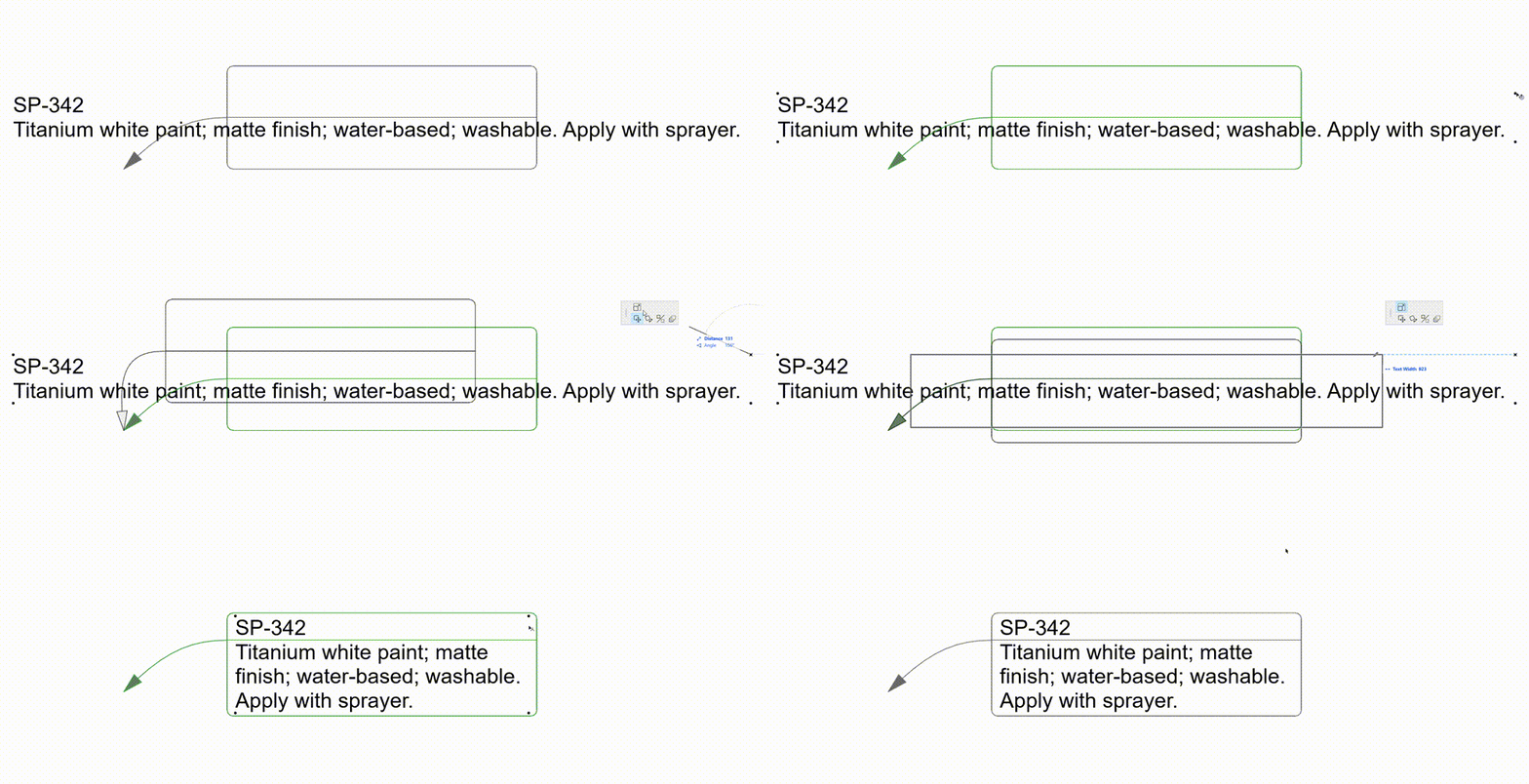
Hinweis: In einem Etikett mit manuell definierten Abmessungen wird der Text nicht umgebrochen. Sie können die Breite des Textfeldes anpassen, indem Sie das Etikett auswählen und seinen Fixpunkt ziehen.