HKLSE-System-Browser (Lüftungskanalführungen)
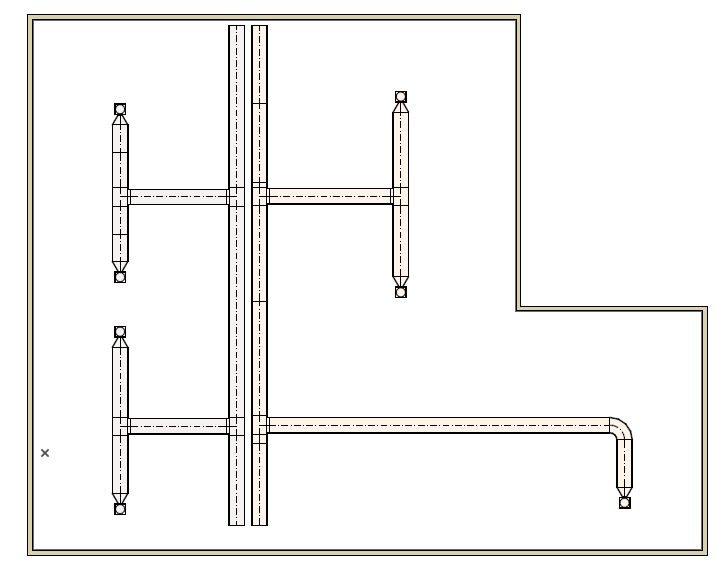
Verwenden Sie den HKLSE-System-Browser (Fenster > Paletten), um Ihre Lüftungsführungen anzuzeigen und zu verwalten. Der HKLSE-System-Browser bietet eine Echtzeitberechnung und stellt die Daten (Volumen Durchfluss, Geschwindigkeit) in Tabellenform dar. Basierend auf den Einstellungen der verbundenen HKLSE-Elemente können Sie die Luftstromberechnungen und Dimensions-Anforderungen für jedes System ablesen.
1.Erstellen eines Belüftungssystems mit Lüftungskanal-Elementen in Archicad
2.Geben Sie Volumen-Durchflusswerte für die Lüftungskanal-und Abschluss-Elemente ein - in deren Einstellungen oder im Infofenster


3.HKLSE-System-Browser
•aus dem Menü Fenster > Paletten, oder
•verwenden Sie den Button in der HKLSE-Symbolleiste

4.Auswählen des System-Startpunkts: Wählen Sie im Modell ein Element aus, das als Startpunkt des Systems dienen soll. Der Anschluss dieses Elements steht für den Anfang des Systems - z. B. wo die Luft herkommt.
•Das Element am Anfang sollte das offene Ende eines Lüftungskanals oder ein angeschlossenes Element oder Zubehör sein (das Startelement kann kein Abschluss-Gerät sein).
•Das ausgewählte Element sollte ein zugewiesenes HKLSE-System-Attribut haben, das mit der Kanalführung verwendet wird.
Hinweis: Um offene Enden und offene Verbindungen in 2D-Ansichten zu sehen, aktivieren Sie Offene HKLSE Verbindungen unter Ansicht > Bildschirmdarstellungs-Optionen.
5.System zum Browser hinzufügen: Klicken Sie im System-Browser auf [+], um das neue System hinzuzufügen. Sein Name entspricht dem HKLSE-System der Führung. Sie können dem Browser beliebig viele Systeme hinzufügen.
•Wenn das [+]-Symbol ausgegraut ist, bedeutet dies, dass das ausgewählte Startelement nicht gültig ist.
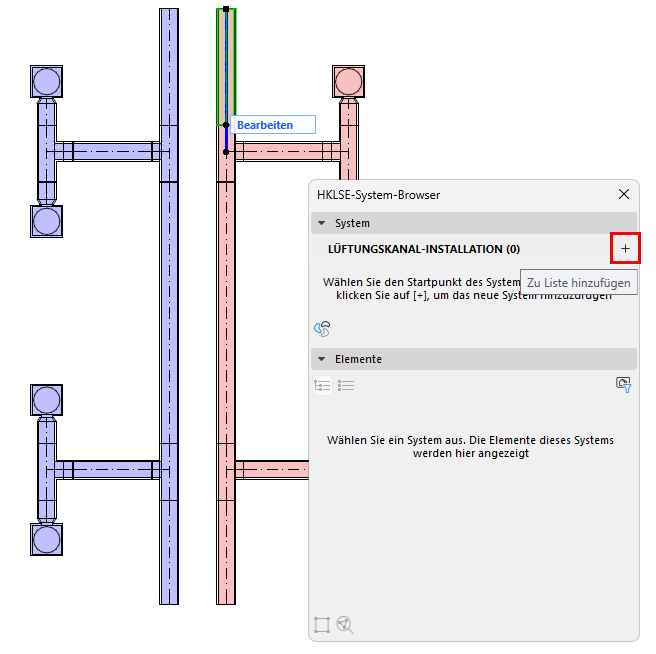
•Wenn Sie später den Anfangspunkt des Systems eliminieren (z.B. durch Hinzufügen eines Abschlusses am offenen Ende), wird das System aus dem Browser gelöscht, da es kein offenes Ende hat. Eine Warnung gibt Ihnen die Möglichkeit, dies entweder rückgängig zu machen oder fortzufahren - in diesem Fall können Sie das System später unter Verwendung eines anderen Startpunkts in den Browser einfügen.
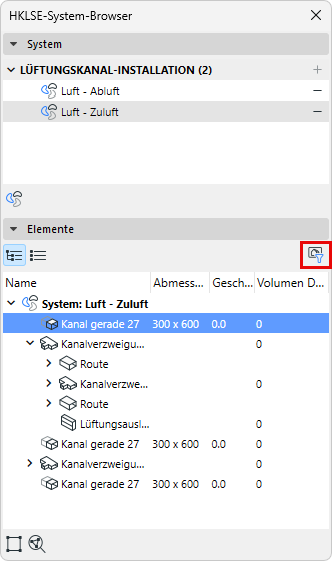
6.Systemberechnungen im Browser prüfen: Selektieren Sie ein System oben im Browser, um unten die Berechnungen für seine Elemente zu sehen.
•Das Durchfluss-Volumen wird bis zum Systemstartpunkt addiert
•Die Geschwindigkeit wird für die Führungen und ihre Segmente berechnet
Diese Daten basieren auf den Elementabmessungen und den Volumen-Durchfluss-Daten, die Sie für die Führungs-Elemente eingegeben haben.
.
Achtung: Um nur Daten für Elemente anzuzeigen, die in der aktuellen Ansicht sichtbar sind, filtern Sie nach "Nur sichtbare Elemente". Verwenden Sie dies zum Beispiel, um Angaben für Elemente auszublenden, die durch den Umbau-Filter ausgeblendet werden.
Achtung: Wenn im System Schleifen auftreten, können Volumenstrom und Geschwindigkeit nicht berechnet werden. Solche Schleifen sind im System-Browser gekennzeichnet.
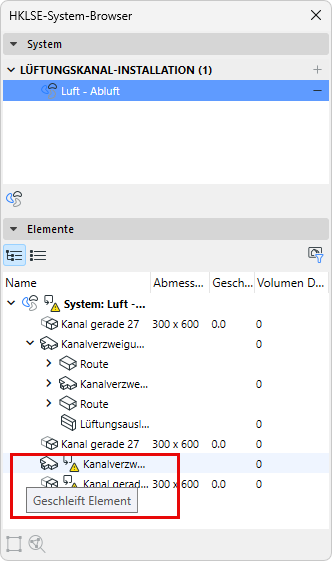
Kanalgrössen optimieren
Verwenden Sie die Palette „Kanalgrössen-Optimierer“, um auf der Basis der im System-Browser angezeigten Daten die Abmessungen nach Bedarf anzupassen.
Siehe Kanalgrössen-Optimierer.
Navigieren im System-Browser
•Verwenden Sie den Button, um zum HKLSE-System-Dialog zu gelangen
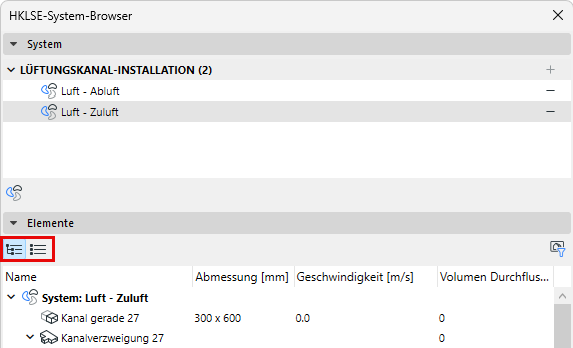
•Ansicht der Daten in einer hierarchischen Struktur oder als flache Liste (wechseln Sie die Ansichten mit den Symbolen)
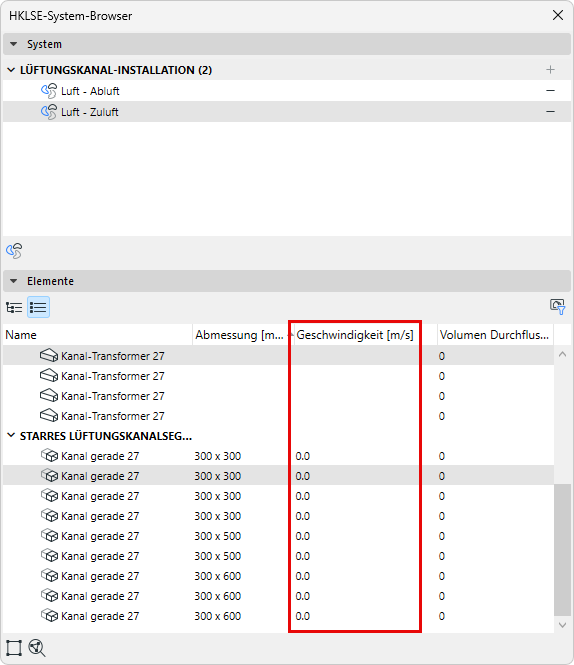
•In der flachen Listenansicht: Klicken Sie auf eine Spaltenüberschrift, um die Werte in aufsteigender/absteigender Reihenfolge zu sortieren
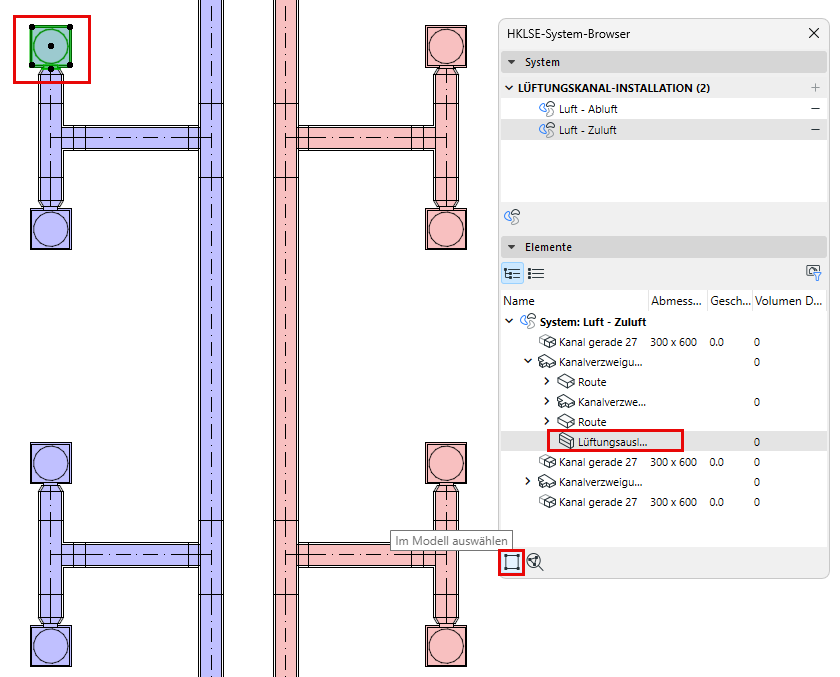
•Verwenden Sie Im Modell auswählen, um ein Browser-Element im Modell zu finden
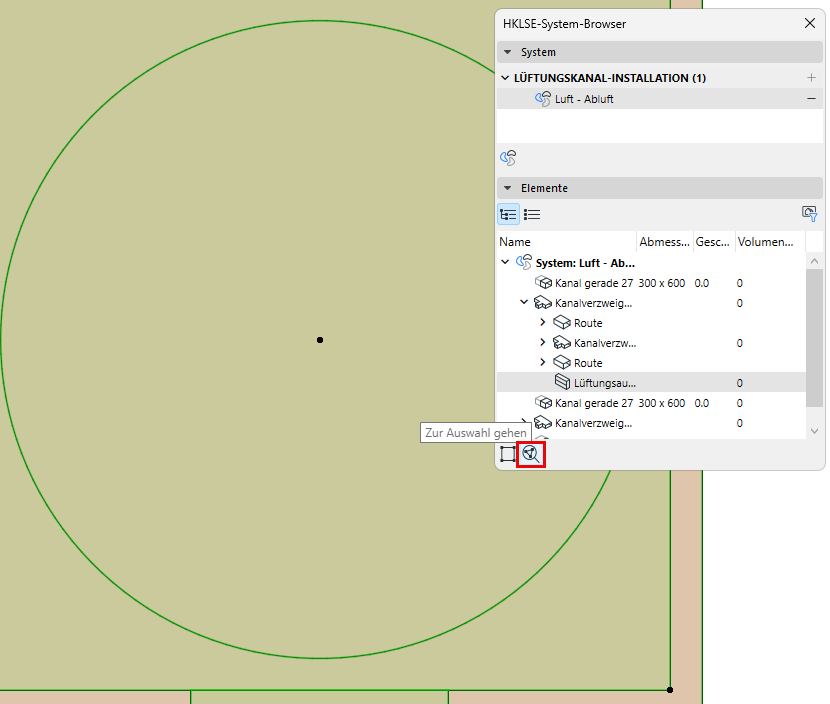
•Verwenden Sie Gehe zu Auswahl, um auf ein Browser-Element im Modell zu zoomen